Modo Duel Dance
Duel Dance, también conocido como formato de ataque-defensa o PK dentro del mismo room, es uno de los modos competitivos más comunes dentro de un solo live room.
Si es tu primera vez configurando Duel Dance, conviene seguir este orden:
- Asegúrate de entender bien la guía rápida de Sticker Dance
- Crea un preset nuevo, elige el modo
Duel Dancey confirma que todos los miembros ya estén añadidos al preset actual - Define primero las reglas de asignación de regalos y luego pasa al resto del detalle
Multi PK
Si quieres que varios miembros suban al escenario al mismo tiempo, consulta Multi PK
INDEX
- Reglas PK: decisión de ataque-defensa y asignación de votos
Área de operación: visualización, reglas de regalos y opciones principalesAjustes resurrección: mecánica de resurrecciónAjustes de miembros: miembrosEfectos: escenas de efecto en pantalla completa
Al final también se agregan algunas notas de operación durante el live.
Reglas PK
Este es el primer bloque que conviene dejar cerrado en Duel Dance. En la práctica, una vez fijadas estas reglas, casi no se vuelven a tocar.
Si todavía no tienes claro para qué sirve cada opción
Usa primero la configuración por defecto del preset.
Modo de decisión
| Modo | Significado | Cuándo conviene |
|---|---|---|
Beneficia al defensor |
El empate cuenta como victoria del defensor | Recomendado |
Beneficia al atacante |
El empate cuenta como victoria del atacante | Sirve cuando quieres aumentar la probabilidad de que el retador gane |
Asignar en empate |
Se permite un empate real y ambas partes continúan a la siguiente ronda | Sirve cuando quieres reglas más neutrales y menos sesgo del sistema |
Modo de asignación
| Modo | Significado | Cuándo conviene |
|---|---|---|
Votos a puntuación |
Cada lado suma según sus propios votos | Es la opción base más clara y la más recomendable |
Todo se divide |
Todos los votos de la ronda se suman y se reparten entre ambos lados | Útil cuando quieres reducir la distancia entre ganar y perder y aumentar la sensación de participación |
Todo a defensa |
Todos los votos de la ronda van al defensor | Formato popular en algunas regiones |
Área de operación
Esta es la zona principal de configuración de Duel Dance. Aquí se resuelven la mayoría de las funciones básicas.
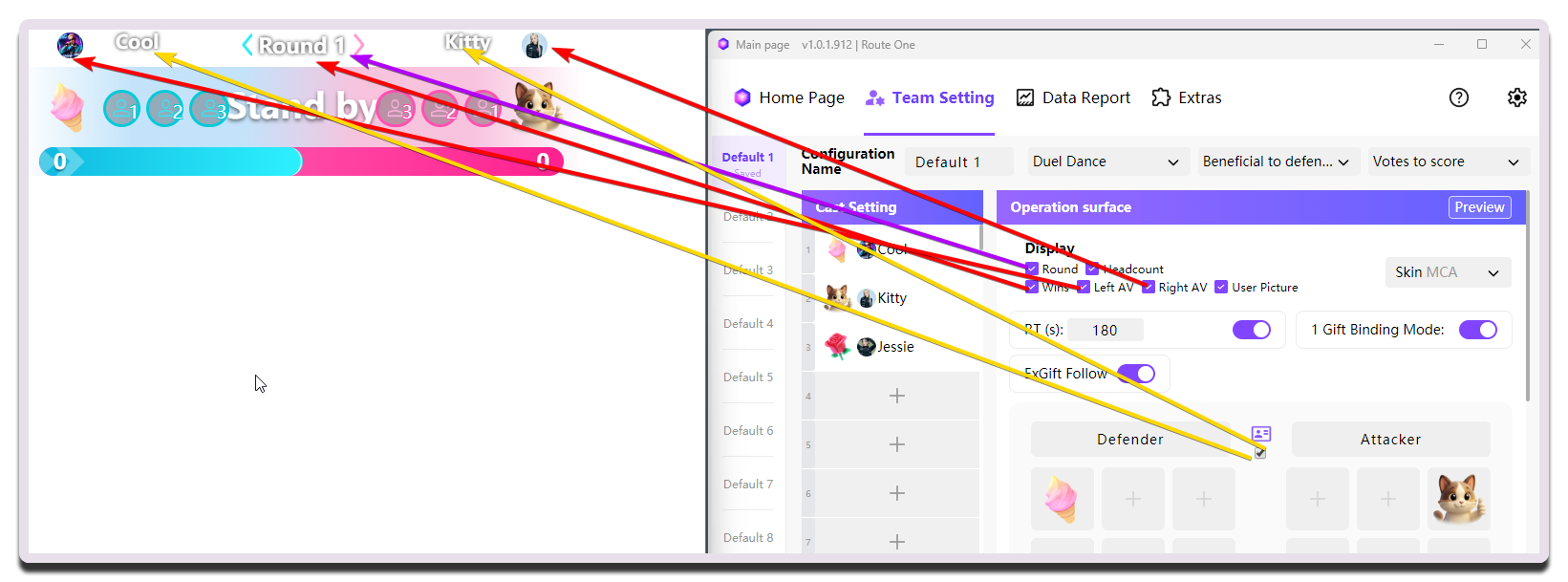
Ajustes de visualización
| Ajuste | Para qué sirve | Cuándo cambiarlo | Nota |
|---|---|---|---|
Ronda |
Decide si se muestra el número de la ronda actual | Actívalo si el live avanza de forma muy marcada por rondas | - |
Personas |
Muestra el número de seguidores de un lado | Actívalo si quieres enfatizar el apoyo del público | Normalmente se deja apagado |
Victorias |
Muestra la racha actual | Actívalo si usas reglas de racha del defensor o del atacante | - |
Izquierda AV / Derecha AV |
Controla la visualización de los avatares de los miembros en ambos lados | Conviene activarlo | Si hay muchos avatares, revisa que el widget no quede demasiado apretado |
Defensor |
Define el nombre del lado defensor | Cámbialo si quieres destacar la identidad del bando | El nombre debe ser corto para que quepa completo |
Atacante |
Define el nombre del lado atacante | Cámbialo si quieres destacar la identidad del bando | No conviene repetir el mismo nombre que Defensor |
Casilla en la placa entre Defensor y Atacante |
Define si se usan los apodos reales de los miembros en lugar de nombres de bando personalizados | - | - |
Estilo |
Cambia el aspecto visual del widget Duel Dance | Puedes probarlo según el look general del room | Distintos estilos cambian ligeramente cómo se ve el mismo ajuste |
Ajustes funcionales
| Ajuste | Para qué sirve | Cuándo cambiarlo | Nota |
|---|---|---|---|
RT (s) |
Ajusta la duración de cada ronda PK | Modifícalo según el ritmo real del show | La cuenta regresiva solo funciona si activas el interruptor de la derecha |
Modo 1 regalo: |
Interruptor del modo de vinculación de regalos | Solo conviene apagarlo cuando haya un objetivo especial real, por ejemplo participar en una actividad de regalos específica de TikTok | Se recomienda activarlo junto con gift follow |
ExGift Follow |
Interruptor del seguimiento de regalos. El sistema cambia automáticamente el regalo vinculado según el miembro que esté en escena | Solo conviene apagarlo cuando exista una necesidad especial | Se recomienda activarlo junto con Modo 1 regalo: |
| Matriz de regalos de ambos bandos | Asigna los regalos del bando para cada lado | Solo hace falta configurarlo manualmente si gift follow no está activado | Cada lado debe tener al menos 1 regalo de bando |
Recomendaciones para elegir regalos de bando
Si gift follow está desactivado y necesitas configurar los regalos a mano, conviene tener en cuenta lo siguiente:
- Intenta usar regalos de valor parecido en ambos lados
- Intenta mantener equilibrada la cantidad de regalos de ambos lados
- Si quieres reglas simples y directas, prioriza primero
Modo 1 regalo:
Ajustes resurrección
Lo primero es decidir si de verdad quieres usar esta mecánica. Si todavía no lo tienes claro, puedes saltarte esta sección por ahora.
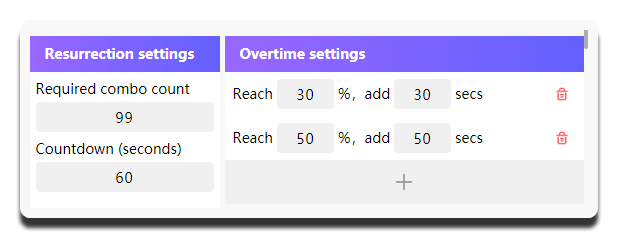
La idea básica es esta: cuando un miembro del lado defensor gana seguidas N rondas y luego es derrotado por el lado atacante, puedes decidir si entrar o no a la Sesión de resurrección. Si el lado defensor alcanza los votos requeridos dentro del tiempo indicado, la resurrección se considera exitosa y puede seguir defendiendo.
| Ajuste | Para qué sirve | Cuándo cambiarlo | Nota |
|---|---|---|---|
Combos requeridos |
Define la racha mínima antes de poder activar la Sesión de resurrección |
Si no quieres usar esta mecánica, puedes dejarlo en 99 |
Salvo que la regla lo exija, no conviene ponerlo demasiado bajo |
Cuenta atrás (s) |
Define la duración de la Sesión de resurrección |
- | - |
Ajustes overtime |
Durante la Sesión de resurrección, cuando se alcanza Reach %, se añaden automáticamente add segundos |
- | Con + puedes añadir hasta 3 extensiones; si cada una es demasiado larga, la fase se vuelve pesada |
La sesión de resurrección no se inicia sola
La cantidad de votos necesaria para resucitar puede cambiar en cada caso. En general, cuanto más alto sea el marcador del atacante, más alto suele ser el umbral de resurrección que quiere fijar el MC / Host.
Por eso, durante Duel Dance, cuando se cumple la condición de resurrección, MCAStar primero pregunta al MC / Host si quiere entrar a la Sesión de resurrección.
Solo entonces pedirá el Monto de resurrección y confirmará si la fase arranca de verdad.
Ajustes de miembros
Configúralo según los miembros que realmente suben al escenario.
Efectos
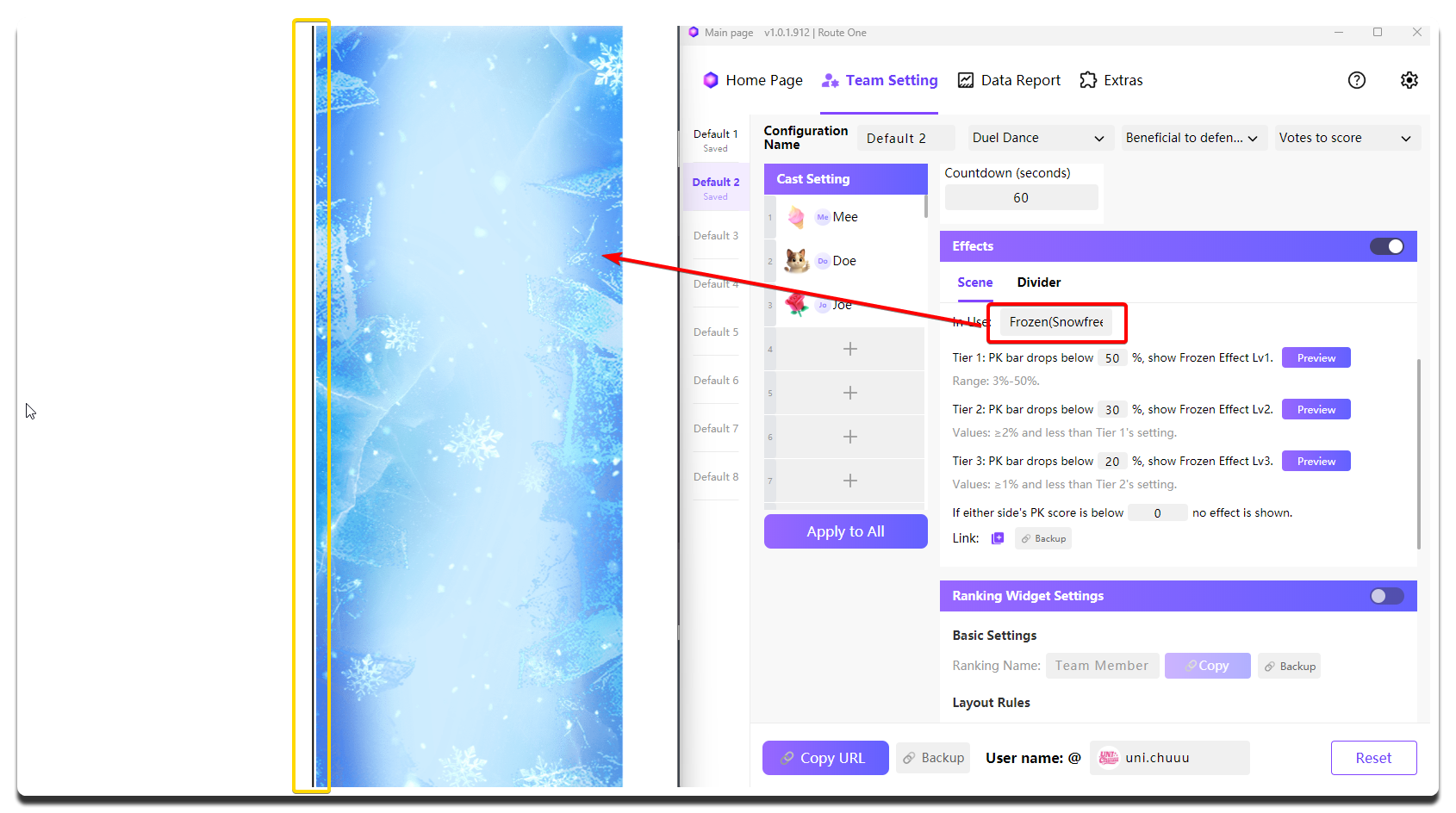
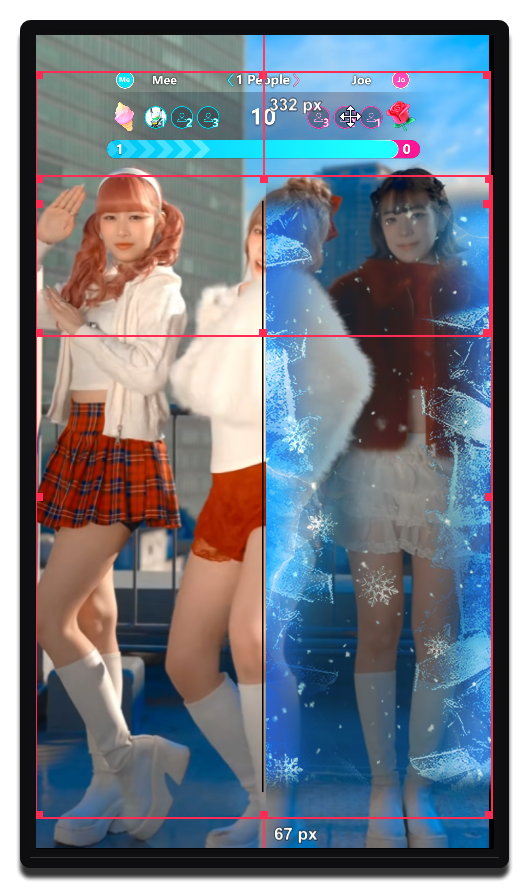
Esta sección se usa para las escenas de efecto en pantalla completa, por ejemplo efectos de PK muy expresivos como una escena de congelación cuando un lado va perdiendo.
La línea divisoria del centro, tan común en Duel Dance, también se ajusta aquí.
Los siguientes ajustes solo surten efecto después de activar el interruptor de la esquina superior derecha.
Escena (Escena):
Divisor (Divisor):
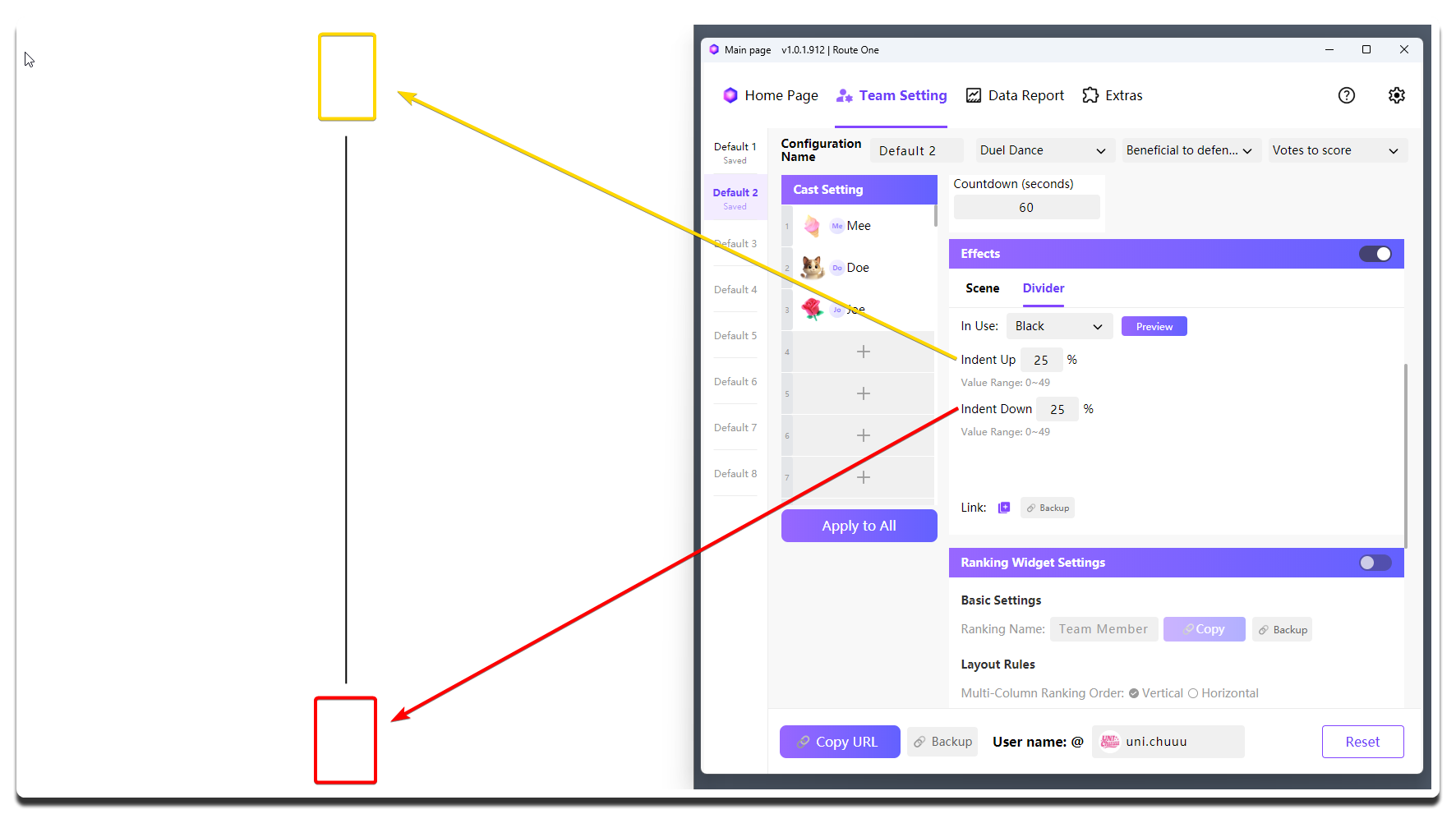
| Ajuste | Para qué sirve | Cuándo cambiarlo | Nota |
|---|---|---|---|
Escena |
Elige el estilo de la escena de efecto fullscreen y permite verla de inmediato con Vista |
- | Muy recomendable |
Tier N |
Ajusta el umbral de activación de cada nivel de efecto | Úsalo si quieres que distintas diferencias de puntaje generen distintas intensidades visuales | Cada escena soporta una cantidad distinta de niveles |
Divisor |
Elige el color o estilo de la línea divisoria | - | Conviene combinarlo con el tono general del room |
Sangría arriba / Sangría abajo |
Ajusta el recorte superior e inferior del divisor | Úsalo cuando quieras acortar la línea para que no tape otros widgets | Normalmente requiere varias pruebas junto con el layout real en la herramienta de transmisión |
Uso en la herramienta de transmisión
Debes copiar por separado la URL de la escena de efecto fullscreen y cargarla como fuente adicional en tu herramienta de transmisión.
Es decir, si quieres mostrar a la vez el widget Duel Dance y la escena fullscreen, necesitas cargar dos widgets.
Este diseño deja suficiente margen para adaptar la escena a la situación real del room.
Puntos de operación durante el live
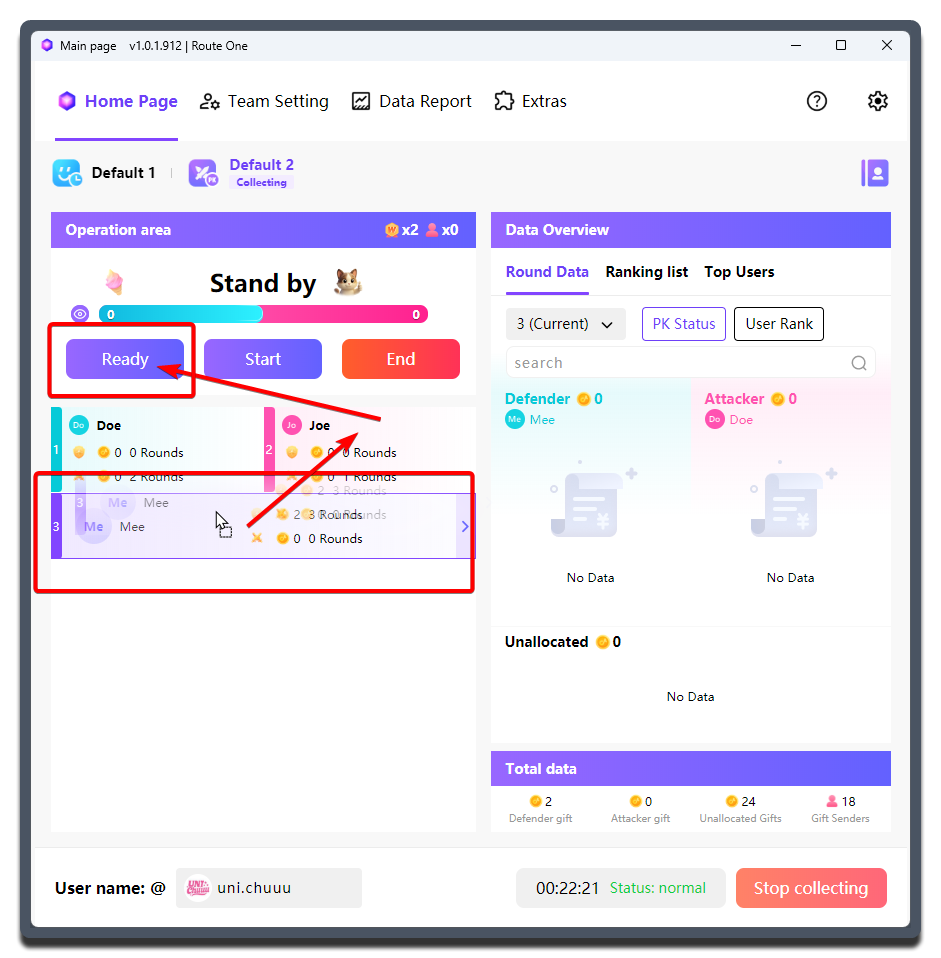
- Antes de empezar el PK, el MC / Host puede reordenar manualmente el orden de salida de los miembros
- Una vez confirmado el orden, conviene pulsar
Listoprimero para que la audiencia vea qué pareja saldrá primero - Después pulsa
Iniciarpara comenzar oficialmente el PK. Se puede iniciar directamente, pero el flujoListo -> Iniciarsuele dar una experiencia más clara - MCAStar rota automáticamente a los miembros según el resultado real: si gana el defensor, el lado atacante cambia de miembro en orden; si gana el atacante, el atacante pasa a defender y el antiguo defensor rota
- Cuando todos los miembros hayan salido, puedes pulsar
Terminarpara cerrar la ronda actual de PK y luego repetir nuevas rondas si hace falta
Ajuste temporal
Durante el live todavía puedes modificar temporalmente el orden de salida de forma manual
Si haces un ajuste manual en medio del live, el conteo de racha ya no continuará a partir de ese momento