Modo Multi PK
Multi PK es otra forma de Duel Dance y resulta adecuado para escenarios de competencia multimiembro en los que 3 a 5 Creator suben al escenario al mismo tiempo.
No hace falta dominar primero Duel Dance para usar Multi PK. Como aquí hay varios Creator en escena a la vez, en la práctica sus funciones son incluso más simples que en Duel Dance.
Si es tu primera vez configurando Multi PK, conviene seguir este orden:
- Asegúrate de entender bien la guía rápida de Sticker Dance
- Crea un preset nuevo, elige
Multi PKy confirma que todos los Creator asignados ya estén añadidos al preset actual - Define primero las reglas de atribución de regalos y luego entra al detalle de la configuración
INDEX
Siguiendo la lógica de la página de ajustes, conviene dividirlo en estos bloques:
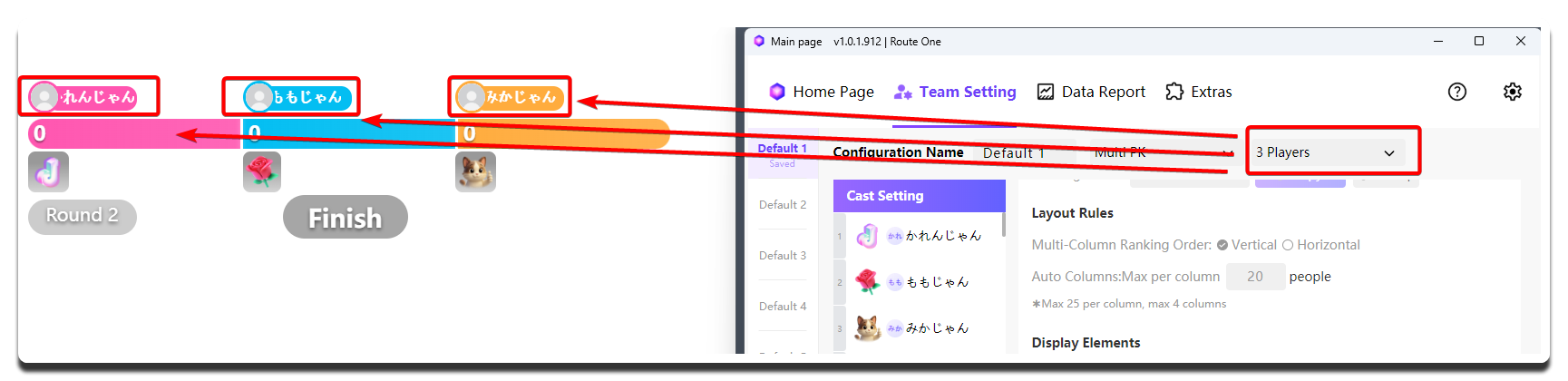
- Ajustes de reglas PK: cuántos Creator suben al escenario al mismo tiempo
Superficie de operación: visualización, reglas de regalos y opciones principalesAjustes de miembros: miembros
Ajustes de reglas PK
| Ajuste | Para qué sirve | Cuándo cambiarlo | Nota |
|---|---|---|---|
| Cantidad de Creator en escena al mismo tiempo | Define cuántos espacios se muestran a la vez en el widget | - | Si asisten 4 Creator, puedes poner 4 para que suban todos al mismo tiempo, o 3 para dejar 1 en rotación |
Superficie de operación
Esta es la zona principal de configuración de Multi PK. Aquí se resuelven la mayoría de las funciones básicas.
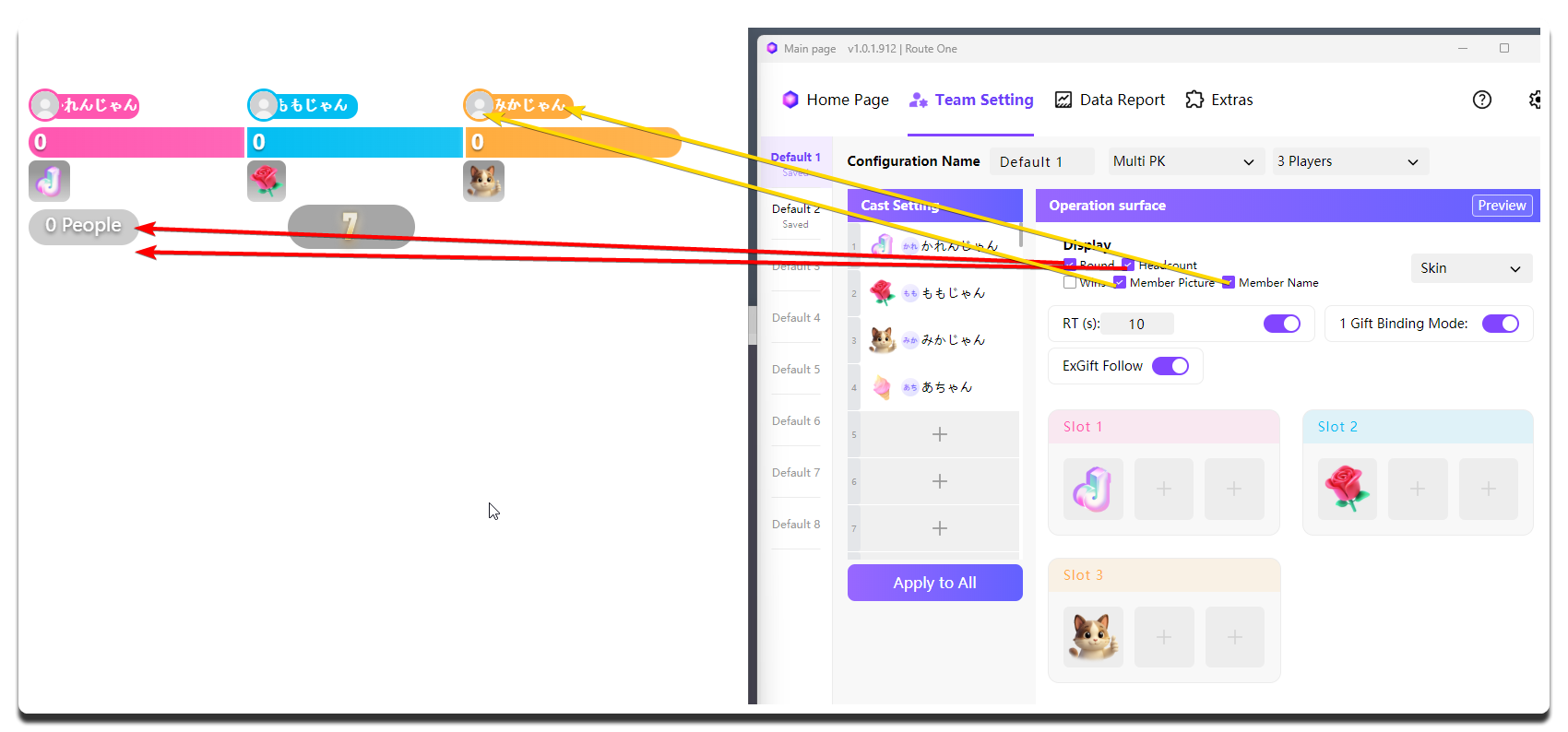
Ajustes de visualización
| Ajuste | Para qué sirve | Cuándo cambiarlo | Nota |
|---|---|---|---|
Ronda |
Decide si se muestra el número de la ronda actual | Actívalo si el live va a avanzar claramente por rondas | - |
Personas |
Muestra la cantidad de espectadores que enviaron regalos de conteo | Actívalo si quieres reforzar la sensación de cantidad de gente en escena | Normalmente se deja apagado |
Combos requeridos |
- | - | En Multi PK este elemento todavía no tiene efecto real |
Foto del miembro |
Describe la regla de visualización de los avatares de usuario en el widget | - | Si hay menos de 4 personas en escena y existen datos top_users, los avatares aparecerán automáticamente; con 4 personas o más ese bloque de avatares no se muestra y no hace falta un interruptor extra |
Nombre del miembro |
Controla si se muestran los nombres de los miembros | Actívalo cuando quieras reforzar la identificación de cada posición | Si hay muchas personas en escena, conviene activarlo junto con Foto del miembro |
Estilo |
Cambia el aspecto del widget Multi PK |
Úsalo cuando quieras ajustar el estilo visual general | Por ahora no está abierto |
Ajustes funcionales
| Ajuste | Para qué sirve | Cuándo cambiarlo | Nota |
|---|---|---|---|
RT (s) |
Permite definir manualmente la duración de cada ronda PK | Ajústalo según el ritmo real del show | La cuenta regresiva solo funciona si activas el interruptor de la derecha |
Modo 1 regalo: |
Interruptor del mecanismo de vinculación de un solo regalo | Solo conviene apagarlo cuando exista un objetivo especial real, por ejemplo participar en una actividad específica de regalos de TikTok | Se recomienda activarlo junto con la función gift follow |
ExGift Follow |
Interruptor de la función gift follow. El sistema cambia automáticamente el regalo vinculado según el regalo representativo del Cast que está en escena | Solo conviene apagarlo cuando exista una necesidad especial real | Se recomienda activarlo junto con Modo 1 regalo: |
| Matriz de regalos por bando | Asigna los regalos de bando para cada lado | Solo hace falta configurarlo manualmente si gift follow no está activado | Cada lado debe tener al menos 1 regalo de bando |
Recomendaciones para elegir regalos de bando
Si gift follow está desactivado y tienes que asignar los regalos a mano, conviene tener en cuenta lo siguiente:
- Intenta que los distintos bandos usen regalos de valor parecido
- Intenta mantener equilibrada la cantidad de regalos de cada lado
- Si quieres reglas simples y directas, prioriza primero
Modo 1 regalo:
Ajustes de miembros
Configúralo según los miembros que realmente suben al escenario.
Puntos de operación durante el live
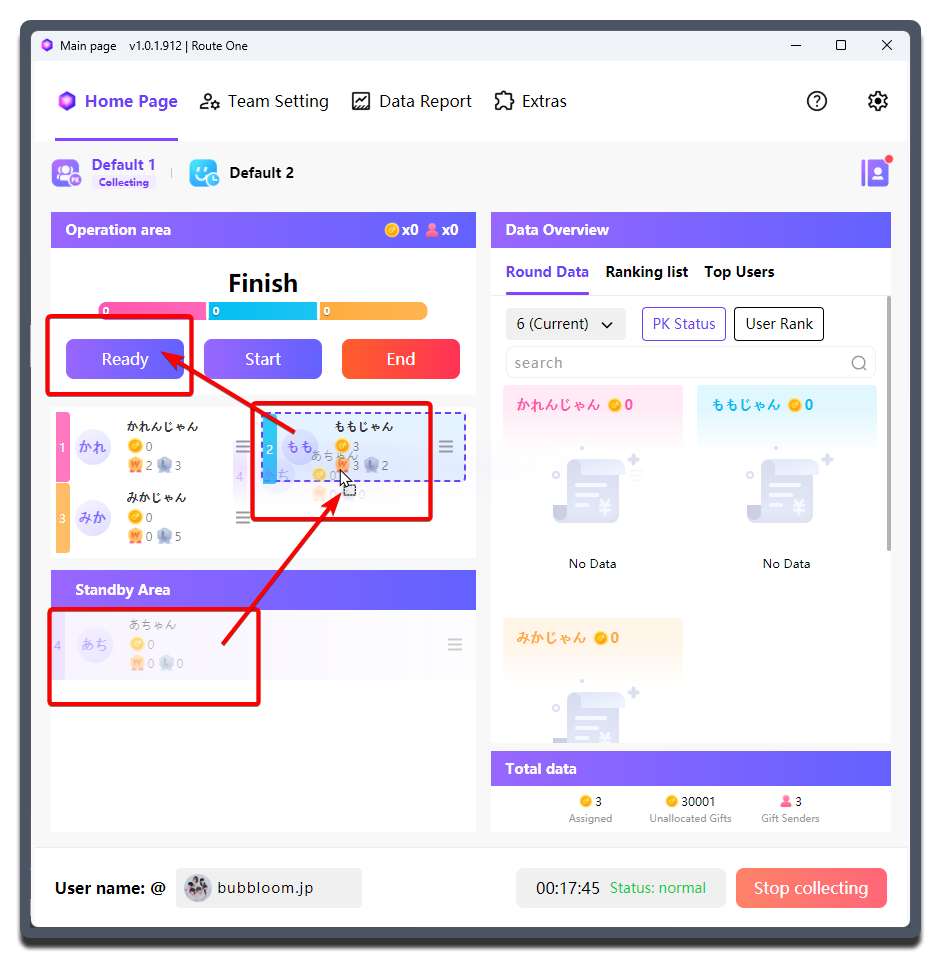
- Antes de empezar el PK, el MC / Host puede arrastrar manualmente el orden para decidir la secuencia de salida del Cast
- Una vez confirmado el orden, conviene pulsar
Listopara que la audiencia vea qué Cast entrará en la siguiente ronda de PK - Después pulsa
Iniciarpara comenzar oficialmente el PK. Se puede arrancar directamente, pero el flujoListo->Iniciarsuele dar una experiencia más clara - Si
Multi PKse usa con rotación, cuando termina la cuenta regresiva el MC / Host debe reordenar manualmente otra vez - Puedes pulsar
Terminarpara cerrar la ronda actual de PK y luego repetir nuevas rondas según haga falta