ตั้งค่าวิดเจ็ตอันดับ
ตั้งค่าวิดเจ็ตอันดับ เป็นโมดูลที่หลายโหมดใช้งานร่วมกัน ใช้สำหรับแสดงอันดับแบบเรียลไทม์ของ Creator หรือสมาชิกทีม
การใช้งานที่พบบ่อย เช่น:
- ช่วยให้ผู้ชมมองเห็นภาพรวมของอันดับทั้งห้อง ไม่ได้ดูแค่ผลแพ้ชนะของโหมดปัจจุบัน
- ใช้แสดง
MVP Point
หน้านี้อธิบายวิดเจ็ตอันดับของ Creator หากต้องการดูอันดับผู้ชมของรอบปัจจุบัน ให้ไปที่ วิดเจ็ตอันดับผู้ใช้รายรอบ
คำอธิบายการตั้งค่า
ต้องเปิดสวิตช์มุมขวาบนของแผงตั้งค่าก่อน การตั้งค่าด้านล่างจึงจะมีผล
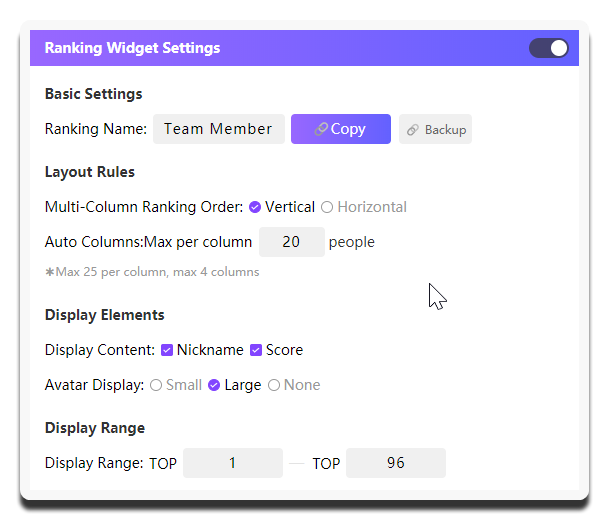
| รายการตั้งค่า | ใช้ทำอะไร | เปลี่ยนเมื่อไร | ข้อควรระวัง |
|---|---|---|---|
ชื่ออันดับ |
ตั้งชื่อหัวข้อที่แสดงอยู่ด้านบนของวิดเจ็ต | ปรับเมื่ออยากให้ผู้ชมเข้าใจเร็วขึ้นว่าบอร์ดนี้กำลังจัดอันดับอะไร | แนะนำให้ใช้ชื่อสั้น ๆ เช่น อันดับสมาชิก หรือ อันดับประจำไลฟ์ |
คัดลอก |
คัดลอกลิงก์ของวิดเจ็ตอันดับปัจจุบัน | ใช้หลังยืนยันการตั้งค่าแล้ว เพื่อนำไปใส่ในเครื่องมือไลฟ์ | ควรรอให้กำหนดช่วงที่แสดงและองค์ประกอบที่จะโชว์เสร็จก่อน เพื่อไม่ต้องเปลี่ยนลิงก์ซ้ำ |
ลำดับอันดับหลายคอลัมน์ |
เรียงตามแนวตั้ง อ่านง่ายกว่าในเลย์เอาต์แนวตั้ง ส่วน เรียงตามแนวนอน เหมาะกับพื้นที่ที่กว้างกว่า |
ปรับเมื่อจำนวนข้อมูลเยอะจนต้องแบ่งหลายคอลัมน์ | เรียงตามแนวนอน จะมีผลจริงเมื่อมีข้อมูลอย่างน้อย 20 รายการ |
แบ่งคอลัมน์อัตโนมัติ |
กำหนดจำนวนคนสูงสุดต่อคอลัมน์ แล้วให้ระบบแบ่งจำนวนคอลัมน์ให้อัตโนมัติ | ปรับเมื่อจำนวนคนเปลี่ยนบ่อยและอยากให้ระบบช่วยจัดเลย์เอาต์ | แต่ละคอลัมน์แสดงได้สูงสุด 25 คน และสูงสุด 4 คอลัมน์; ถ้าใส่ผิด ระบบจะเตือนให้กรอกจำนวนเต็ม 1-25 |
เนื้อหาที่แสดง |
ควบคุมว่าจะให้ในอันดับแสดงองค์ประกอบอะไรบ้าง | ปรับเมื่ออยากหาจุดสมดุลระหว่างข้อมูลที่ครบกับหน้าจอที่อ่านง่าย | ชุดที่ใช้บ่อยคือ ชื่อเล่น + คะแนน; บางโหมดรองรับข้อมูลเพิ่มได้อีก ให้เลือกตามความจำเป็น |
แสดงรูปโปรไฟล์ |
ควบคุมว่าจะให้ใช้รูปขนาดใหญ่ ขนาดเล็ก หรือไม่แสดงรูปเลย | ปรับเมื่อจำนวนคนในอันดับเยอะ หรือในหน้าจอมีวิดเจ็ตอื่นแน่นอยู่แล้ว | ถ้าคนเยอะ แนะนำใช้ เล็ก หรือ ไม่มี |
ช่วงที่แสดง |
กำหนดว่าจะแสดงอันดับตั้งแต่ TOP n ถึง TOP n |
ปรับเมื่ออยากควบคุมความสูงของวิดเจ็ต หรือเน้นอันดับต้น ๆ | ถ้าคนน้อย มักใช้ TOP 1 - TOP 5 หรือ TOP 10; ถ้าคนมากขึ้นก็ขยายช่วงได้ แต่ต้องระวังความสูงของวิดเจ็ต |
ตัวอย่างเอฟเฟกต์ของ วิดเจ็ตอันดับ:
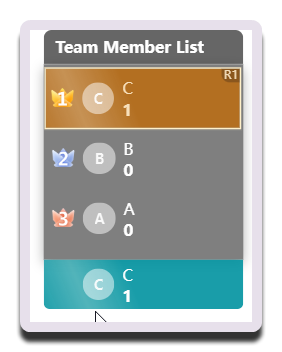
R1 ที่มุมขวาบนของ Creator อันดับหนึ่ง คือผลจากการเปิด แสดงรอบ
การใช้งานในเครื่องมือไลฟ์
ต้องคัดลอกลิงก์เฉพาะของ ตั้งค่าวิดเจ็ตอันดับ แล้วโหลดเข้าเครื่องมือไลฟ์แยกต่างหาก
การออกแบบแบบนี้ช่วยให้คุณจัดวางตามสภาพจริงของห้องไลฟ์ได้ยืดหยุ่นกว่าเดิม