Chế độ Creator battle
Creator battle, còn được gọi là "công thủ đài" hoặc "PK nội bộ trong phòng live", là một trong những chế độ đối kháng nội bộ phổ biến nhất trong một phòng live đơn.
Nếu đây là lần đầu bạn cấu hình Creator battle, nên thực hiện theo thứ tự sau:
- Đảm bảo bạn đã nắm vững nội dung của Khởi động nhanh Sticker Dance
- Tạo preset mới, chọn chế độ
Creator battle, rồi xác nhận tất cả Creator đang lên sóng đã được thêm vào preset hiện tại - Làm rõ quy tắc phân bổ quà trước, sau đó mới tiếp tục cấu hình chi tiết
Multi PK
Nếu cần nhiều Cast cùng lên sân để PK cùng lúc, hãy tham khảo chế độ Multi PK.
INDEX
- Thiết lập luật PK: xử lý phán định công thủ và quyền sở hữu phiếu
Không gian làm việc: xử lý hiển thị, quy tắc quà và các thiết lập chính khácCài đặt hồi sinh: xử lý cơ chế hồi sinhCấu hình idol: xử lý cấu hình thành viênCảnh hiệu ứng: xử lý thiết lập cảnh hiệu ứng toàn màn hình
Cuối trang sẽ bổ sung thêm một số lưu ý liên quan đến quá trình vận hành khi lên sóng, không thuộc phần cấu hình.
Thiết lập luật PK
Đây là khu vực luật đầu tiên cần chốt trong Creator battle. Thông thường sau khi đã quyết định thì gần như sẽ không thay đổi nữa.
Nếu bạn chưa hiểu vì sao lại có các mục cấu hình này
Hãy dùng luôn cấu hình mặc định của preset trước.
Chế độ phán định
| Chế độ | Ý nghĩa | Phù hợp với tình huống nào |
|---|---|---|
Có lợi phòng thủ |
Hòa được tính là bên thủ thắng | Cấu hình khuyến nghị |
Có lợi tấn công |
Hòa được tính là bên công thắng | Muốn tăng tỷ lệ công đài thành công |
Vòng hoà nhau |
Cho phép hòa thực sự; sau khi hòa, hai bên tiếp tục sang vòng tiếp theo | Khi muốn luật trung lập hơn và giảm thiên hướng từ hệ thống (không khuyến nghị) |
Chế độ phân bổ
| Chế độ | Ý nghĩa | Phù hợp với tình huống nào |
|---|---|---|
Điểm theo phiếu bầu |
Mỗi bên tính phiếu theo điểm của chính bên đó | Lựa chọn được khuyến nghị ưu tiên, cũng là phương án mặc định dễ hiểu nhất |
Tất cả chia đều |
Tổng toàn bộ phiếu của vòng hiện tại rồi chia đều cho hai bên | Khi muốn giảm chênh lệch thắng thua và tăng cảm giác tham gia |
Tất cả cho phòng thủ |
Toàn bộ phiếu của vòng hiện tại đều thuộc về bên thủ | Cách chơi phổ biến ở một số khu vực |
Không gian làm việc
Đây là khu vực cấu hình chính của Creator battle. Phần lớn chức năng cơ bản đều được hoàn thành tại đây.
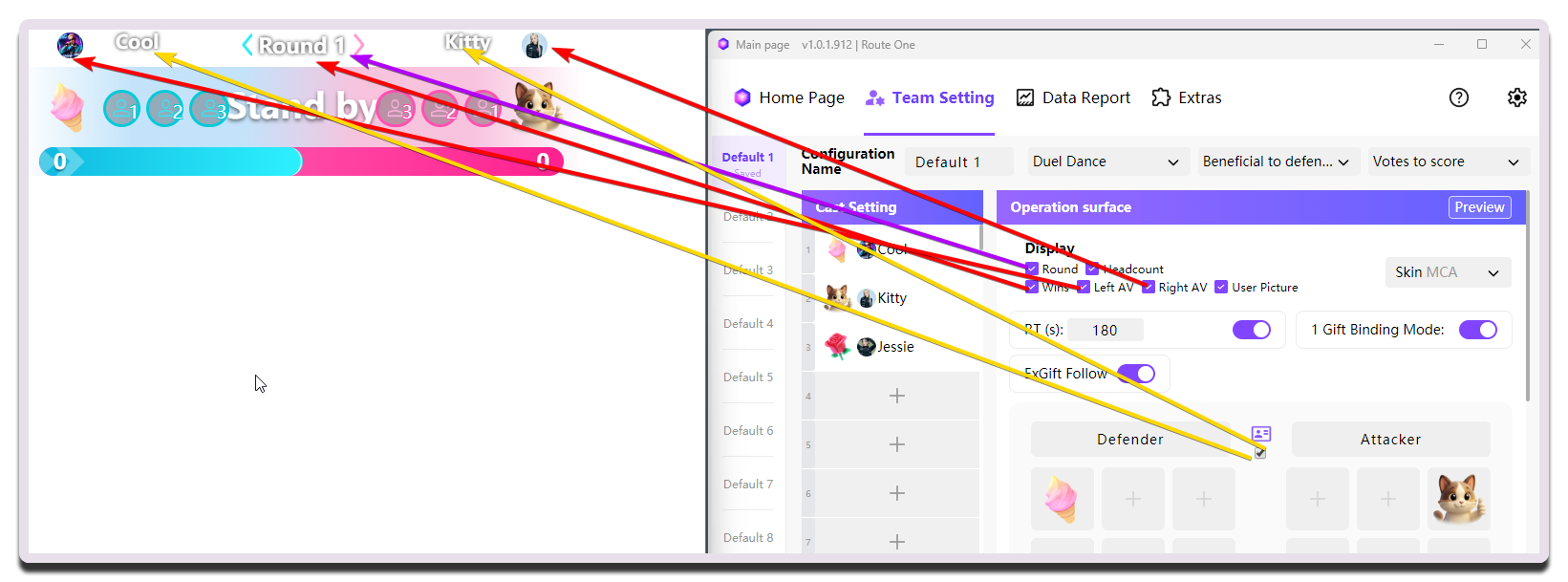
Thiết lập hiển thị
| Mục cấu hình | Dùng để làm gì | Khi nào cần chỉnh | Lưu ý |
|---|---|---|---|
Vòng |
Có hiển thị số vòng hiện tại hay không | Bật khi bạn muốn quy trình được đẩy theo từng vòng rõ ràng | - |
Người |
Hiển thị số người ủng hộ của một bên (số khán giả gửi quà được tính phiếu cho bên đó) | Bật khi muốn nhấn mạnh thông tin về quân số | Thường không bật |
Thắng |
Hiển thị chuỗi thắng liên tiếp | Bật khi dùng luật thủ đài liên thắng hoặc công đài liên thắng | - |
AV trái / AV phải |
Kiểm soát hiển thị avatar Creator ở hai bên trái phải | Khuyến nghị bật | Nếu có nhiều avatar, cần kiểm tra widget có bị quá chật hay không |
Bên phòng thủ |
Đặt tên cho bên thủ | Chỉnh khi muốn làm nổi bật danh tính phe | Tên nên ngắn để widget hiển thị đầy đủ |
Bên tấn công |
Đặt tên cho bên công | Chỉnh khi muốn làm nổi bật danh tính phe | Không nên trùng tên với Bên phòng thủ |
Ô chọn trên bảng tên giữa Bên phòng thủ và Bên tấn công (mũi tên vàng trong hình bên dưới) |
Kiểm soát việc dùng nickname của Cast để thay thế tên tùy chỉnh của Bên phòng thủ và Bên tấn công |
- | - |
Skin |
Điều chỉnh giao diện của plugin Creator battle | Có thể thử nhiều phong cách khác nhau | Với mỗi phong cách, kết quả hiển thị thực tế của các mục trên sẽ hơi khác nhau |
Thiết lập chức năng
| Mục cấu hình | Dùng để làm gì | Khi nào cần chỉnh | Lưu ý |
|---|---|---|---|
RT (s) |
Tùy chỉnh thời lượng mỗi vòng PK | Điều chỉnh theo nhịp vận hành thực tế | Chỉ có hiệu lực khi bật công tắc ở bên phải |
Chế Độ Gán 1 Quà |
Công tắc của cơ chế Chế Độ Gán 1 Quà | Chỉ nên cân nhắc tắt khi cần phục vụ mục đích đặc biệt, ví dụ tham gia hoạt động quà chỉ định của TikTok | Khuyến nghị bật cùng với chức năng bám theo quà |
ExGift Follow |
Công tắc của chức năng bám theo quà, sẽ tự động đổi quà gán theo Cast đang lên sân để đối đầu | Chỉ nên cân nhắc tắt khi cần phục vụ mục đích đặc biệt, ví dụ tham gia hoạt động quà chỉ định của TikTok | Khuyến nghị bật cùng với Chế Độ Gán 1 Quà |
| Ma trận quà của hai phe | Thiết lập quà cho từng phe | Chỉ cần chỉ định thủ công khi chưa bật bám theo quà | Mỗi phe cần ít nhất 1 món quà của phe |
Gợi ý chọn quà cho phe
Nếu chưa bật chức năng bám theo quà và phải chỉ định thủ công, hãy lưu ý:
- Hai bên nên dùng quà có giá trị gần nhau
- Số lượng quà của hai bên nên giữ cân bằng
- Nếu muốn luật đơn giản và trực tiếp, hãy ưu tiên
Chế Độ Gán 1 Quà
Cài đặt hồi sinh
Trước hết hãy xác định có muốn thêm cơ chế hồi sinh hay không. Nếu hiện tại chưa quyết định được thì có thể tạm bỏ qua phần này.
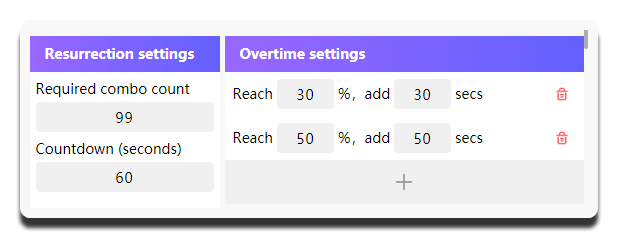
Khái niệm cơ bản của hồi sinh là: khi một Creator ở vị trí thủ đài thắng liên tiếp N vòng, sau đó bị bên công đánh bại bằng cách lật kèo hoặc luân chiến, bạn có thể chọn có vào giai đoạn hồi sinh hay không. Nếu bên thủ giành đủ số phiếu yêu cầu trong thời gian quy định của giai đoạn đó thì được tính là hồi sinh thành công và có thể tiếp tục giữ đài.
| Mục cấu hình | Dùng để làm gì | Khi nào cần chỉnh | Lưu ý |
|---|---|---|---|
Số chuỗi chiến thắng để tham gia hồi sinh |
Số chuỗi thắng tối thiểu cần có để vào Giai đoạn hồi sinh |
Nếu không muốn bật cơ chế hồi sinh thì đặt thành 99 |
Trừ khi luật thực sự cần, không nên đặt quá thấp |
Giai đoạn hồi sinh đếm ngược (giây) |
Thời gian đếm ngược của Giai đoạn hồi sinh |
- | - |
Cài đặt cộng giờ |
Trong Giai đoạn hồi sinh, khi đạt Reach % thì tự động cộng thêm add giây |
- | Có thể bấm + để thêm tối đa 3 mốc cộng giờ; nếu mỗi lần cộng quá nhiều thì giai đoạn hồi sinh có thể bị kéo dài quá mức |
Giai đoạn hồi sinh sẽ không tự động bắt đầu
Số phiếu cần cho mỗi lần hồi sinh có thể khác nhau. Thông thường, điểm của bên công càng cao thì MC / Host càng có xu hướng đặt ngưỡng hồi sinh cao hơn.
Vì vậy trong lúc Creator battle đang diễn ra, khi đủ điều kiện hồi sinh thì MCAStar sẽ hỏi MC / Host có muốn vào Giai đoạn hồi sinh hay không.
Lúc đó hệ thống mới yêu cầu nhập Số phiếu cần để hồi sinh, rồi xác nhận có thực sự bước vào Giai đoạn hồi sinh hay không.
Cấu hình idol
Thiết lập theo các Creator thực tế đang có mặt trên sân.
Cảnh hiệu ứng
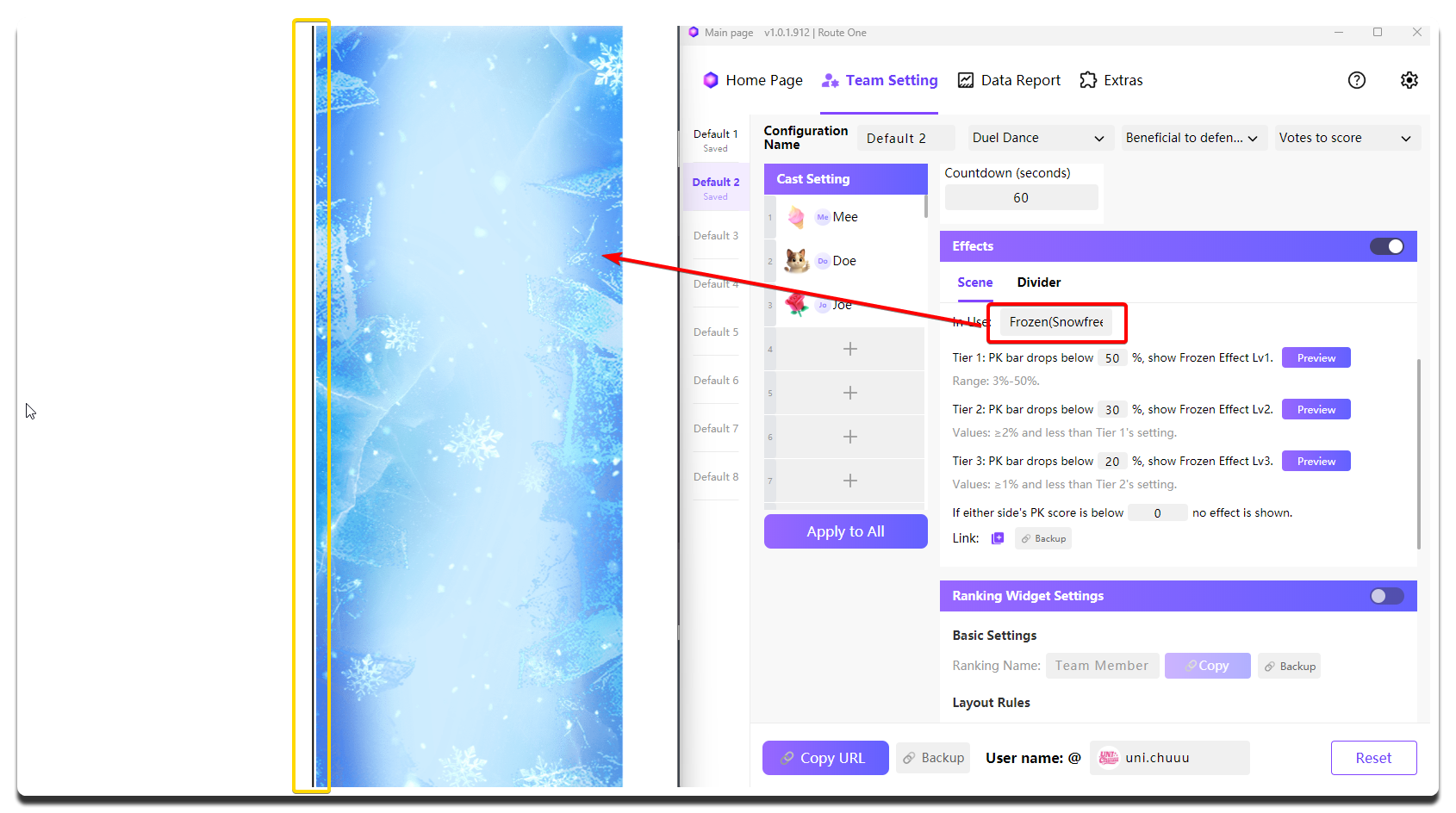
Đây là phần thiết lập các cảnh hiệu ứng toàn màn hình, ví dụ như kiểu hiệu ứng PK rất giàu biểu cảm như "cảnh đóng băng khi lép vế".
Đường phân cách ở giữa màn hình thường thấy trong Creator battle cũng được thiết lập tại đây.
Bạn cần bật công tắc ở góc trên bên phải thì các thiết lập dưới đây mới có hiệu lực.
Cảnh hiệu ứng toàn màn hình (Cảnh) :
Đường phân cách (Phân cách) :
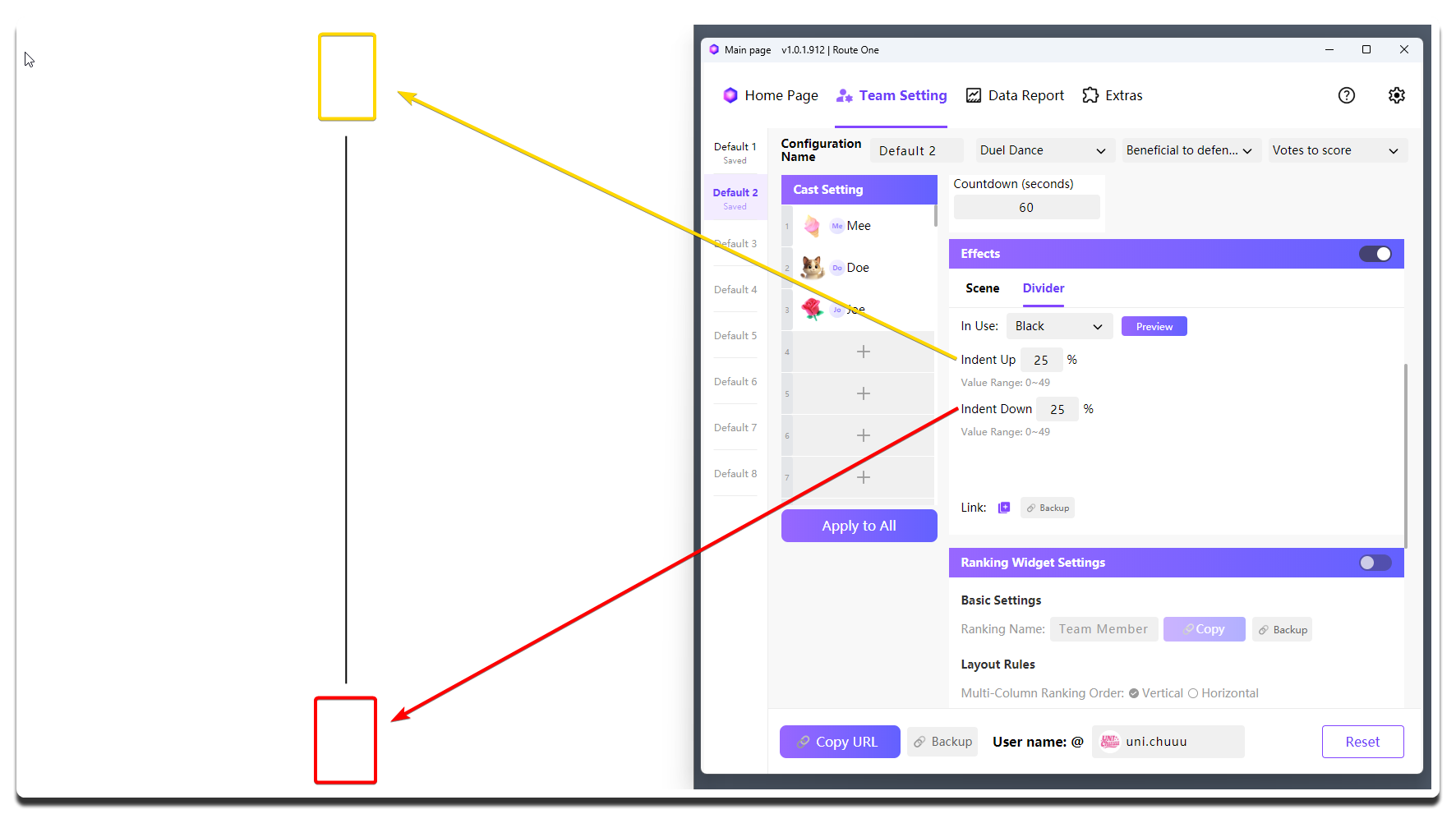
| Mục cấu hình | Dùng để làm gì | Khi nào cần chỉnh | Lưu ý |
|---|---|---|---|
Cảnh |
Chọn kiểu cảnh hiệu ứng toàn màn hình (sau khi chọn kiểu, có thể bấm Xem xét bên dưới để xem trước ngay) |
- | Rất khuyến nghị sử dụng |
Tier N |
Điều chỉnh ngưỡng kích hoạt của từng cấp hiệu ứng | Khi muốn dùng các mức chênh lệch điểm khác nhau để tạo cường độ hình ảnh khác nhau | Mỗi kiểu cảnh hiệu ứng toàn màn hình hỗ trợ số cấp điều chỉnh khác nhau |
Phân cách |
Chọn màu của đường phân cách | - | Chọn theo tông màu tổng thể của phòng live |
Thụt Lề Trên / Thụt Lề Dưới |
Chọn khoảng thụt trên và dưới của đường phân cách | Dùng khi muốn rút ngắn đường phân cách như trong hình trên để nó không che các widget khác | Cần điều chỉnh nhiều lần theo hiệu ứng thực tế trong công cụ phát sóng |
Thao tác trong công cụ phát sóng
Bạn cần sao chép riêng liên kết độc lập của cảnh hiệu ứng toàn màn hình rồi nạp riêng vào công cụ phát sóng.
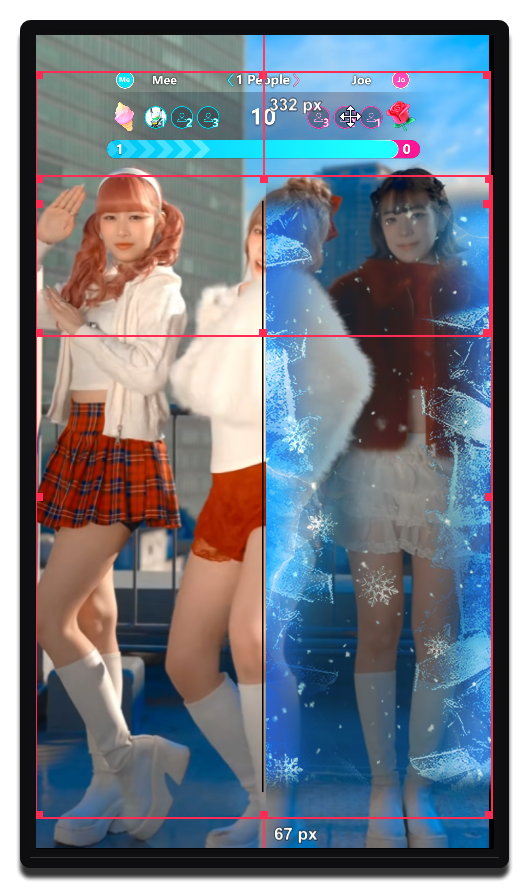
Nói cách khác, trong chế độ Creator battle, nếu muốn đồng thời hiển thị widget Creator battle và cảnh hiệu ứng toàn màn hình, bạn cần nạp hai widget trong công cụ phát sóng.
Như hình dưới đây, trong Live Studio có hai widget chồng lên nhau được nạp cùng lúc. Widget phía trên là widget Creator battle, còn widget phía dưới có đường phân cách màu đen ở giữa là widget cảnh hiệu ứng toàn màn hình.
Thiết kế này mang lại đủ độ linh hoạt để bạn điều chỉnh theo tình hình thực tế của phòng live.
Điểm cần lưu ý khi đang lên sóng
-
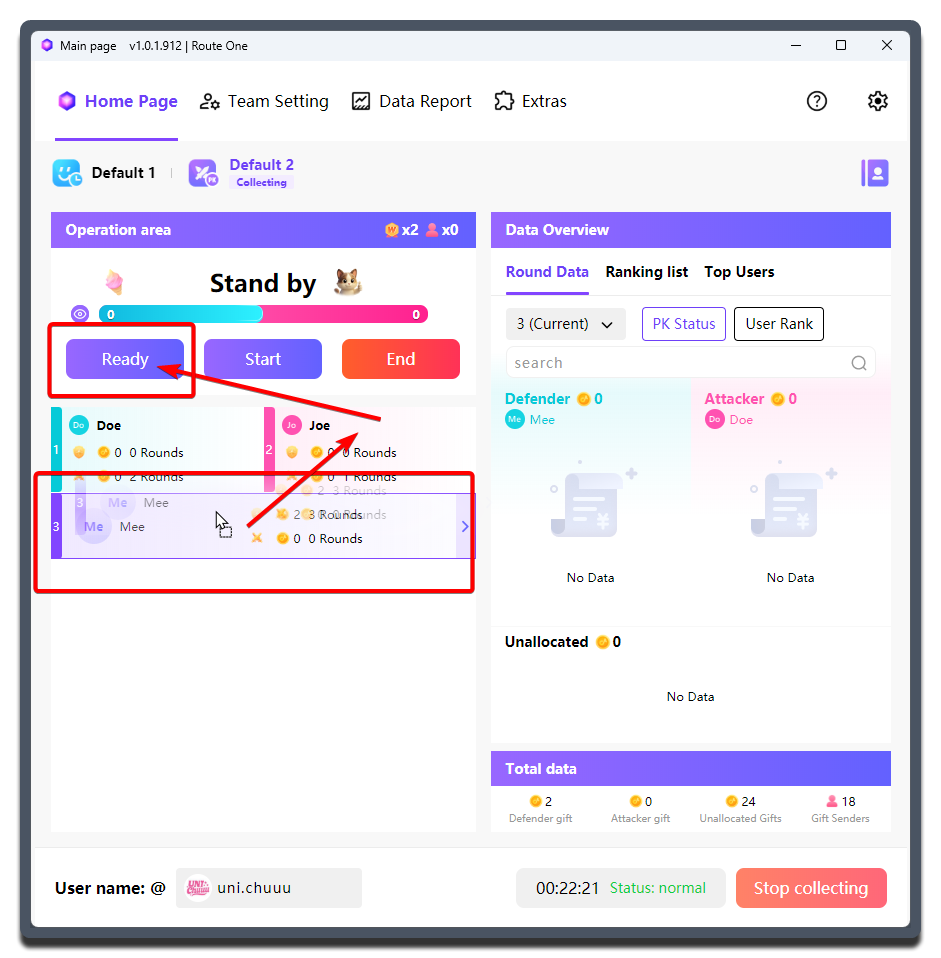
Trước khi bắt đầu PK, MC / Host có thể kéo thả thủ công để sắp xếp thứ tự xuất hiện của Cast.
-
Sau khi xác nhận thứ tự, nên bấm
Sẵn sàngđể toàn bộ khán giả thấy được hai Cast nào sẽ bắt đầu PK trước. -
Sau đó mới bấm
Bắt đầuđể chính thức bắt đầu PK. Bấm thẳngBắt đầucũng được, nhưng cáchSẵn sàng->Bắt đầuthường cho trải nghiệm tốt hơn cho khán giả. -
MCAStar sẽ tự động xoay vòng theo kết quả thắng thua thực tế:
- Bên thủ thắng: bên công đổi người theo thứ tự
- Bên công thắng: bên công vào vị trí thủ, bên thủ cũ đổi người theo thứ tự
-
Khi toàn bộ Cast đã ra sân xong, bạn có thể bấm
Kết thúcđể kết thúc vòng PK hiện tại. Sau đó có thể lặp lại nhiều vòng tùy nhu cầu thực tế.
Điều chỉnh tạm thời
Trong lúc đang live, bạn vẫn có thể tạm thời điều chỉnh thủ công thứ tự ra sân.
Nếu đã điều chỉnh thủ công trong lúc live thì hệ thống sẽ không tiếp tục tính chuỗi thắng nữa.