Guía básica
Si es la primera vez que usas MCAStar, lee este documento antes de empezar.
Soporte multilingüe
Atendemos a MCN de TikTok Group Live en todo el mundo, por eso MCAStar, MCA CMS y esta documentación ofrecen varios idiomas. En particular, MCAStar admite 9 idiomas según las regiones donde TikTok Group Live tiene mayor actividad: English, 简体中文, Tiếng Việt, แบบไทย, 日本語, Bahasa Indonesia, 한국어, Русский y Español (LA).
Parte de la traducción usa AI, así que algunos textos pueden no ser perfectos. Si detectas algún problema, contáctanos por los datos disponibles en MCA CMS. Con gusto te ayudaremos y ajustaremos la traducción según tus comentarios.
Antes de decidir comprar
Requisitos del sistema
Las especificaciones siguientes no consideran solo el funcionamiento de MCAStar, sino también la configuración recomendada de PC para transmisión según la operación real de TikTok Group Live:
- Windows 10 o Windows 11
- Intel i5-12500
- 16 GB RAM
- Nvidia RTX 3070
No necesitas preparar una PC exclusiva solo para MCAStar. Recomendamos instalar MCAStar directamente en la misma PC donde ya usas Live Studio u OBS.
Compra
Licencia
MCAStar usa un modelo de licencia por suscripción. Ofrecemos varias duraciones, como 30, 90, 180 y 365 días.
La licencia de MCAStar se asigna por dispositivo terminal (PC Device). Una licencia solo puede activar un dispositivo a la vez, es decir, una sola PC. Mientras la licencia siga vigente, puedes transferirla a un dispositivo nuevo, así que no necesitas preocuparte demasiado si tu equipo se daña, cambias hardware principal o debes reinstalar el sistema.
El período de la licencia empieza a contarse solo desde la primera activación. Eso significa que puedes comprar licencias por adelantado para una próxima expansión y el tiempo no empezará a correr hasta que realmente la uses.
Cómo comprar
Actualmente no ofrecemos cobro automático periódico y tampoco enviaremos facturas sin tu autorización.
Registra una cuenta en MCA CMS y completa la compra directamente allí. Todos los pagos se procesan de forma segura mediante Stripe. No podemos ni podremos acceder a información confidencial como tu cuenta bancaria o tarjeta fuera de Stripe.
- MCA CMS - MCA CMS
Si tu empresa está constituida en Japón
Puedes contactarnos aquí directamente. Podemos proporcionar documentos de cobro con formato japonés y una opción de pago por transferencia bancaria dentro de Japón.
Descarga
Advertencia de seguridad
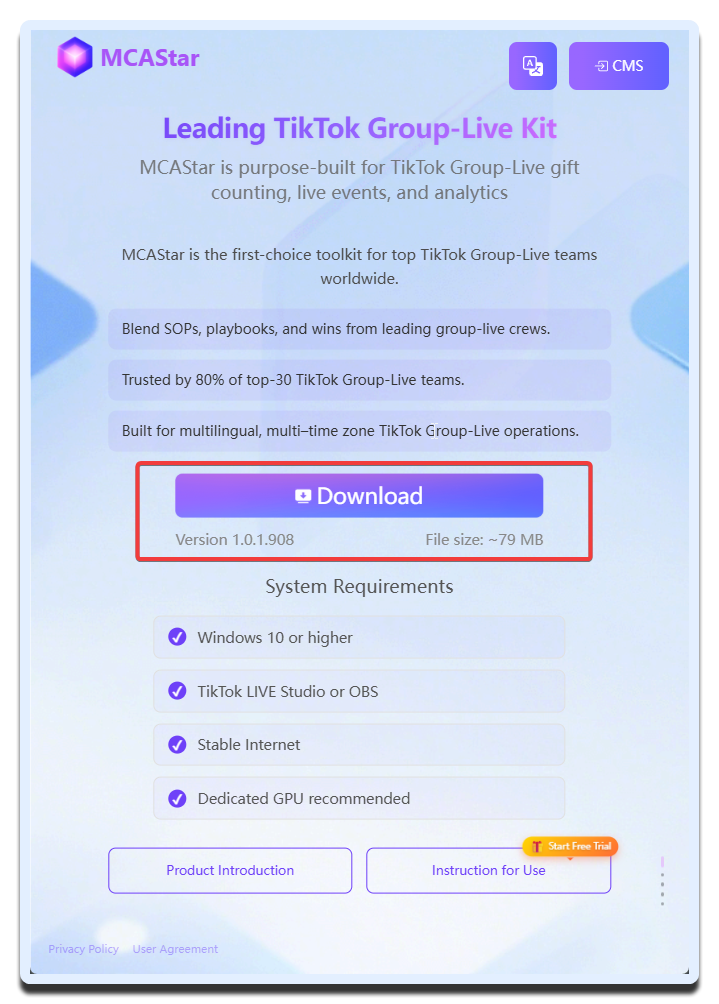
Descarga siempre MCAStar desde el sitio oficial. Los enlaces de terceros pueden contener virus o malware.
- Descargar MCAStar - MCAStar
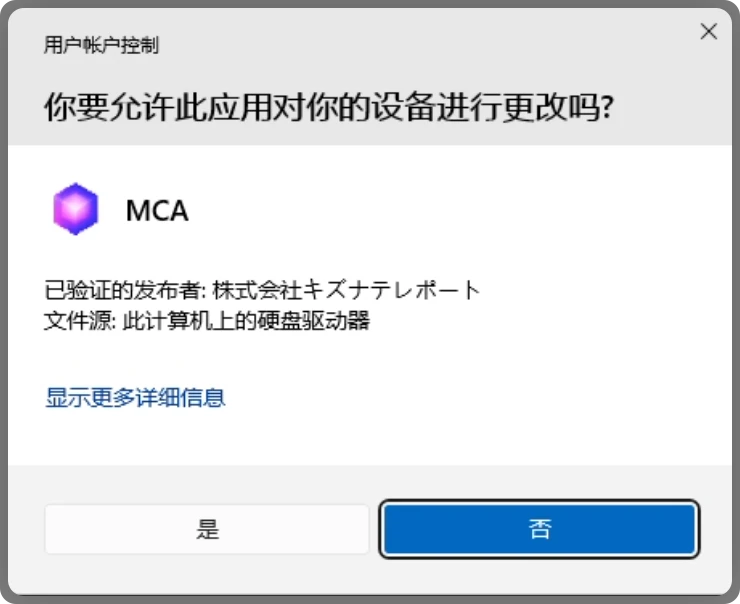
Todas las versiones oficiales incluyen la firma de software de "Kizuna-Teleport Co., Ltd."
Activación
Obtener el código de activación
Si ya recibiste tu código de activación, puedes saltarte este paso.
Abre MCA CMS y obtén tu código en Gestión de usuarios - Código de activación.
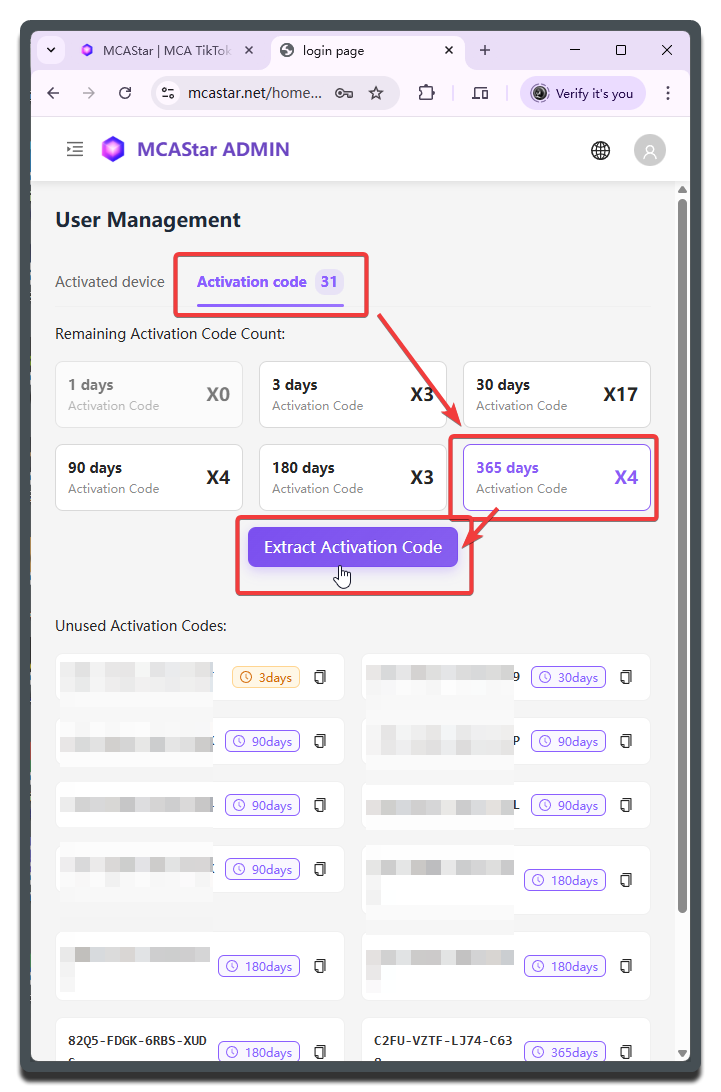
¿No aparece ningún código de activación?
El código solo aparece en la sección Código de activación después de que la compra se haya completado.
Si compraste mediante transferencia bancaria dentro de Japón, contáctanos después de completar la transferencia para recibir tu código.
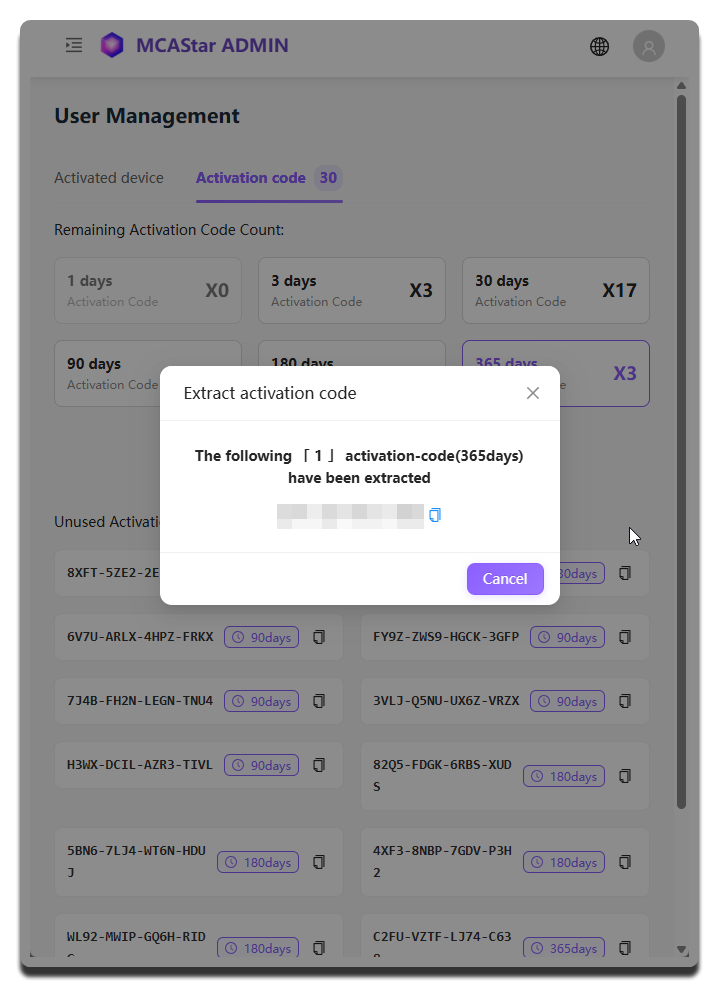
Cuando encuentres el código que necesitas, pulsa Extraer código de activación.
Activar el dispositivo
Después de instalar MCAStar en Windows, la primera vez que abras la aplicación entrará automáticamente en la pantalla de activación / inicio de sesión. Sigue las instrucciones que aparecen en pantalla.
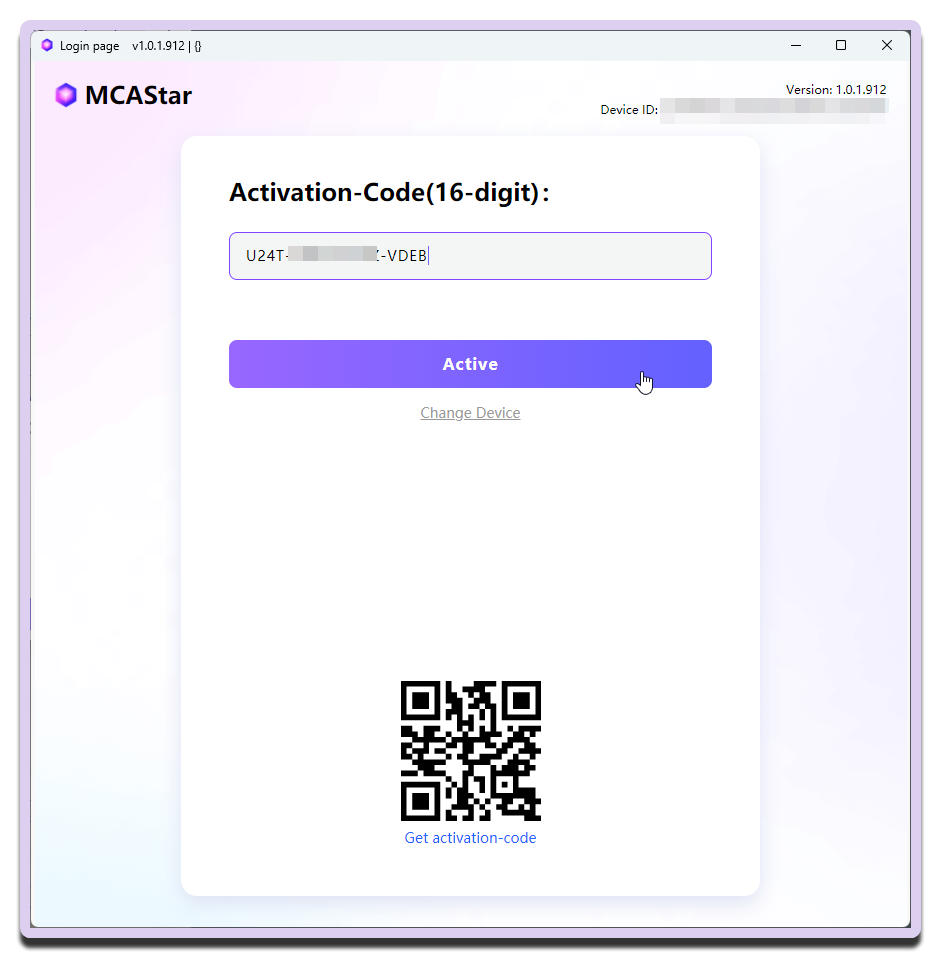
Recomendamos con fuerza nombrar el dispositivo con un formato como Nombre de base de transmisión - Nombre de sala, para que luego sea fácil reconocerlo.
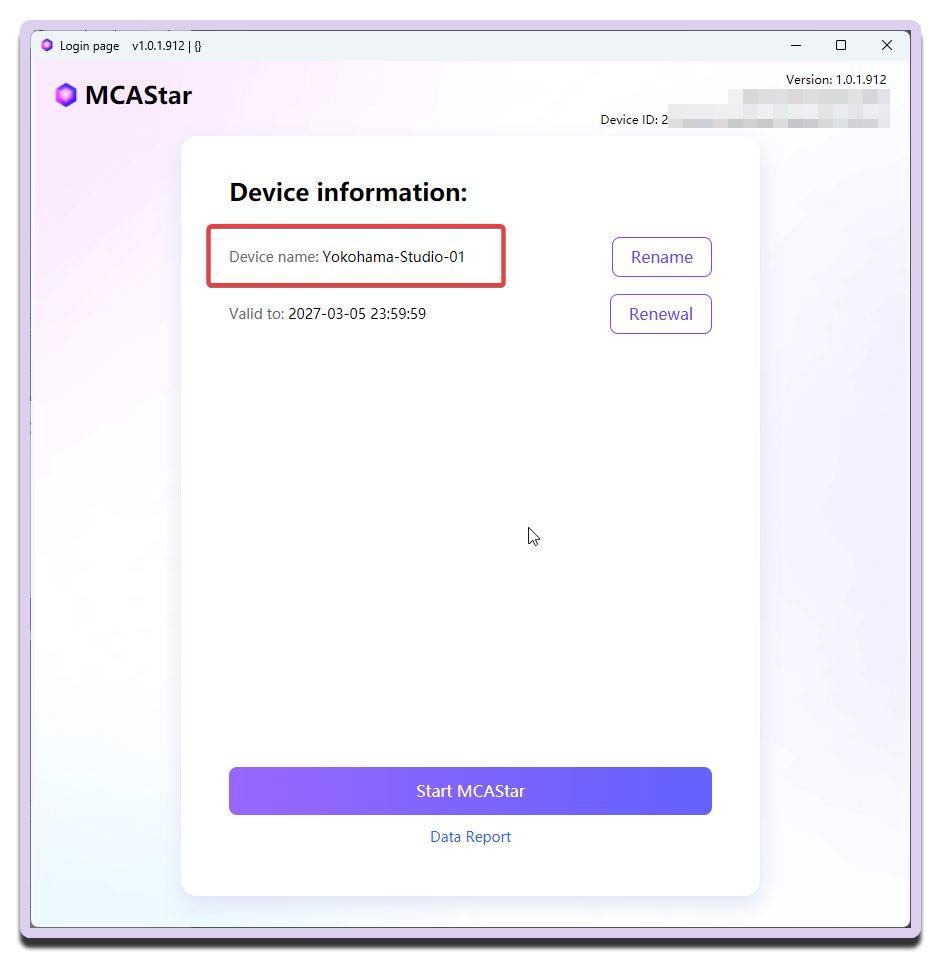
¿Por qué no usar el nombre del grupo?
Una misma sala puede ser usada por varios grupos, y un grupo específico también puede transmitir temporalmente desde otra sala. Por eso no recomendamos usar el nombre del grupo como nombre del dispositivo.
Siguiente paso
La forma más rápida de poner MCAStar en marcha se explica en la guía rápida de Sticker Dance: