Inicio rápido de Sticker Dance
Si ya completaste la instalación y activación de MCAStar, este documento te ayuda a terminar la configuración básica de Sticker Dance para un live por la vía más corta.
Requisitos previos
Esta página asume que ya completaste los pasos de la guía básica.
La configuración básica de transmisión, como cámara o Live Studio, queda fuera del alcance de esta página. Para esos temas, consulta las guías de TikTok.
Antes de empezar
Esta página usa Sticker Dance como ejemplo para presentar un flujo estándar cuando usas MCAStar por primera vez. Antes de empezar, conviene que ya tengas lo siguiente:
- MCAStar se inicia correctamente y puede entrar en la interfaz principal
- Ya confirmaste qué sala de TikTok vas a conectar para este live
- Ya definiste qué Creator participarán y cómo se asignarán los regalos
- Ya preparaste Live Studio u OBS para montar el widget de MCA
Live Studio u OBS
Según nuestra experiencia, montar primero el widget de MCA en OBS y luego enviar la escena a Live Studio suele dar un entorno de trabajo más estable.
Aun así, para que la guía sea más fácil de seguir para usuarios nuevos, aquí seguimos explicando el caso de montaje directo en Live Studio.
Advertencia de seguridad
Obtén Live Studio y cualquier soporte relacionado con Live Studio solo por canales oficiales de TikTok.
Cambio de idioma
Haz clic en el botón con forma de engrane en la esquina superior derecha de la ventana principal de MCAStar para cambiar el idioma de MCAStar.
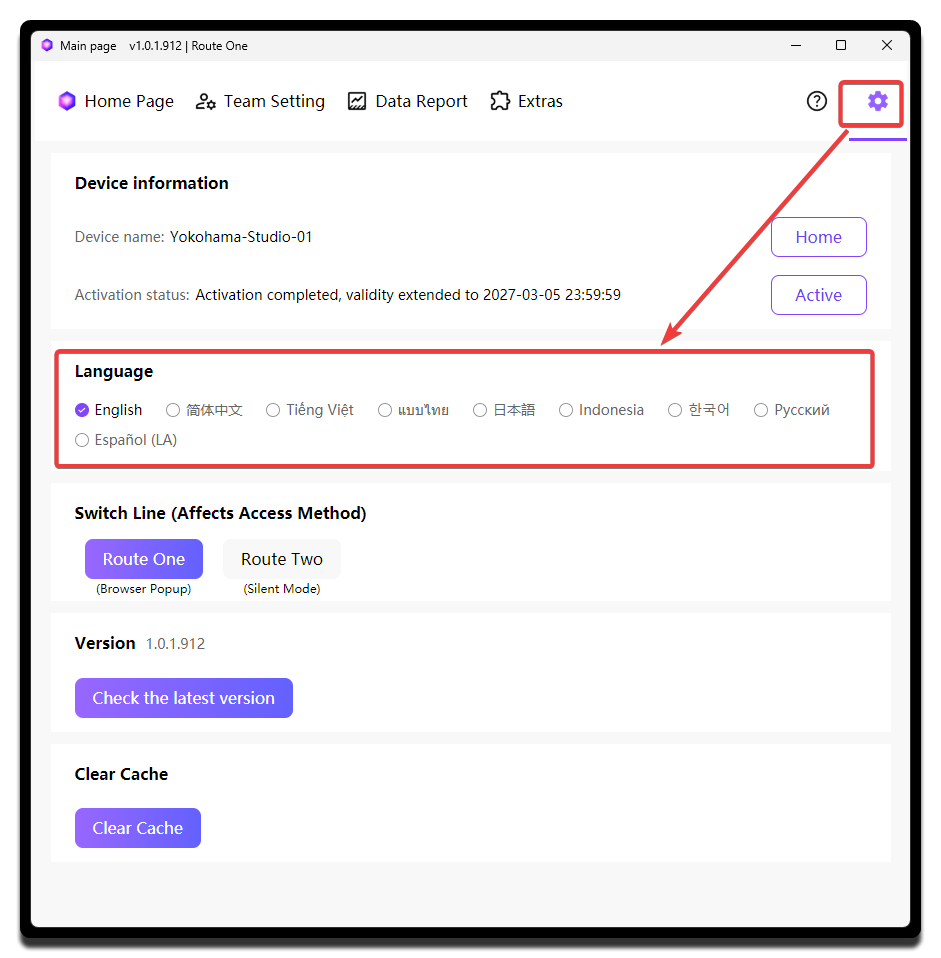
Para que la guía sea más fácil de seguir para usuarios de todos los idiomas, esta página usa la interfaz en inglés como referencia.
Elegir la línea de recolección
Consulta sobre las líneas de recolección.
Conectar la sala de live
Primero debes apuntar MCAStar a la sala desde la que vas a transmitir.
- En la parte inferior de la pantalla principal, escribe el TikTok username en
Usuario, o pega directamente el enlace de la sala.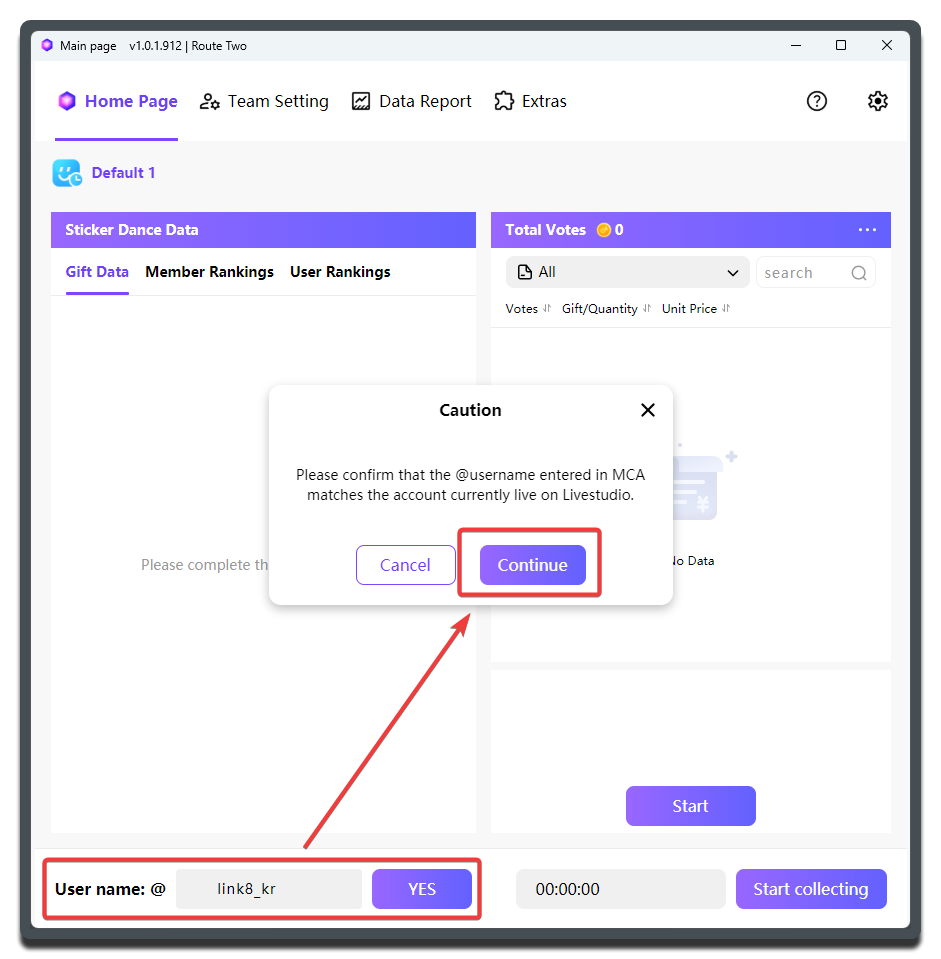
- En la ventana emergente, verifica avatar, apodo e información de la sala, y luego haz clic en
SÍsi todo está correcto.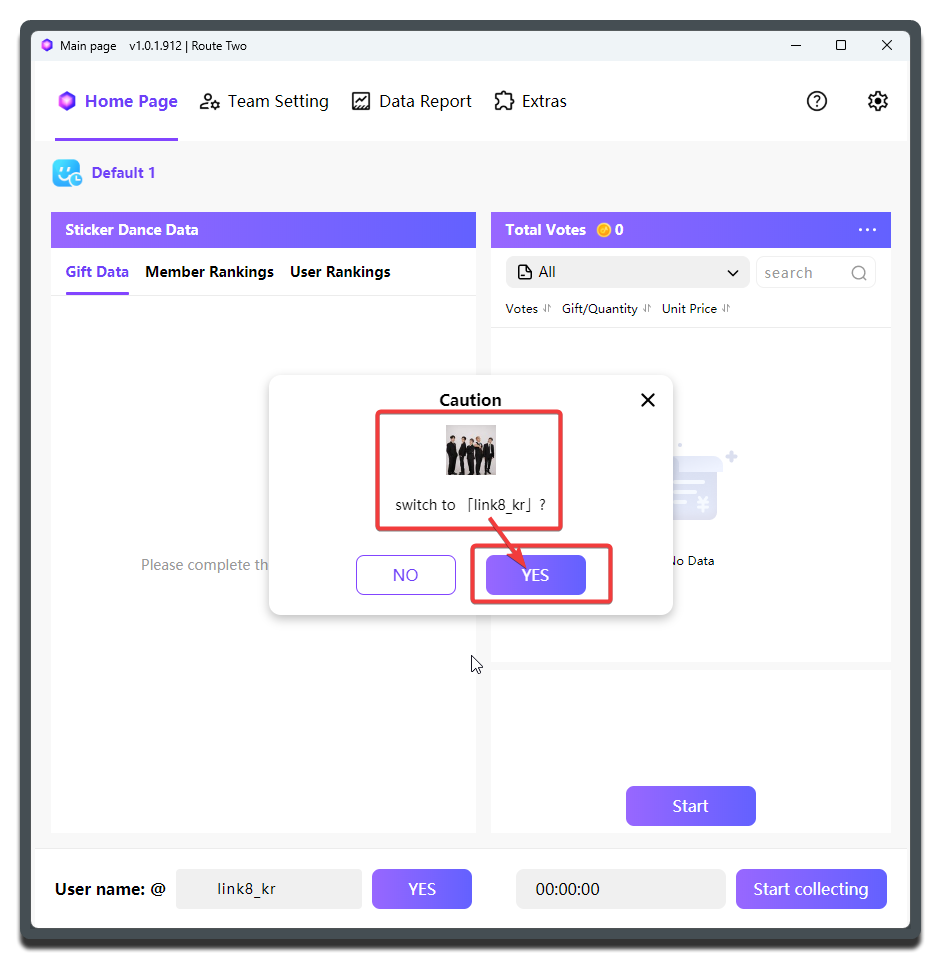
Después de eso, si la información de la sala en la página principal ya cambió a la sala actual, significa que la conexión fue exitosa. El preset correspondiente a esa sala también quedará seleccionado automáticamente.
Cambio de sala conveniente
Todos los presets de modo de MCAStar están vinculados a las salas de live, así que cuando un grupo termina de transmitir puedes pasar a otro grupo con bastante fluidez.
Crear un preset
Los presets sirven para organizar en planes de cambio con un clic las configuraciones necesarias para cada segmento del live, de modo que no tengas que reajustarlo todo manualmente cada vez.
Como esto es una guía rápida, vamos a crear un preset de Sticker Dance de la forma más simple posible.
- Elige
Ajustes de equipoen el menú superior. Casi todo el trabajo de configuración de esta guía ocurre allí. - Selecciona
Default1. Cuando haces clic en un preset vacío, MCAStar crea automáticamente un preset predeterminado para ese espacio.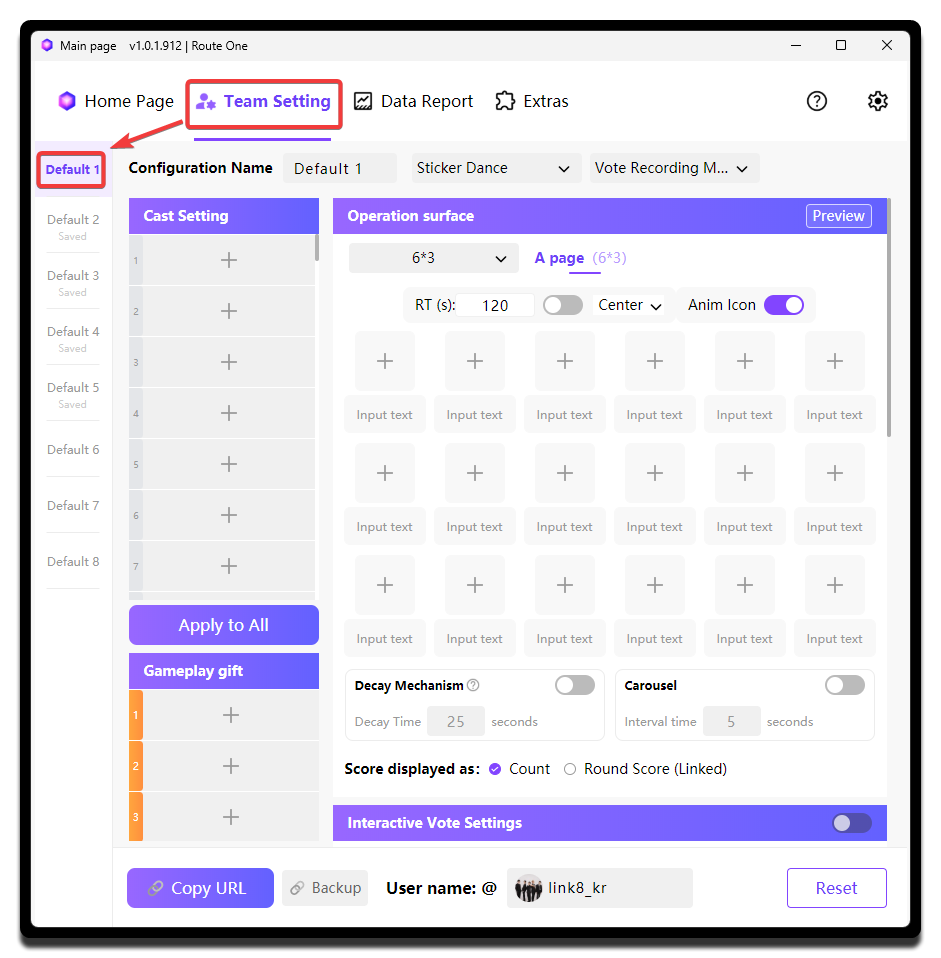
- Dale un nombre fácil de reconocer, por ejemplo
Opening,Round 1 PKoSettlement. En este documento, por simplicidad, seguiremos llamándoloPreset 1. - Selecciona
Modo de registro de votosdentro deSticker Dancecomo el modo de este preset.
Sugerencia para nombrar
En la operación real no recomendamos nombres como Preset 1, Preset 2 o Preset 3. Es mejor usar directamente el nombre del segmento para poder cambiar más rápido en el momento del live.
Configurar Creator y regalos
Sigue con la configuración dentro de Preset 1.
El objetivo de esta sección es que MCAStar sepa qué Creator participan en este live y cuál es el regalo representativo de cada uno. Las funciones posteriores usan ese regalo representativo para decidir a quién debe atribuirse cada regalo enviado.
Agregar miembros
- En
Ajustes de miembros, haz clic en+para abrir la ventanaLista de miembrosy agregar miembros.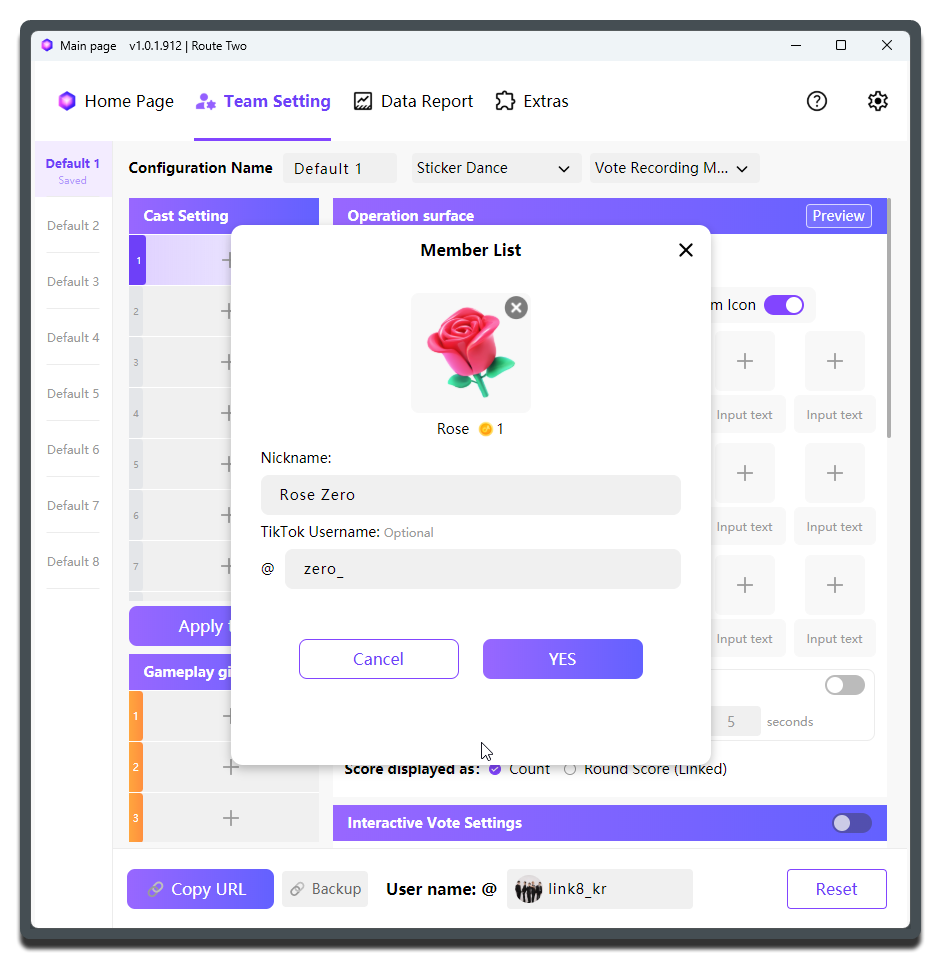
- Elige el regalo representativo (
Regalo excl.) del Creator. - Introduce el apodo del Creator en el cuadro de texto
Apodo. - Recomendamos introducir el TikTok ID del Creator en el cuadro de texto
Usuario de TikTok. Así MCAStar podrá tomar el avatar desde TikTok automáticamente, y al MC le resultará más fácil identificar a cada persona durante el live.
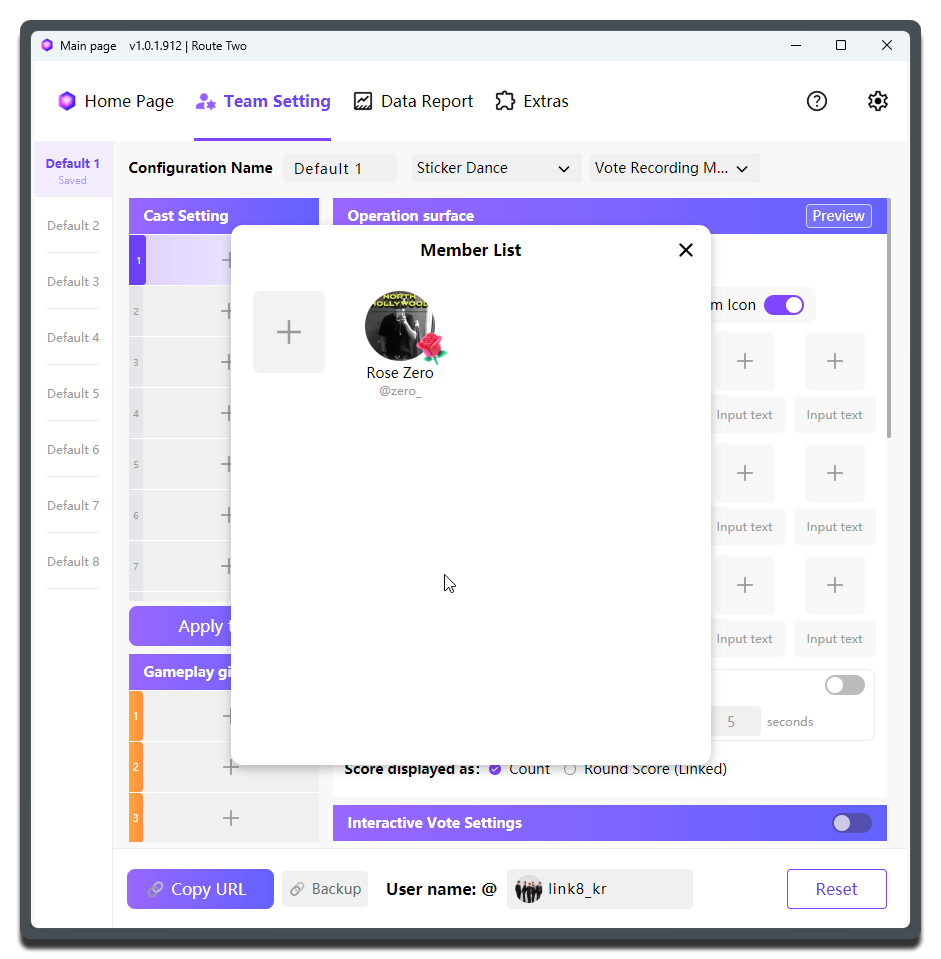
Después de agregar un miembro, el resultado se ve así:
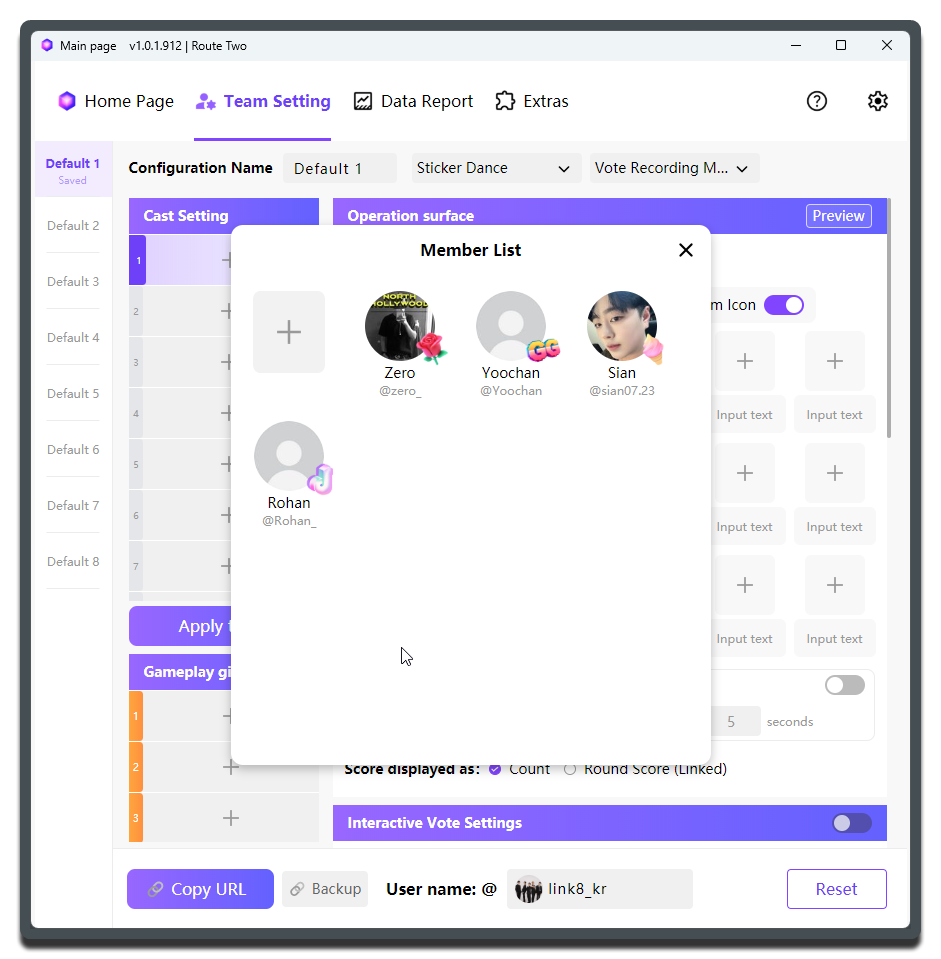
Luego sigue agregando a los demás miembros:
Sobre la gestión de miembros
No crees al mismo miembro varias veces dentro de Lista de miembros, por ejemplo James1 y James2. Eso complica mucho la revisión posterior del rendimiento por miembro en los reportes.
Si por razones operativas un grupo tiene que alternar entre dos dispositivos o dos salas, intenta mantener Lista de miembros lo más consistente posible en ambos equipos, para que luego sea más fácil seguir el rendimiento entre dispositivos.
Agregar miembros al preset
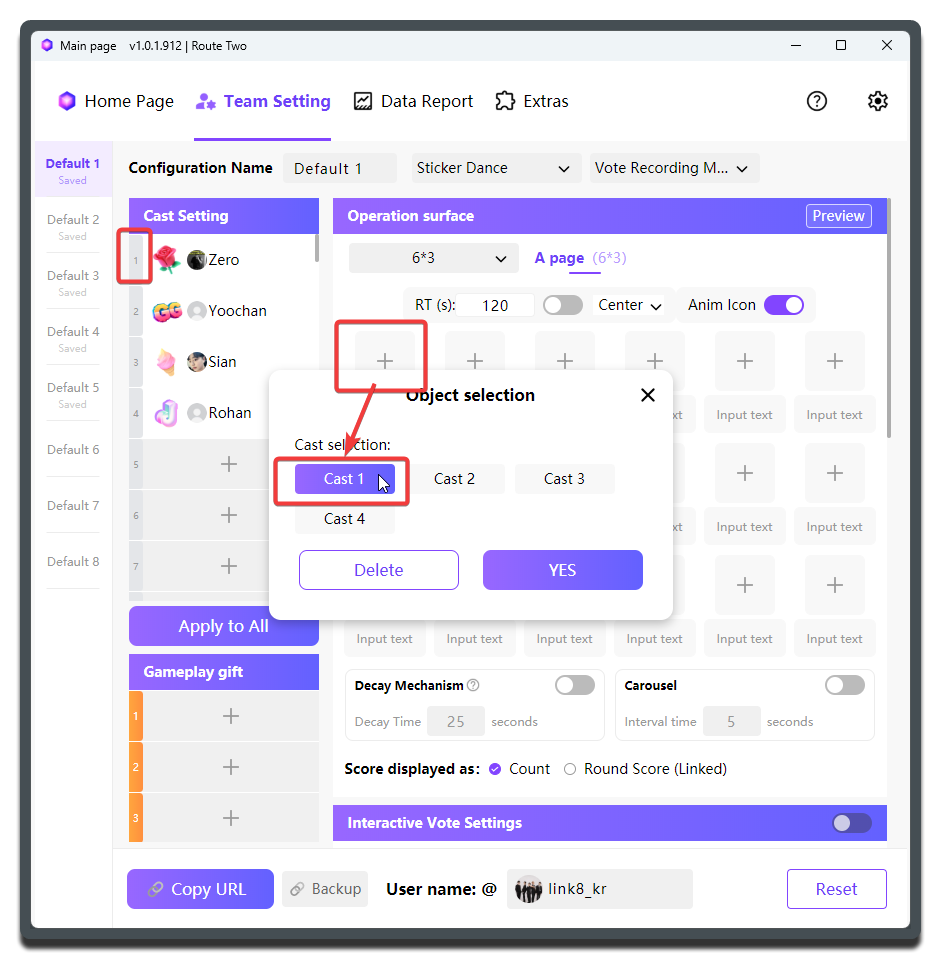
Los miembros de Lista de miembros se comparten entre todos los presets. Pero en cada preset igualmente debes elegir qué miembros deben entrar en Ajustes de miembros según la etapa actual del live o la alineación de ese día.
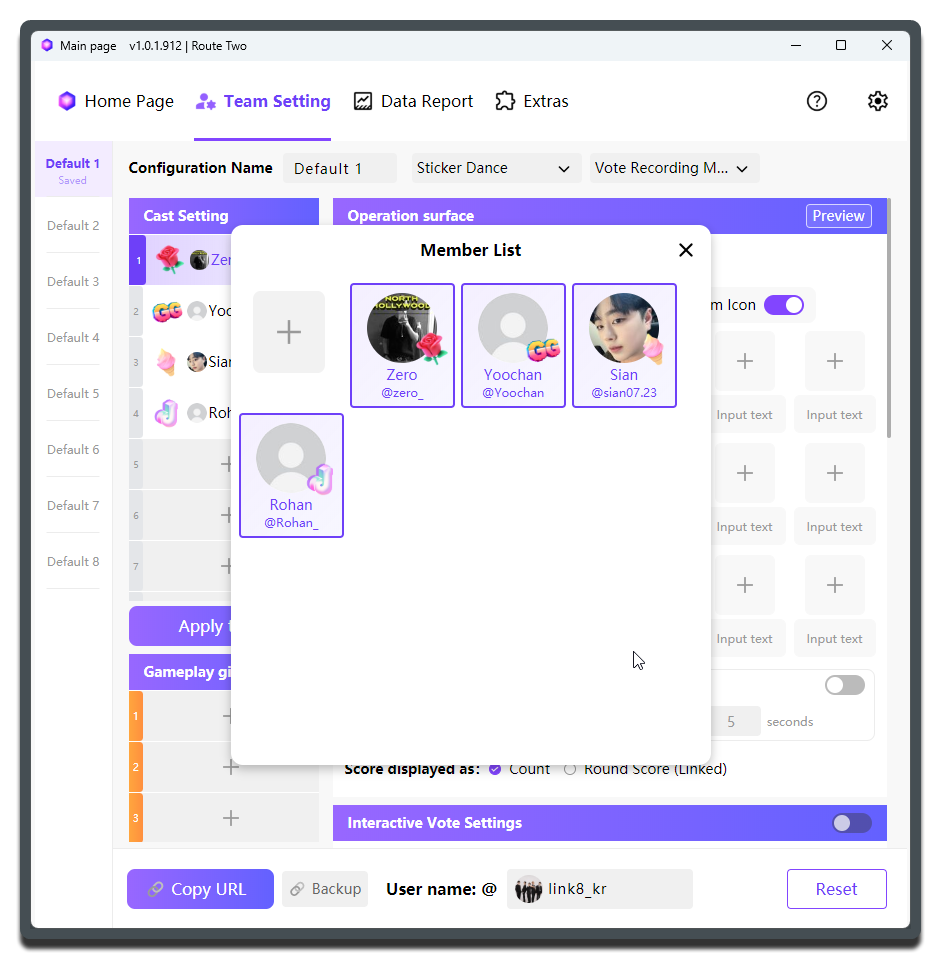
Después de eso, recomendamos revisar uno por uno la lista de Creator para confirmar que todos los que van a aparecer en cámara ya fueron agregados y que cada uno tiene su vinculación de regalo correcta.
Problema común
Si agregas un Creator pero no vinculas su regalo, durante la recolección normalmente no se verá cambio en la puntuación o los regalos se atribuirán a la persona equivocada.
Si durante el live se agrega temporalmente un Creator y no lo reflejas en la configuración, la conciliación posterior suele volverse muy difícil. Lo mejor es completar toda la configuración antes de salir al aire.
Si luego creas más presets, basta con seleccionar los miembros ya existentes desde Lista de miembros hacia Ajustes de miembros, sin necesidad de crearlos de nuevo.
Ajustes del modo Sticker Dance
- El ajuste más básico es agregar a los Creator a la matriz de Sticker Dance. Sus regalos representativos aparecerán allí automáticamente.
- Ponle un nombre corto a cada baile representado por un sticker de regalo diferente, y escríbelo en el cuadro de texto debajo del sticker correspondiente.
- Encima de la matriz de stickers puedes ajustar el tamaño de la matriz. Esta guía usa el formato más común:
6 x 3, es decir, 6 stickers por fila y 3 filas en total.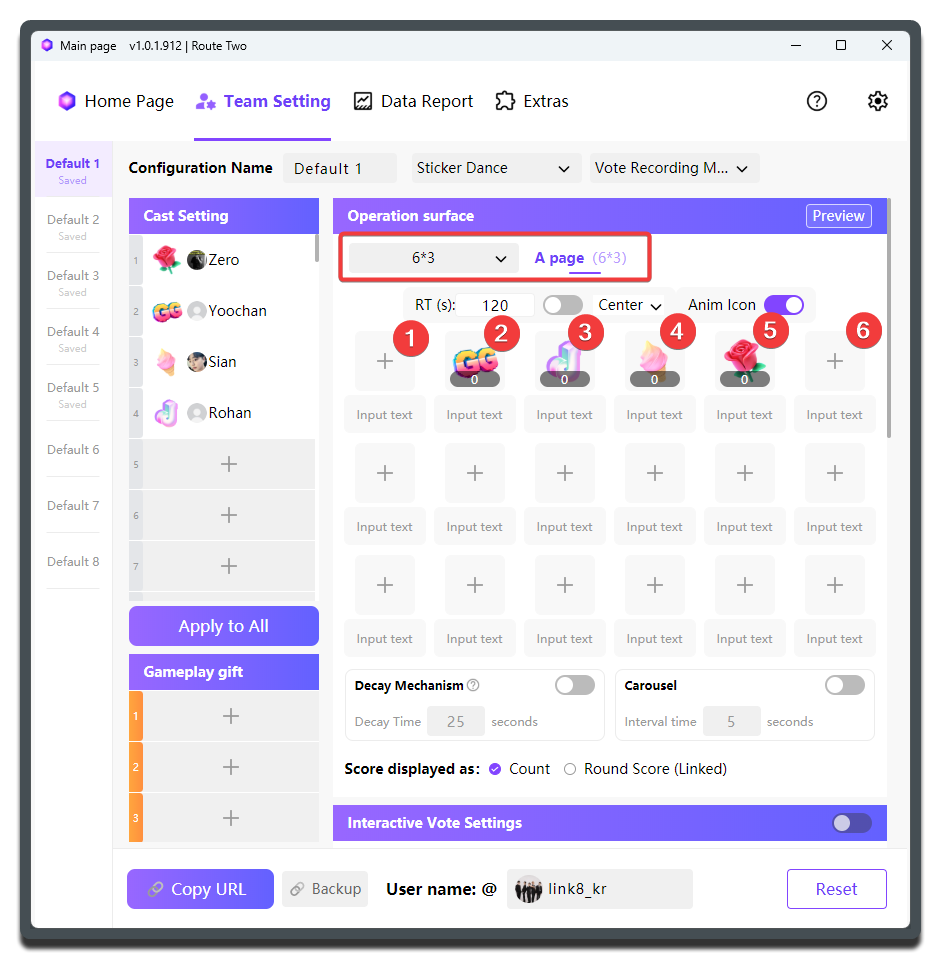
Sí, así de simple. El preset básico de Sticker Dance ya está listo.
Centrar los stickers
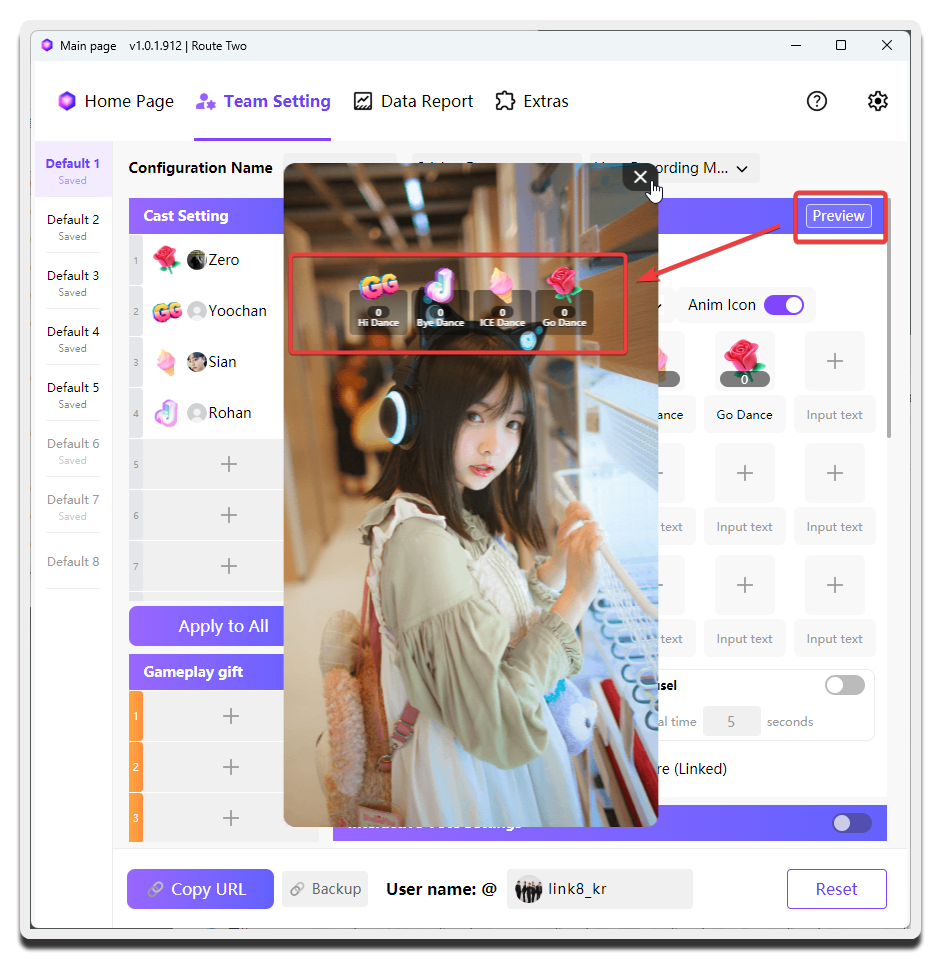
Ajusta el tamaño de la matriz según la cantidad de Creator en escena para que el diseño quede visualmente centrado.
Haz clic en Vista en la esquina superior derecha para comprobar cómo se ve la configuración:
Agregar el widget a tu herramienta de transmisión
En este punto MCAStar ya puede trabajar normalmente, pero todavía necesitas configurar la herramienta de transmisión para que la audiencia también vea el widget de MCA.
- Haz clic en
Copiar URLen la esquina inferior izquierda.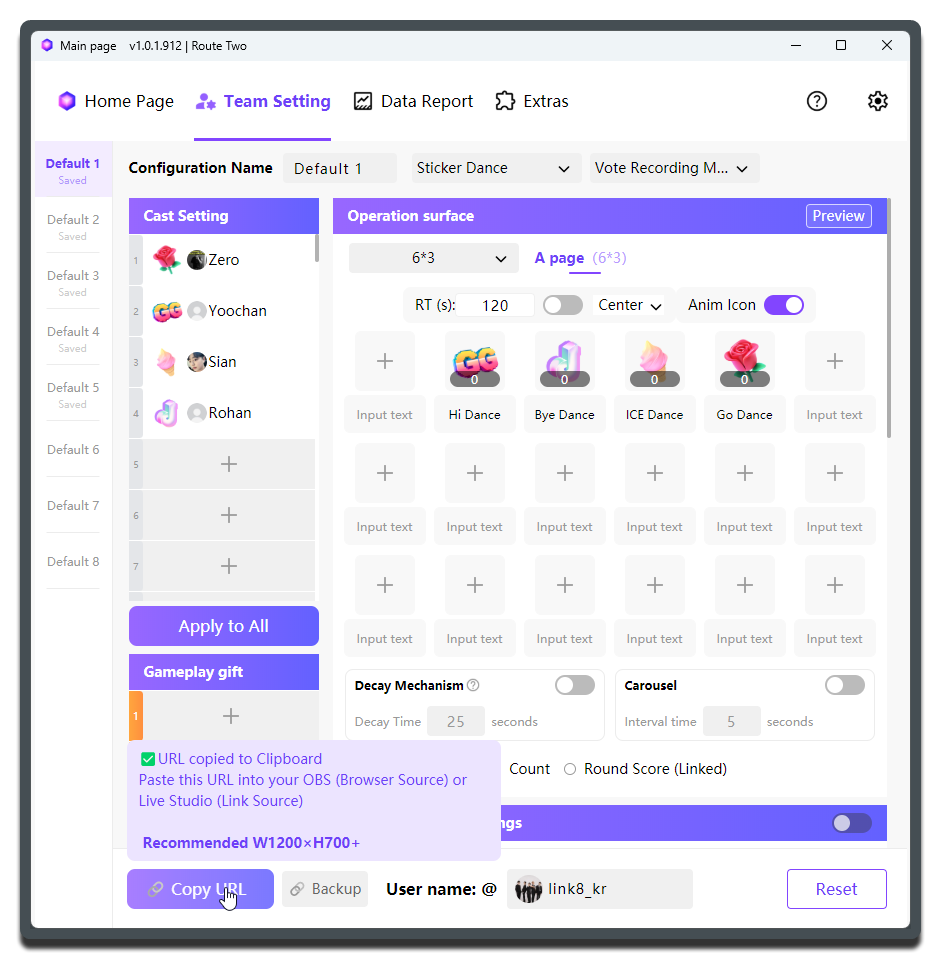
- Te recomendamos leer con atención la información que aparece después de hacer clic en
Copiar URLy anotar el tamaño sugerido del widget. En este ejemplo, el tamaño recomendado es1200de ancho por700de alto.
Agregarlo en Live Studio
- Abre Live Studio.
- Agrega una Source de tipo
LinkoBrowser.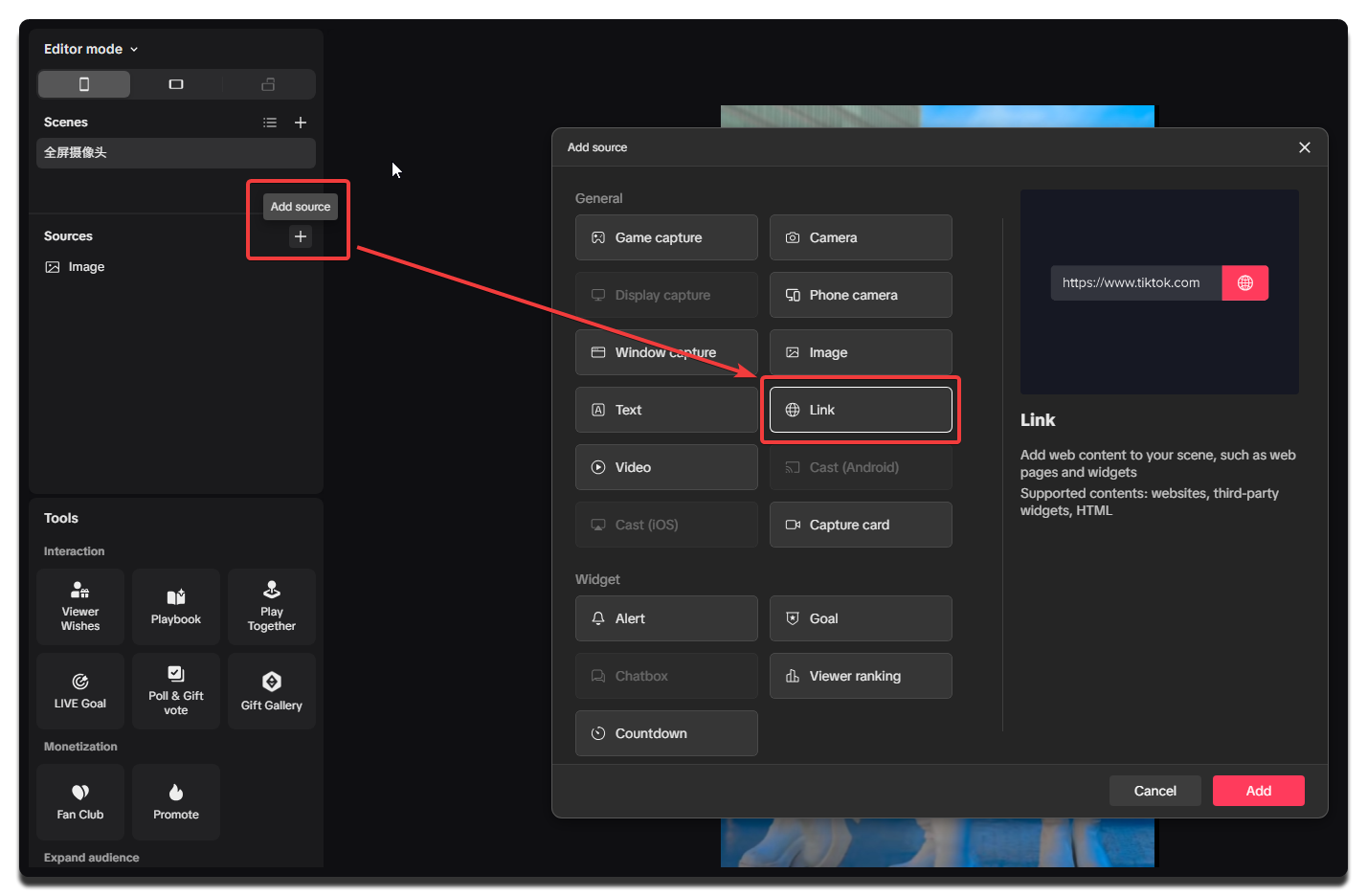
- Pega la URL del widget y configura ancho y alto.
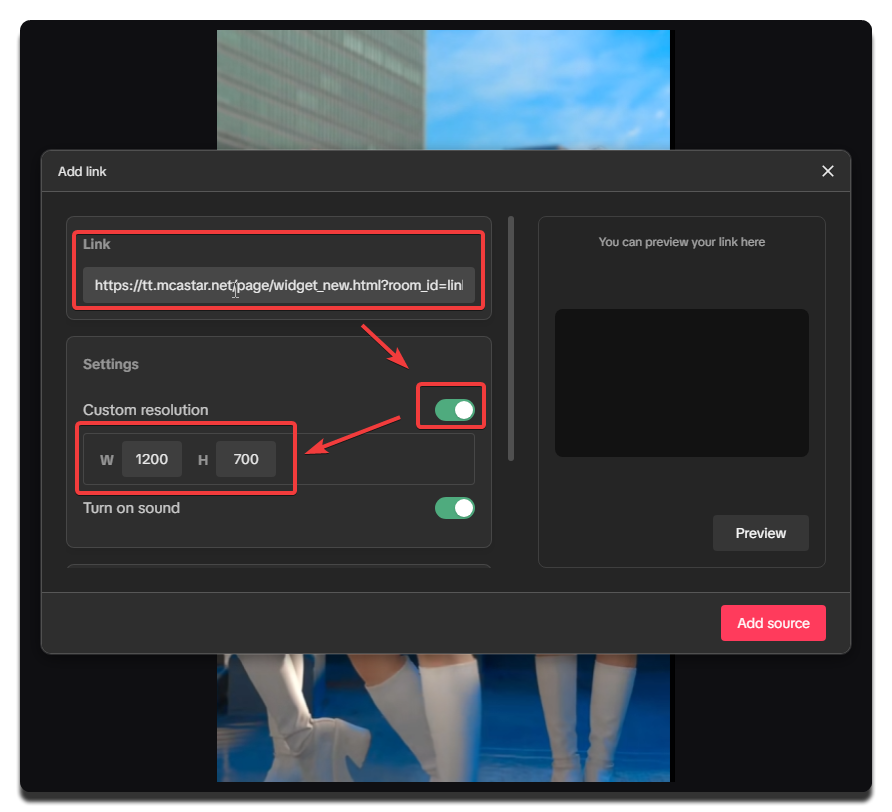
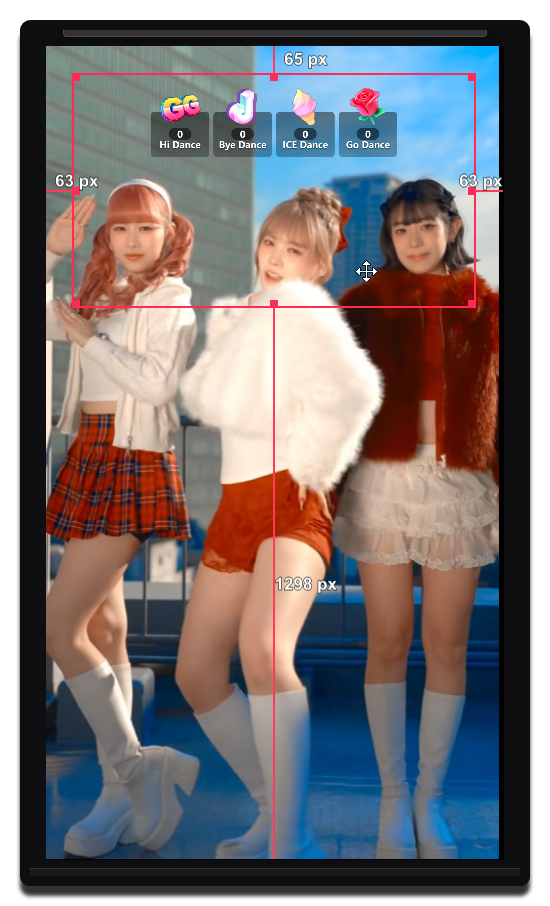
- Ajusta la posición y el orden de capas para que no quede tapado por otros elementos en pantalla.
Agregarlo en OBS
El proceso es casi igual al de Live Studio.
- Abre OBS.
- En el área
Sources, pulsa el botón más y luego eligeBrowser. - Pega la URL del widget y ajusta ancho y alto.
- Confirma y luego arrastra el browser source a una posición adecuada.
Ajustar el tamaño del widget
Recomendamos seguir el tamaño sugerido por MCAStar cuando haces clic en Copiar URL.
Después de copiar la URL del widget, no edites manualmente el contenido del enlace. Si necesitas cambiar tamaño o posición, hazlo directamente en OBS o Live Studio con el mouse.
Salir al aire
- Inicia el livestream en Live Studio.
- En el menú superior de MCAStar, elige
Página de inicio. La mayoría de las tareas durante el live real se hacen allí. - En el selector de presets de
Página de inicio, confirma que el seleccionado ahora seaPreset 1, el que acabas de crear. En la mayoría de los casos ya aparecerá elegido por defecto. - En
Página de inicio, haz clic enIniciar recolecciónpara iniciar la recolección. En ese momento MCAStar ya entra en estado de trabajo. - Cuando los Creator estén listos, elige
Preset 1enPágina de inicioy luego haz clic enIniciaren la esquina inferior derecha para comenzar el baile.
Si falla el inicio de la recolección
Normalmente conviene revisar primero estas dos direcciones:
- Línea de recolección: confirma si la línea actual se ajusta a tu entorno de acceso
- Conflictos de software: comprueba si la protección del sistema, el antivirus u otras herramientas de seguridad están interfiriendo con la recolección
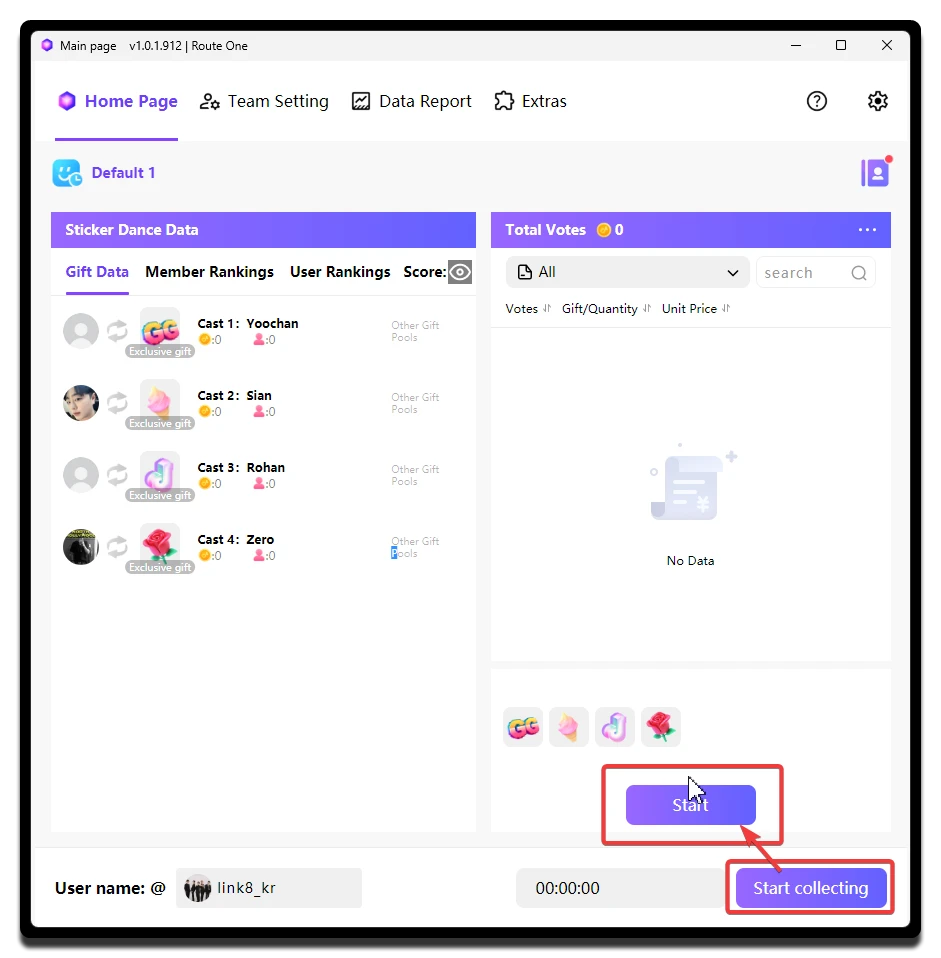
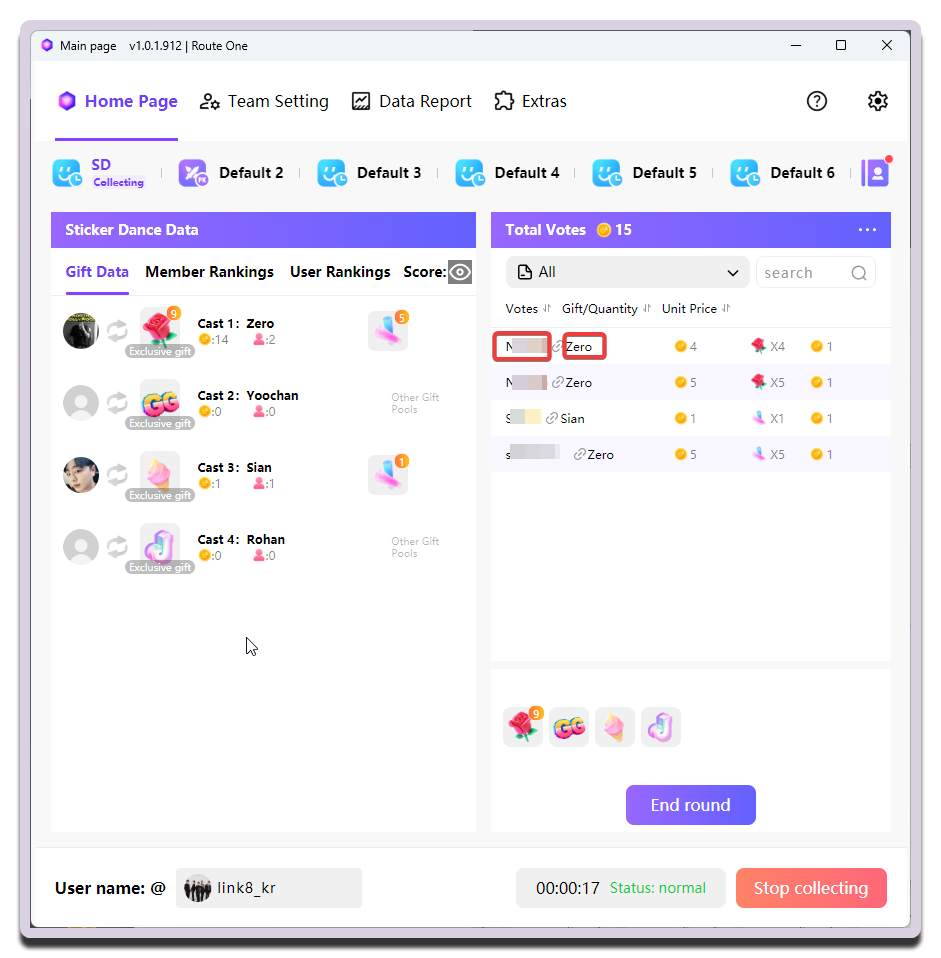
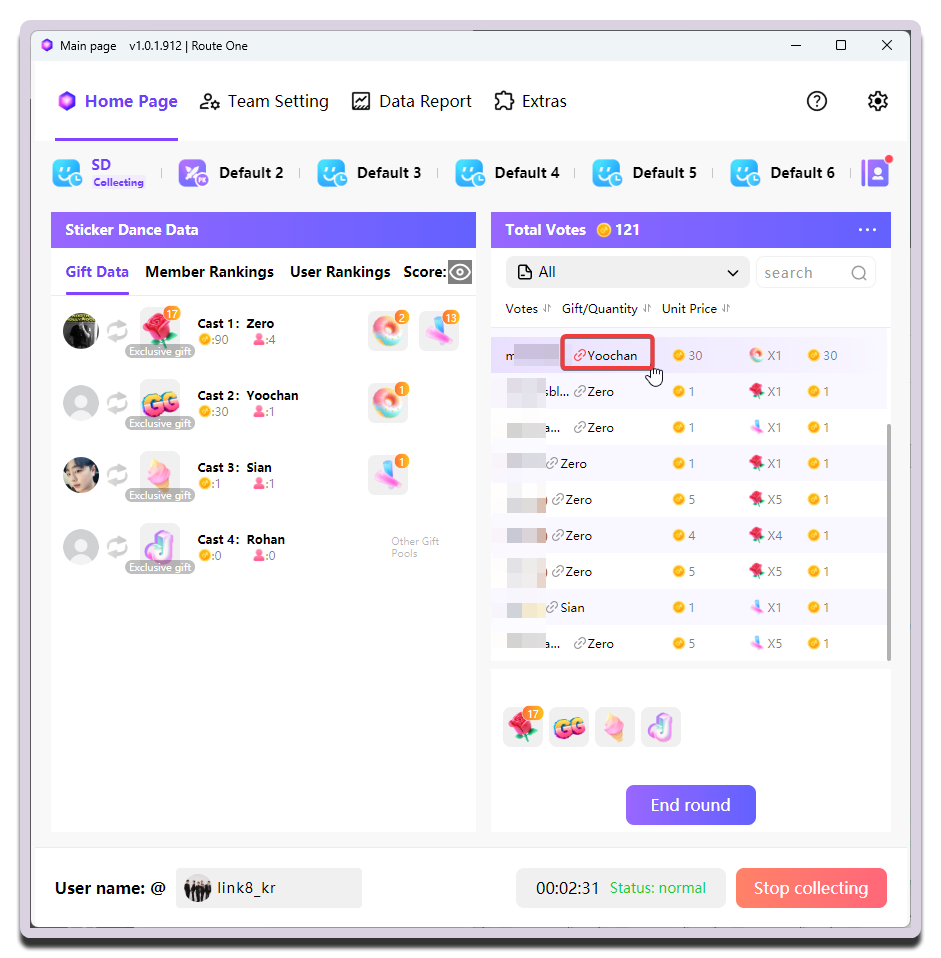
Cuando la audiencia envía regalos, los registros aparecen en el lado derecho de Página de inicio.
Sobre Iniciar
El arranque de MCAStar ocurre en dos pasos. Primero inicias la recolección con Iniciar recolección. Una vez iniciada, no hace falta detenerla a menos que cambies de modo, y puedes recoger datos de varias rondas dentro del mismo modo.
Después se pone en marcha el modo específico con Iniciar. Ese momento lo decide por completo el MC.
La recolección funciona en MCAStar pero el widget no se mueve en la herramienta de transmisión
Esto ocurre con bastante frecuencia en Live Studio. Si pasa, simplemente vuelve a copiar la URL y agrega otra vez el widget a la herramienta de transmisión.
Ningún dato ya registrado en MCAStar se perderá por volver a copiar la URL o por borrar y volver a agregar el widget en la herramienta de transmisión.
Vinculación de regalos
Si la audiencia envía un regalo que cumple con las reglas de Sticker Dance, MCAStar lo vincula automáticamente al Creator correspondiente, como se muestra arriba.
También puedes hacer clic en un registro de vinculación y ajustarlo manualmente.
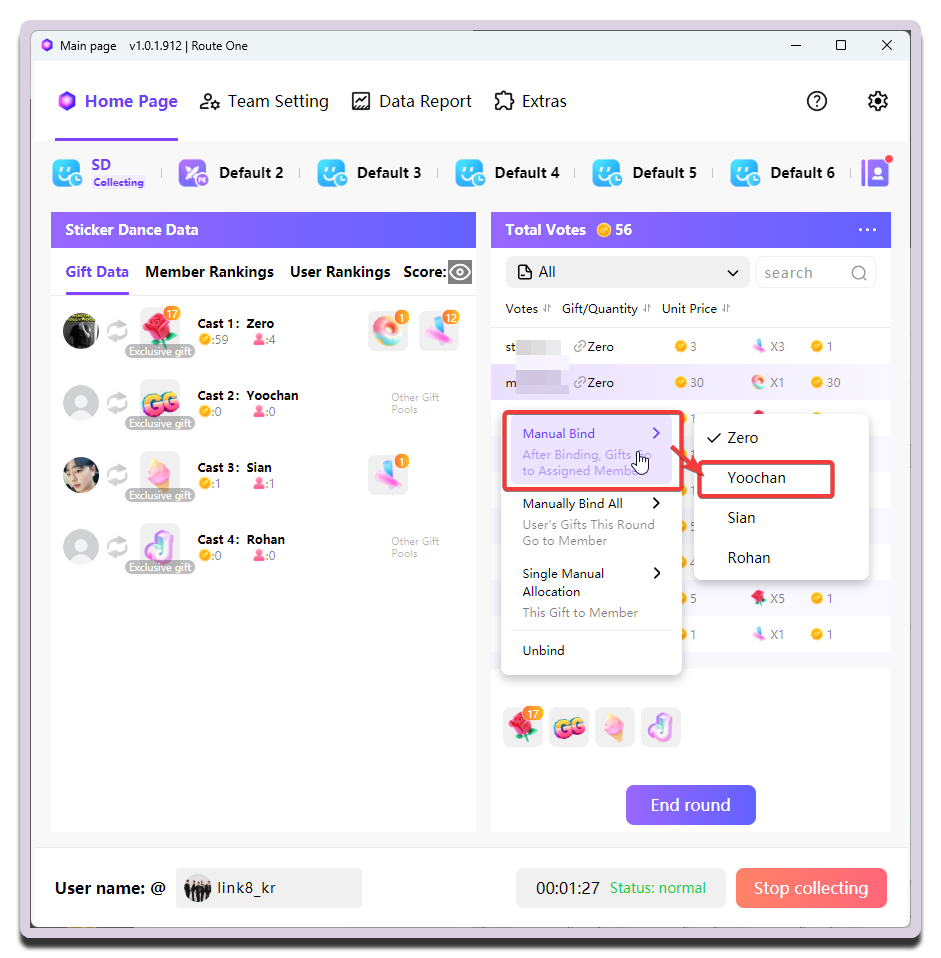
Opciones de vinculación manual
Vinculación manual: desde esta operación en adelante, incluida la actual, los regalos futuros de esa persona se vincularán al Creator recién seleccionadoVincular todo: desde el inicio de este live hasta el final, todos los regalos de esa persona se vincularán al Creator recién seleccionadoAsignación manual individual: solo este registro de regalo se asigna manualmente al Creator indicado
Las vinculaciones ajustadas manualmente se muestran con iconos de imán rojo / amarillo: