Panduan cepat Sticker Dance
Jika Anda sudah menyelesaikan instalasi dan aktivasi MCAStar, dokumen ini akan membantu Anda menyelesaikan konfigurasi dasar Sticker Dance untuk siaran live dengan alur tercepat.
Prasyarat
Dokumen ini mengasumsikan Anda sudah menyelesaikan langkah-langkah di Panduan Dasar.
Pengaturan siaran dasar seperti kamera dan Live Studio berada di luar cakupan halaman ini. Untuk hal-hal tersebut, silakan merujuk ke panduan TikTok.
Sebelum memulai
Halaman ini menggunakan Sticker Dance sebagai contoh untuk memperkenalkan alur standar saat pertama kali memakai MCAStar. Sebelum mulai, Anda sebaiknya sudah memenuhi kondisi berikut:
- MCAStar berhasil dijalankan dan bisa masuk ke antarmuka utama
- Anda sudah memastikan room TikTok yang akan dihubungkan untuk siaran ini
- Anda sudah menetapkan siapa saja yang ikut dan bagaimana aturan atribusi hadiah
- Anda sudah menyiapkan Live Studio atau OBS untuk memasang widget MCA
Live Studio atau OBS
Berdasarkan pengalaman kami, memasang widget MCA ke OBS terlebih dahulu lalu mengirimkan output ke Live Studio biasanya memberikan kondisi kerja yang lebih stabil.
Namun, agar lebih mudah diikuti oleh pengguna baru, dokumen ini tetap menjelaskan dengan contoh pemasangan langsung ke Live Studio.
Peringatan keamanan
Silakan dapatkan Live Studio dan bantuan terkait Live Studio hanya melalui jalur resmi TikTok.
Ganti bahasa
Klik tombol berbentuk roda gigi di kanan atas jendela utama MCAStar untuk mengganti bahasa MCAStar.
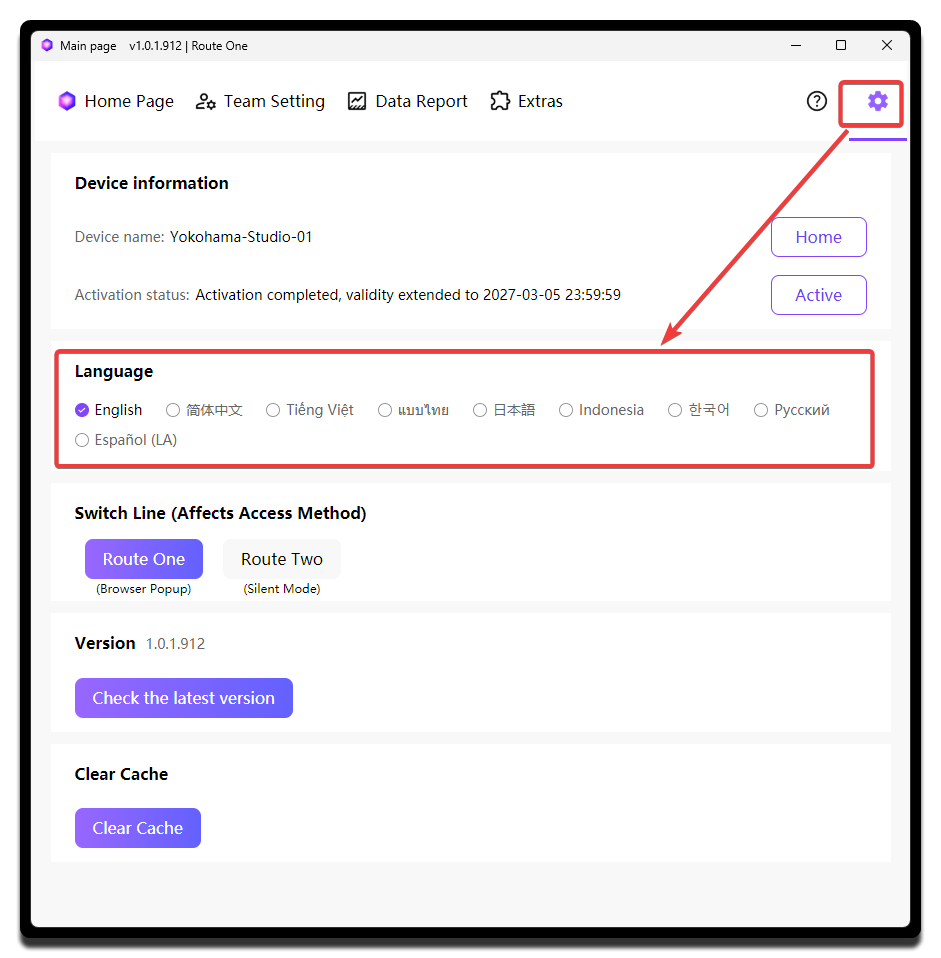
Agar mudah diikuti oleh semua pengguna, dokumen ini menjelaskan langkah-langkah berdasarkan UI berbahasa Inggris.
Pilih jalur pengumpulan
Silakan lihat Tentang jalur pengumpulan.
Hubungkan room live
Pertama, arahkan MCAStar ke room yang akan Anda pakai untuk siaran.
- Di bagian bawah layar utama, masukkan nama pengguna TikTok ke dalam
Nama TikTok, atau tempelkan langsung link room live.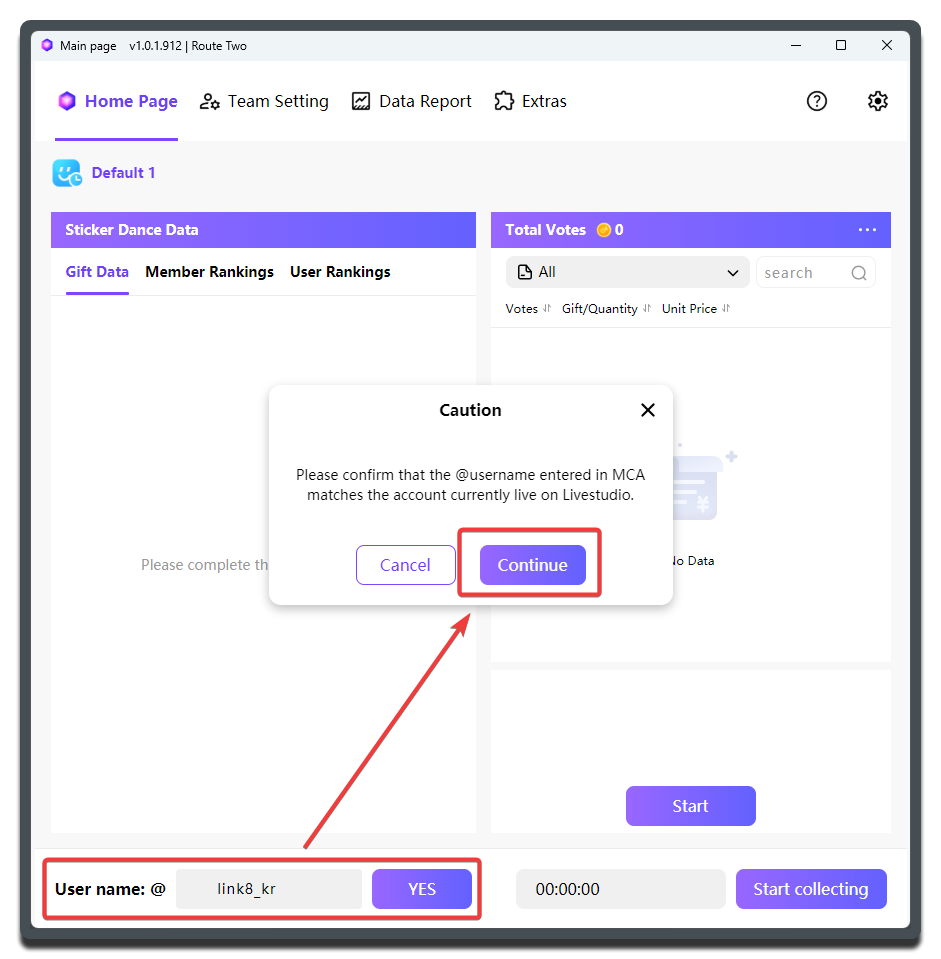
- Di jendela popup, periksa avatar, nama panggilan, dan info room, lalu klik
YAjika semuanya benar.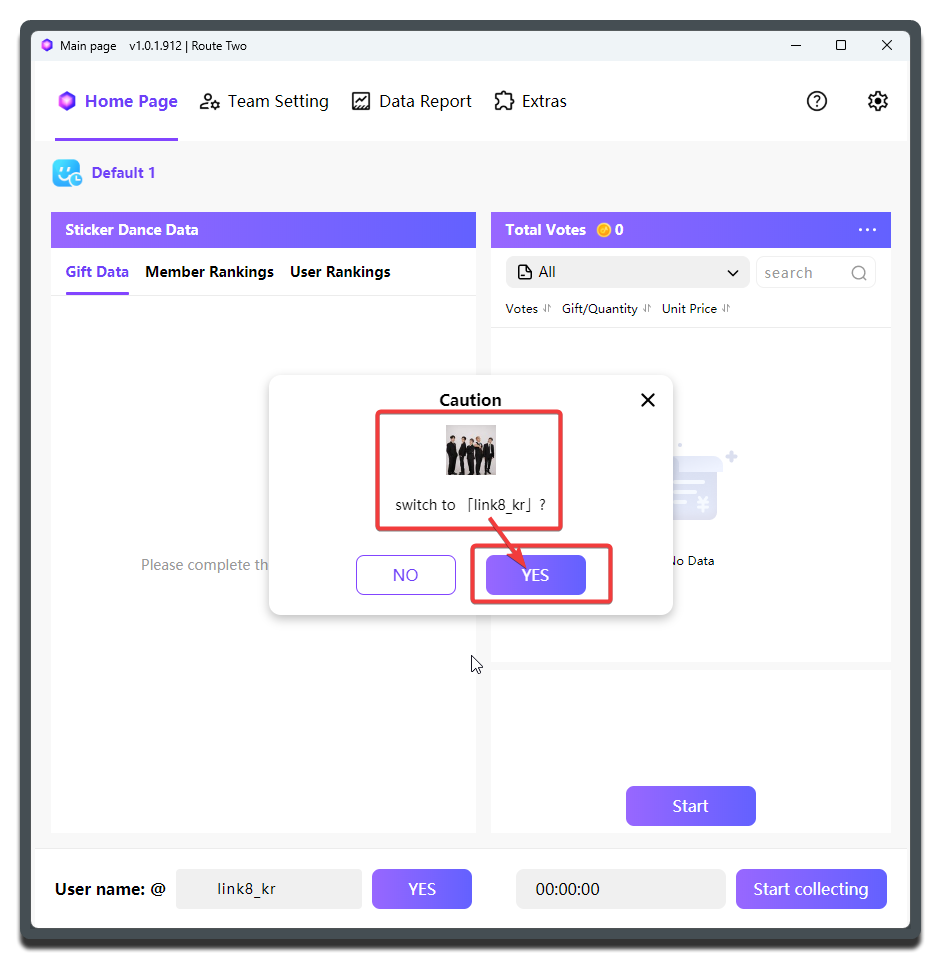
Jika setelah itu informasi room di halaman utama sudah berubah menjadi room live saat ini, berarti koneksi berhasil. Preset untuk room tersebut juga akan dipilih secara otomatis.
Perpindahan room yang praktis
Semua preset mode di MCAStar terikat ke room live, jadi setelah satu grup selesai siaran Anda bisa berpindah ke grup lain dengan sangat mulus.
Buat preset
Preset berfungsi untuk merangkum konfigurasi yang dibutuhkan di setiap segmen siaran menjadi rencana yang bisa dipindah dengan satu klik, sehingga Anda tidak perlu mengatur ulang semuanya secara manual setiap kali live.
Karena ini adalah panduan cepat, kita akan membuat preset Sticker Dance dengan cara yang paling sederhana.
- Pilih
Pengaturan Timdari menu atas. Hampir semua pekerjaan konfigurasi dalam panduan ini dilakukan di sana. - Pilih
Default1. Saat Anda mengklik preset kosong, MCAStar akan otomatis membuat preset default untuknya.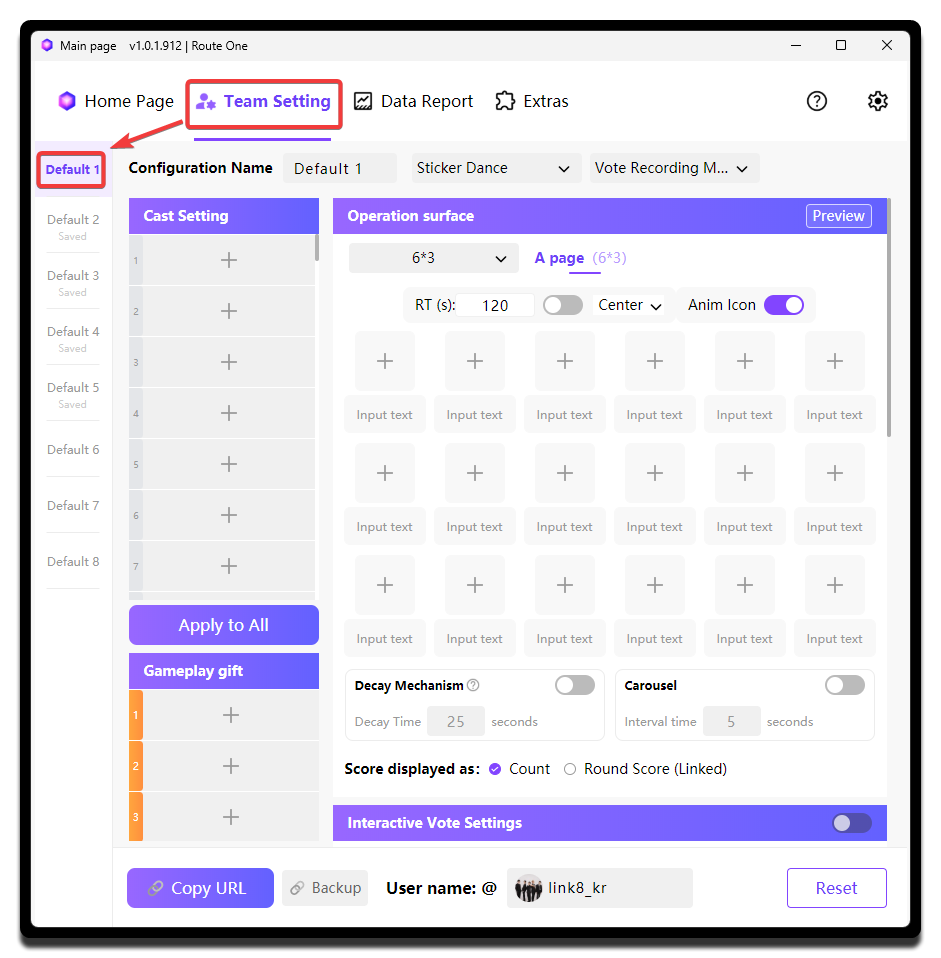
- Beri nama yang mudah dikenali, misalnya
Opening,Round 1 PK, atauSettlement. Di dokumen ini, demi kesederhanaan, kita tetap menyebutnyaPreset 1. - Pilih
Mode Suaradi bawahSticker Dancesebagai mode untuk preset ini.
Saran penamaan
Dalam operasional nyata, kami tidak menyarankan nama seperti Preset 1, Preset 2, atau Preset 3. Lebih baik pakai nama segmen secara langsung agar operator bisa berpindah lebih cepat di lapangan.
Konfigurasikan Creator dan hadiah
Lanjutkan pengaturan di dalam Preset 1.
Tujuan bagian ini adalah memberi tahu MCAStar siapa saja Creator yang ikut dalam siaran ini dan hadiah perwakilan milik masing-masing Creator. Fitur berikutnya akan memakai hadiah perwakilan tersebut untuk menentukan hadiah mana harus dihitung ke siapa.
Tambahkan anggota
- Di
Setelan Cast, klik+untuk membuka jendelaDaftar Anggotadan menambahkan anggota.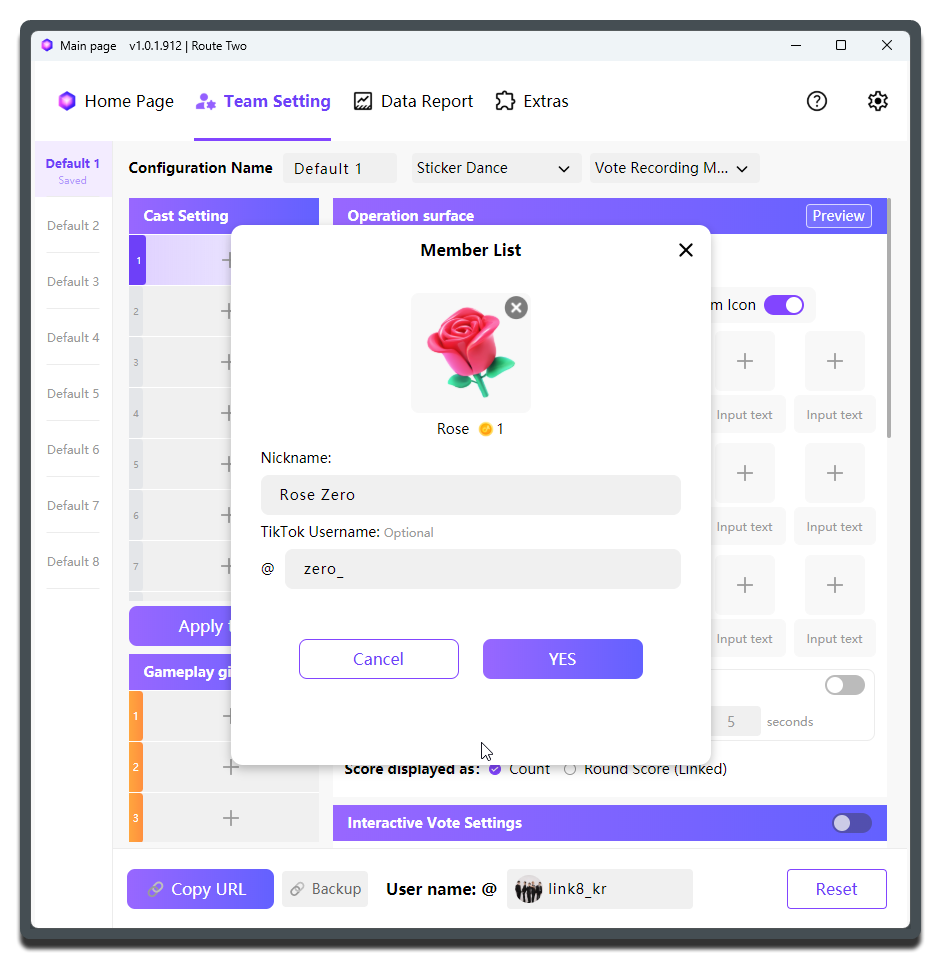
- Pilih hadiah perwakilan (
Hadiah Eksklusif) untuk Creator tersebut. - Masukkan nama panggilan Creator di kotak teks
Nama panggilan. - Kami menyarankan memasukkan TikTok ID Creator ke kotak teks
Nama Pengguna TikTok. Dengan begitu MCAStar bisa menarik avatar dari TikTok secara otomatis, sehingga MC lebih mudah mengenali orang saat siaran berlangsung.
Setelah satu anggota ditambahkan, hasilnya akan terlihat seperti ini:
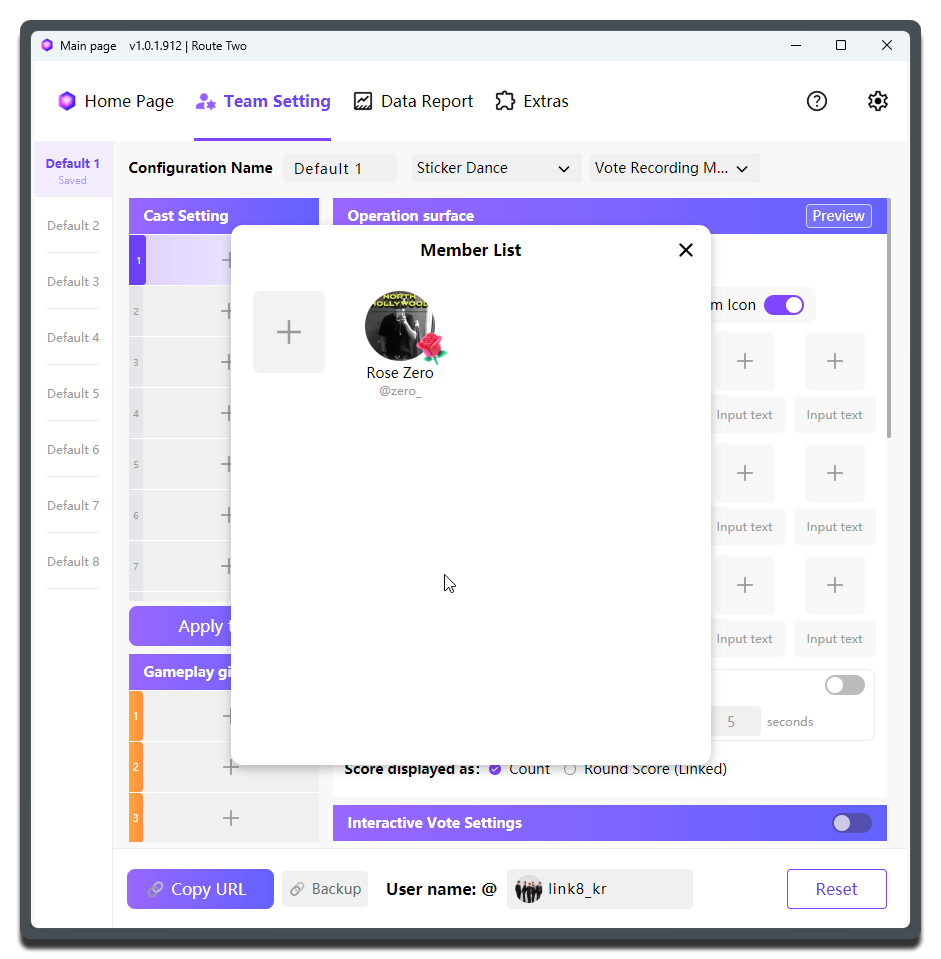
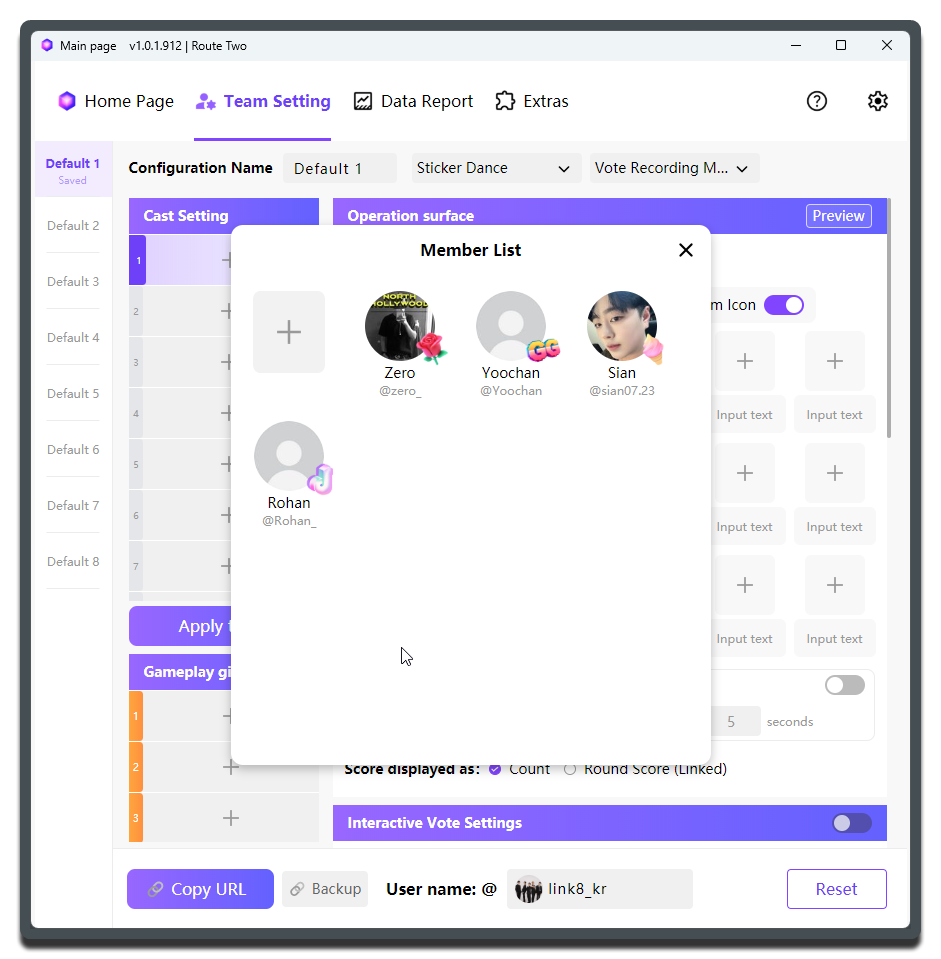
Lalu lanjutkan menambahkan anggota lainnya:
Tentang pengelolaan anggota
Jangan membuat anggota yang sama berkali-kali di Daftar Anggota, misalnya James1 dan James2. Ini akan sangat menyulitkan saat Anda ingin merekap performa tiap anggota dari laporan nanti.
Jika karena kebutuhan operasional satu grup harus bergantian siaran di dua perangkat atau dua room, usahakan Daftar Anggota di kedua perangkat tetap semirip mungkin agar performa masih mudah dilacak lintas perangkat.
Masukkan anggota ke preset
Anggota di Daftar Anggota dipakai bersama oleh semua preset. Tetapi untuk setiap preset, Anda tetap perlu memilih anggota mana yang harus masuk ke Setelan Cast sesuai segmen live saat ini atau susunan personel hari itu.
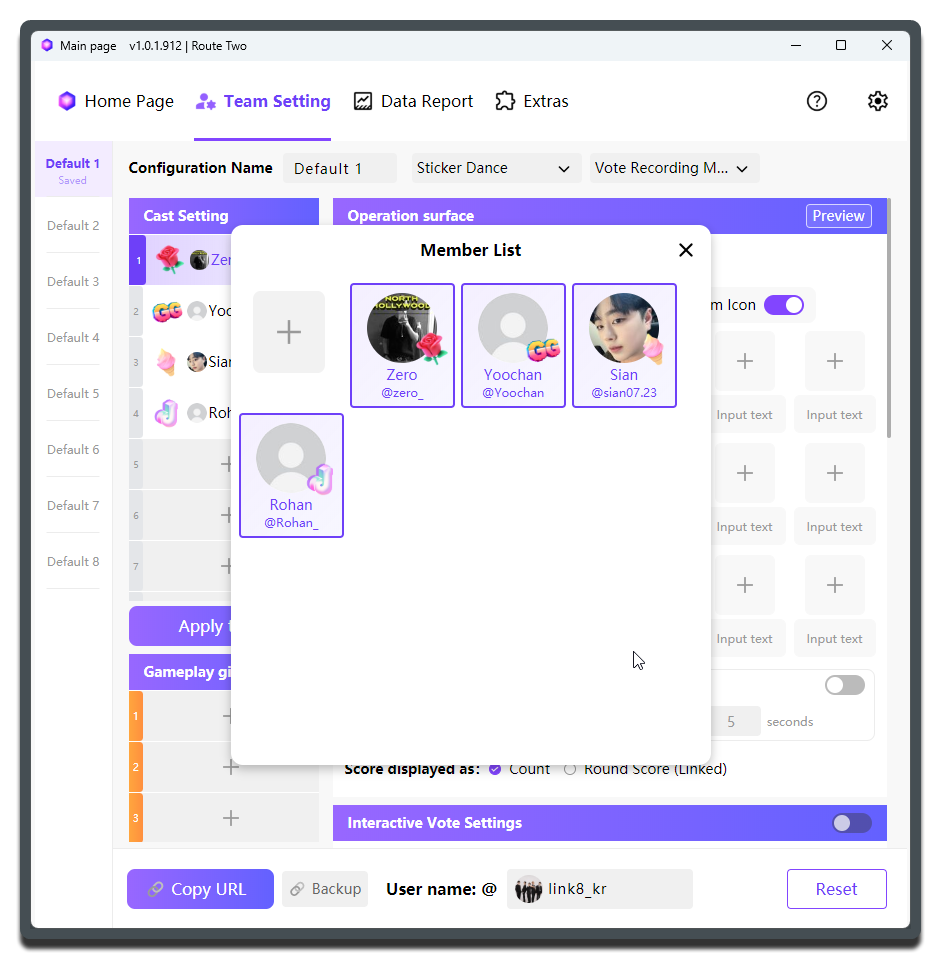
Setelah itu, kami sarankan memeriksa daftar Creator satu per satu untuk memastikan semua Creator yang akan tampil sudah ditambahkan, dan setiap Creator sudah memiliki pengikatan hadiah.
Masalah yang sering terjadi
Jika Creator hanya ditambahkan tanpa pengikatan hadiah, saat pengumpulan biasanya skor tidak berubah atau hadiah dihitung ke orang yang salah.
Jika ada Creator tambahan mendadak saat siaran tetapi tidak dimasukkan ke konfigurasi, proses rekonsiliasi setelahnya biasanya akan sangat sulit. Lebih baik selesaikan seluruh konfigurasi sebelum live dimulai.
Jika nanti Anda membuat preset tambahan, cukup pilih anggota yang sudah ada dari Daftar Anggota ke Setelan Cast tanpa perlu membuat ulang.
Pengaturan mode Sticker Dance
- Pengaturan paling dasar adalah memasukkan Creator ke dalam matriks Sticker Dance. Hadiah perwakilan mereka akan otomatis muncul di sana.
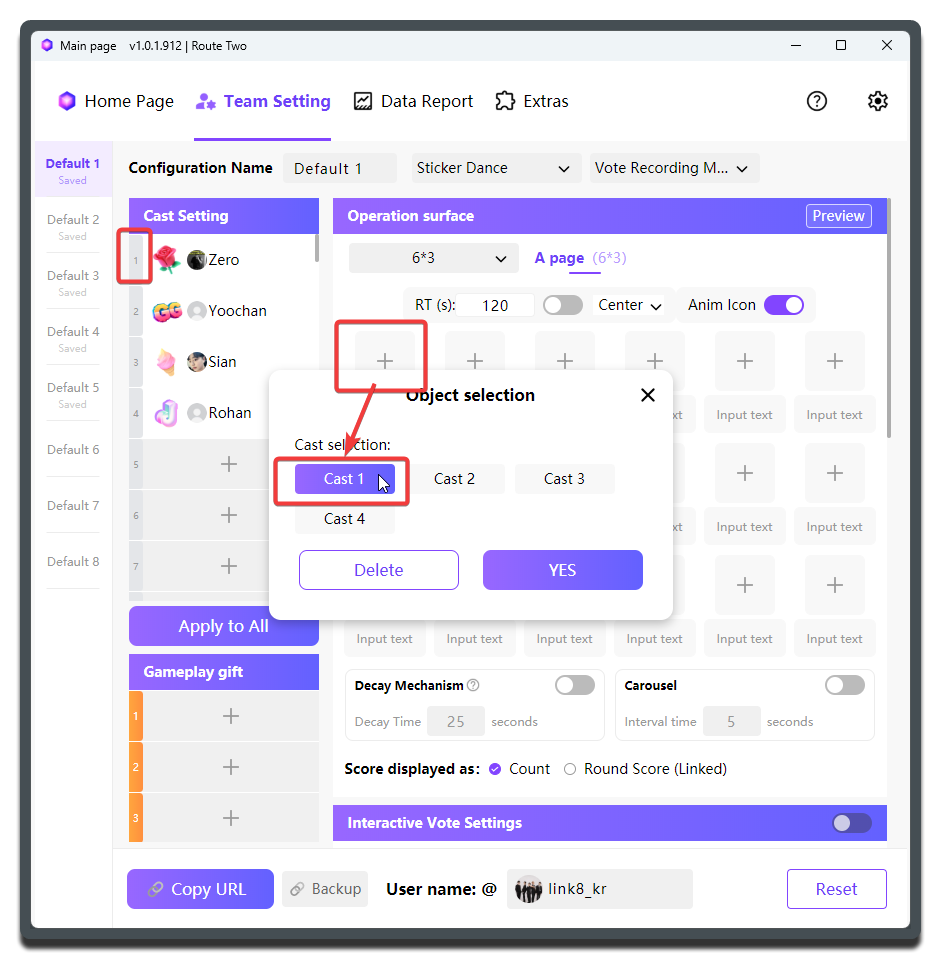
- Beri nama singkat untuk tiap tarian yang diwakili oleh stiker hadiah yang berbeda, lalu masukkan nama itu ke kotak teks di bawah stiker hadiah terkait.
- Di atas matriks stiker, Anda bisa mengatur ukuran matriks. Panduan ini menggunakan tata letak yang paling umum, yaitu
6 x 3, artinya 6 stiker per baris dan total 3 baris.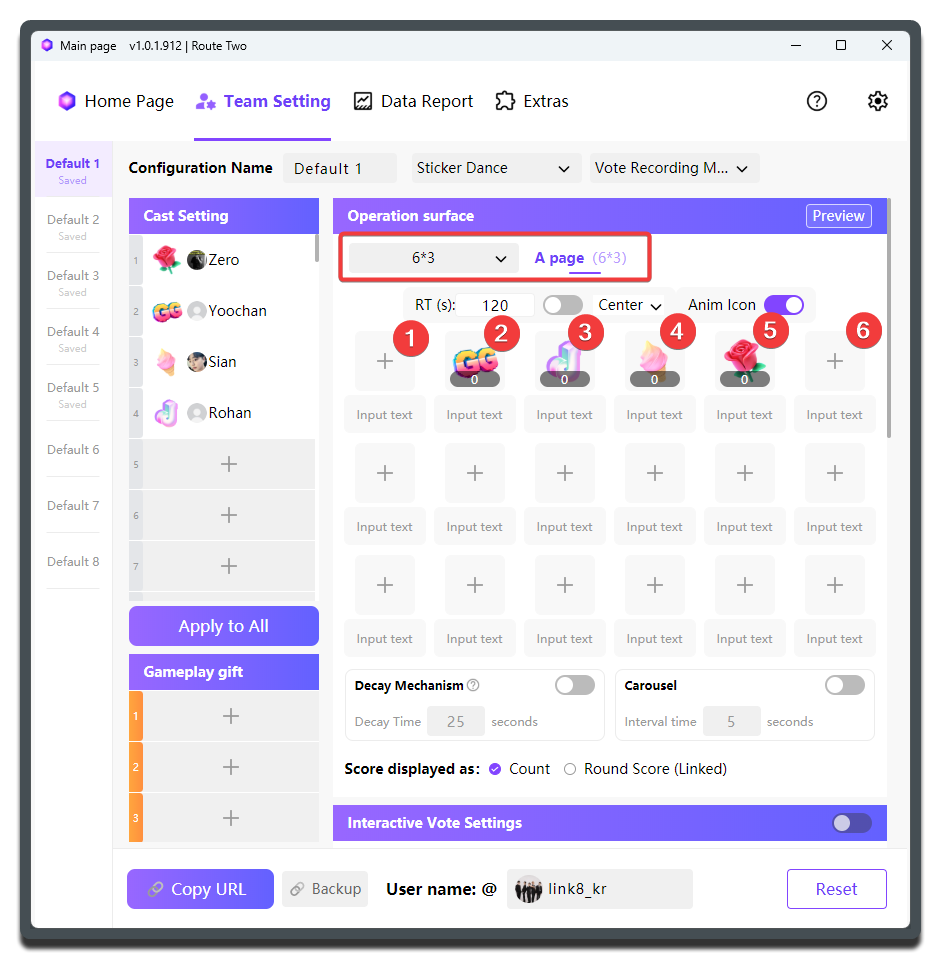
Ya, sesederhana itu. Preset Sticker Dance paling dasar sekarang sudah siap.
Posisikan stiker di tengah
Sesuaikan ukuran matriks dengan jumlah Creator yang tampil agar tata letaknya tetap terlihat berada di tengah.
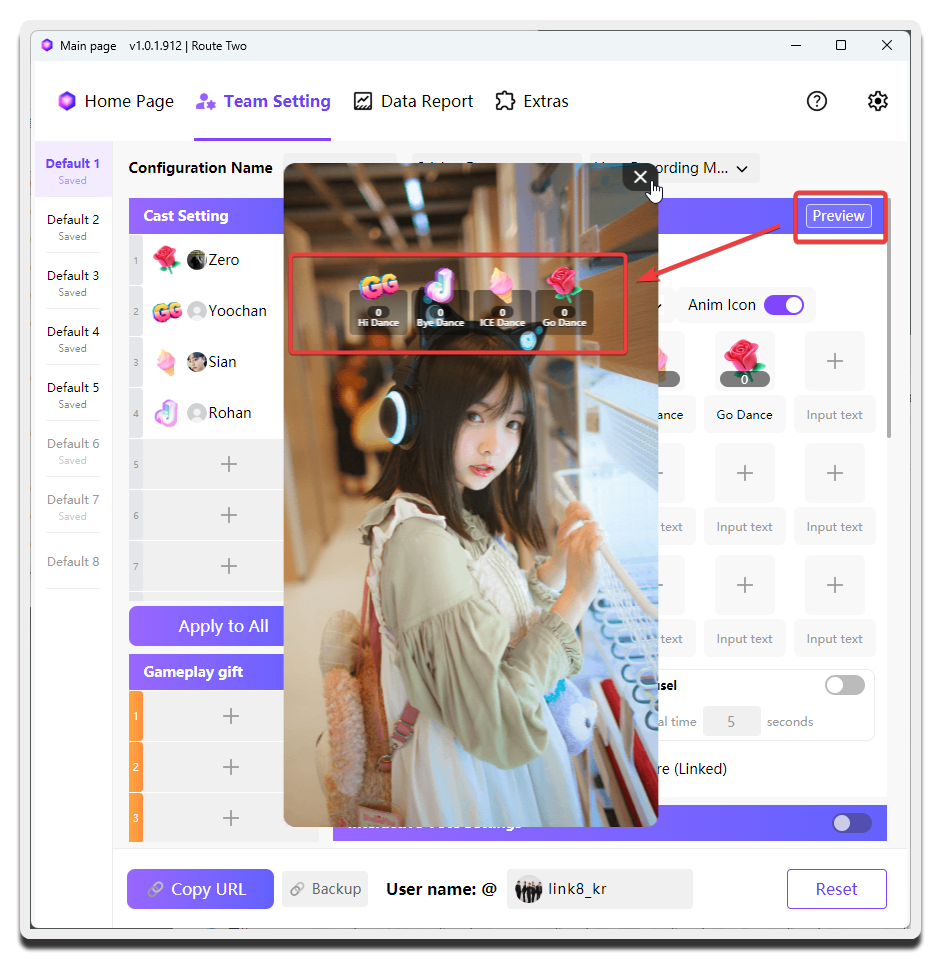
Klik Pratinjau di kanan atas untuk mengecek hasil konfigurasi:
Tambahkan widget ke alat siaran
Pada titik ini MCAStar sudah bisa bekerja normal, tetapi Anda masih perlu mengonfigurasi alat siaran agar penonton juga bisa melihat widget MCA.
- Klik
Salin URLdi kiri bawah.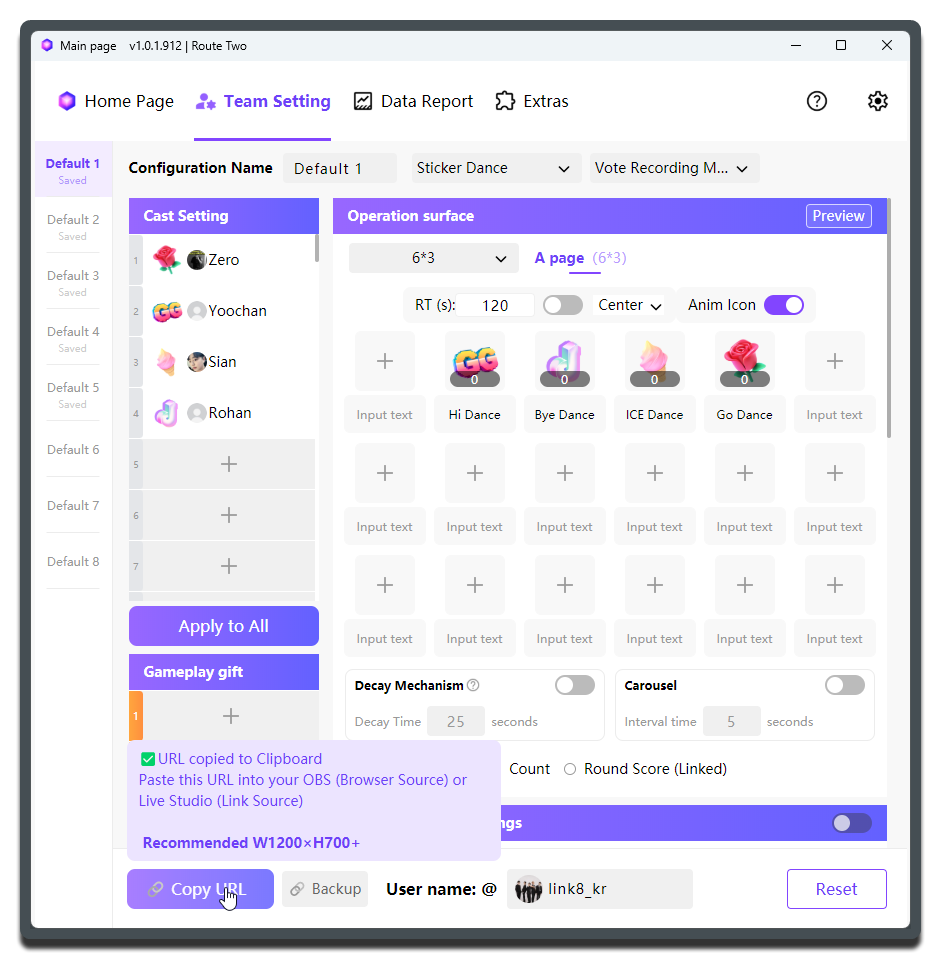
- Kami menyarankan membaca informasi yang muncul setelah menekan
Salin URLdengan saksama, lalu mencatat ukuran widget yang disarankan. Dalam contoh ini, ukuran yang disarankan adalah1200lebar x700tinggi.
Tambahkan di Live Studio
- Buka Live Studio.
- Tambahkan Source bertipe
LinkatauBrowser.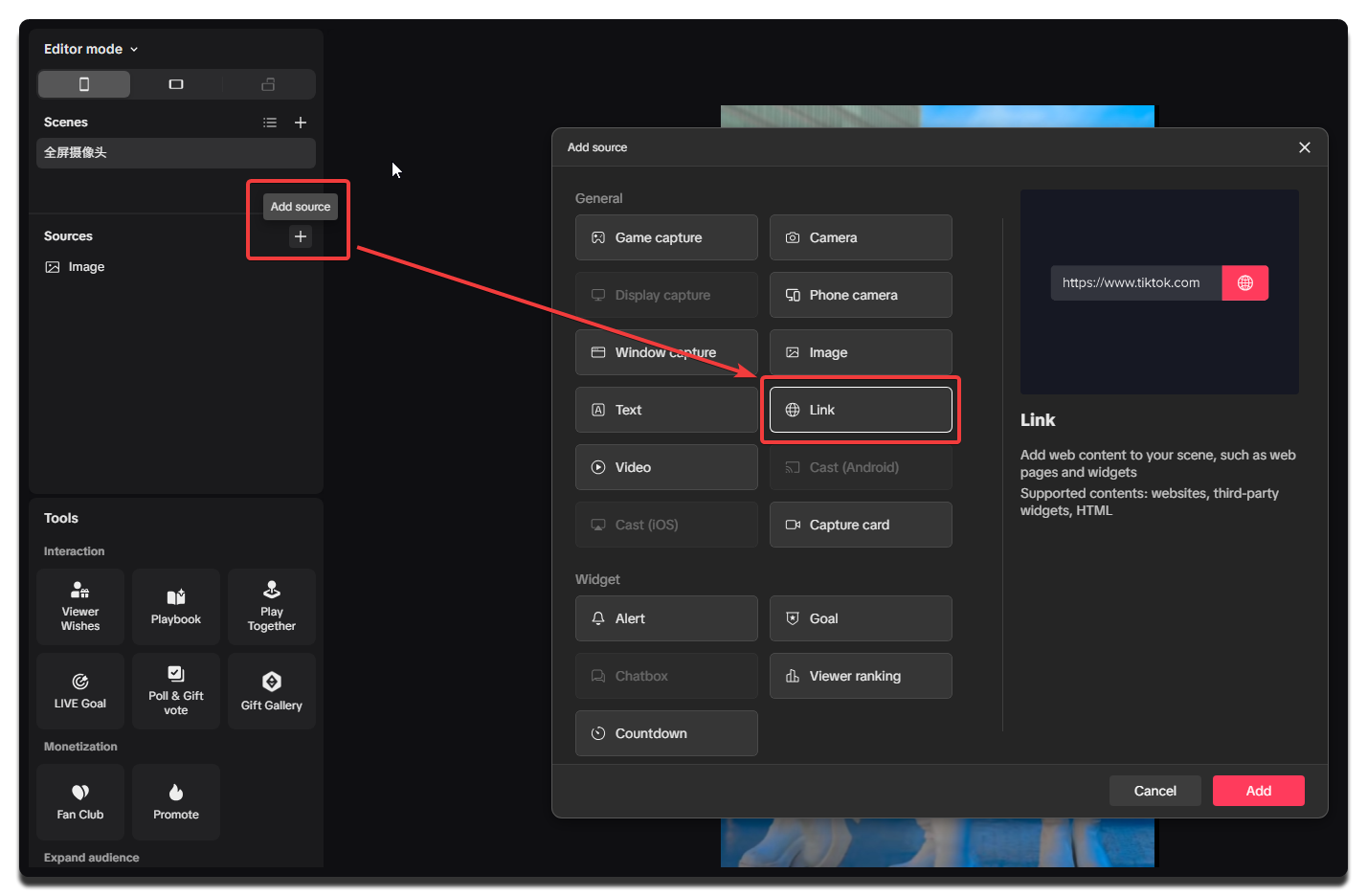
- Tempel URL widget lalu atur lebar dan tingginya.
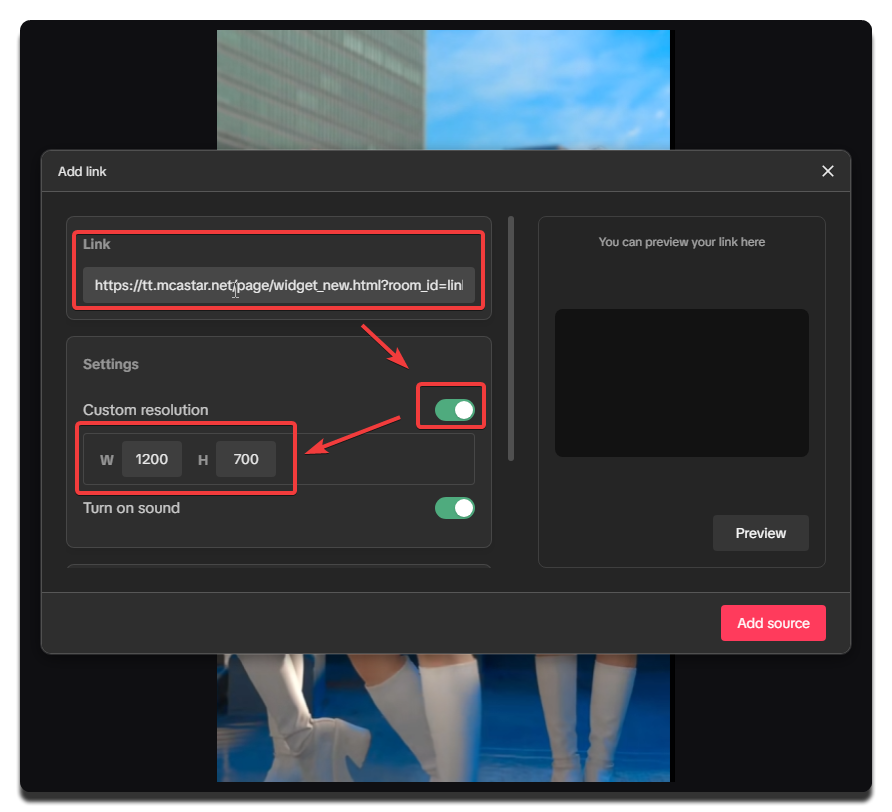
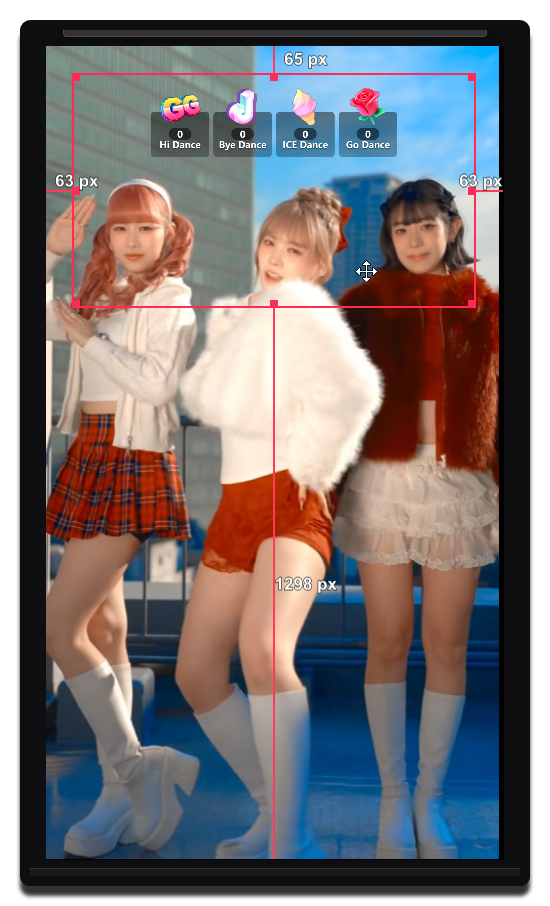
- Sesuaikan posisi dan urutan layer agar tidak tertutup elemen layar lainnya.
Tambahkan di OBS
Prosesnya hampir sama persis dengan di Live Studio.
- Buka OBS.
- Klik tombol plus di area
Sources, lalu pilihBrowser. - Tempel URL widget dan atur lebar serta tinggi.
- Setelah konfirmasi, seret browser source ke posisi yang sesuai.
Menyesuaikan ukuran widget
Kami menyarankan mengikuti ukuran yang disarankan MCAStar saat Anda menekan Salin URL.
Setelah URL widget disalin, jangan mengedit isi URL secara manual. Jika perlu mengubah ukuran atau posisi, lakukan langsung di OBS atau Live Studio dengan mouse.
Mulai live
- Mulai livestream di Live Studio.
- Di menu atas MCAStar, pilih
Halaman Utama. Sebagian besar pekerjaan selama siaran berlangsung dilakukan di sana. - Di pemilih preset pada
Halaman Utama, pastikan preset yang sedang dipilih adalahPreset 1yang baru Anda buat. Biasanya preset itu sudah dipilih secara default. - Di
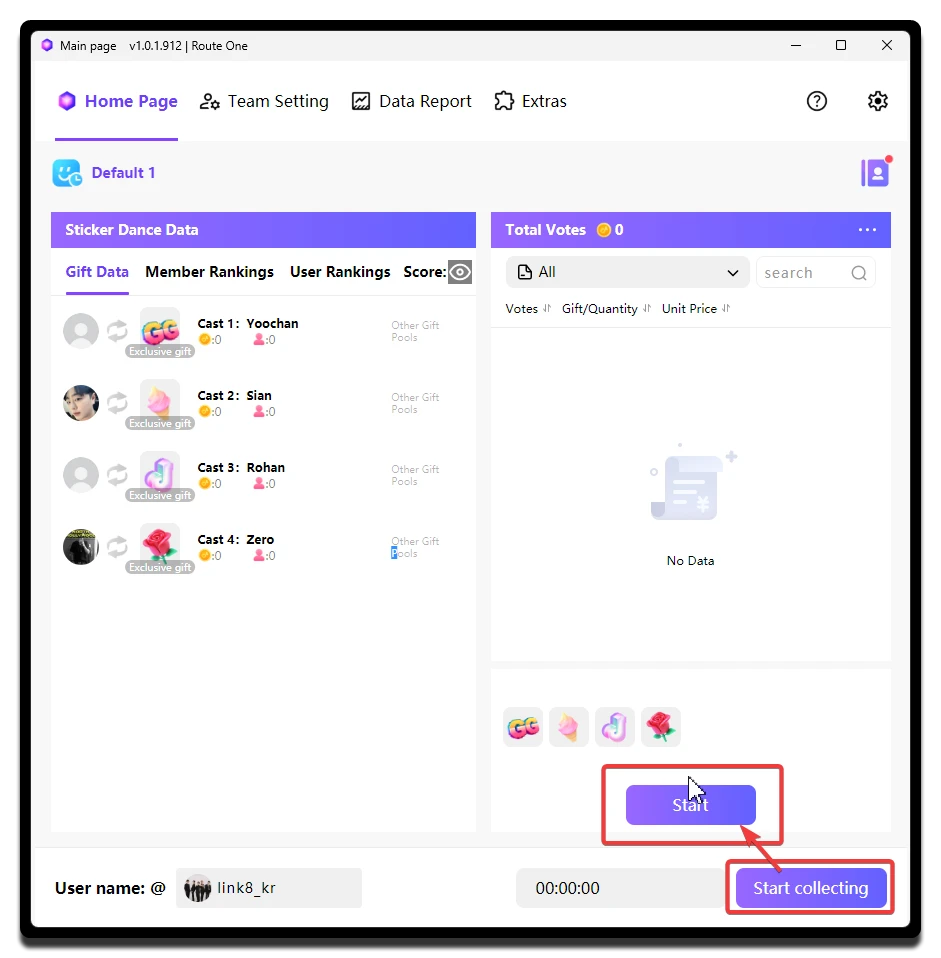
Halaman Utama, klikMulai mengumpulkanuntuk memulai pengumpulan. Sekarang MCAStar sudah masuk ke status kerja. - Saat para Creator sudah siap, pilih
Preset 1diHalaman Utama, lalu klikMulaidi kanan bawah untuk memulai tarian.
Jika gagal memulai pengumpulan
Biasanya ada dua arah pemeriksaan yang sebaiknya didahulukan:
- Jalur pengumpulan: Pastikan jalur saat ini sesuai dengan lingkungan akses Anda
- Konflik perangkat lunak: Periksa apakah perlindungan sistem, antivirus, atau software keamanan lain mengganggu proses pengumpulan
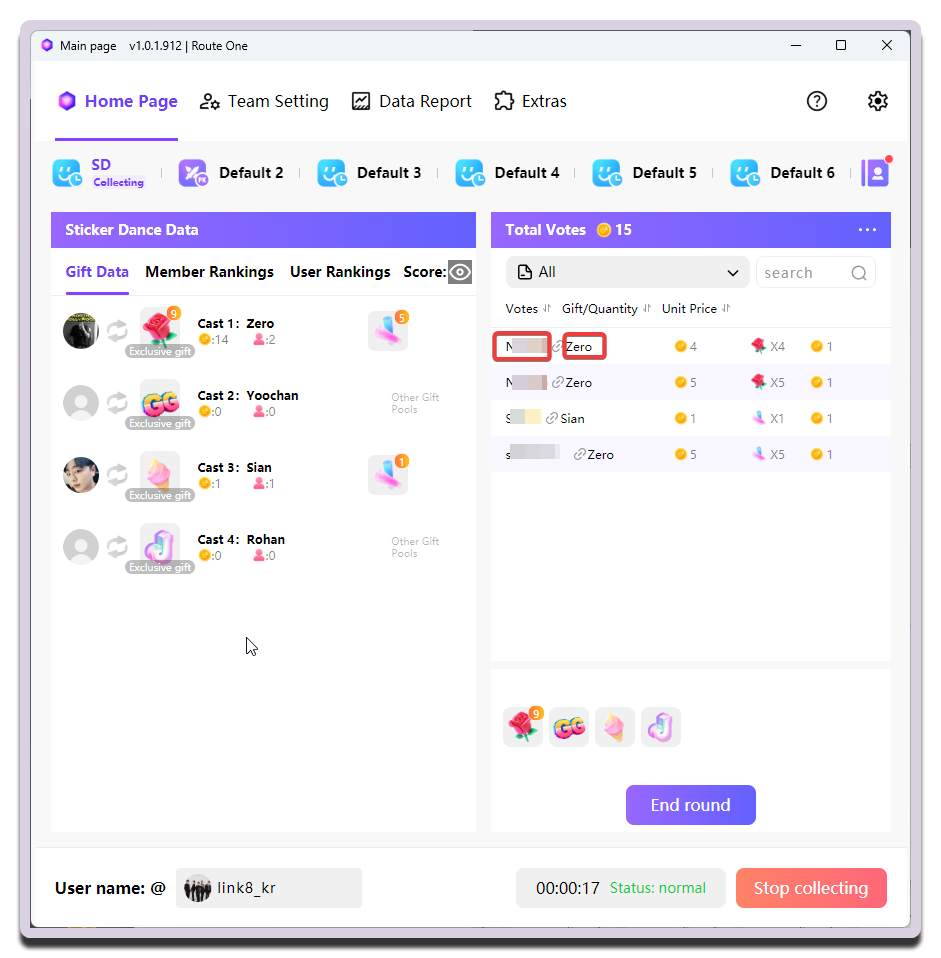
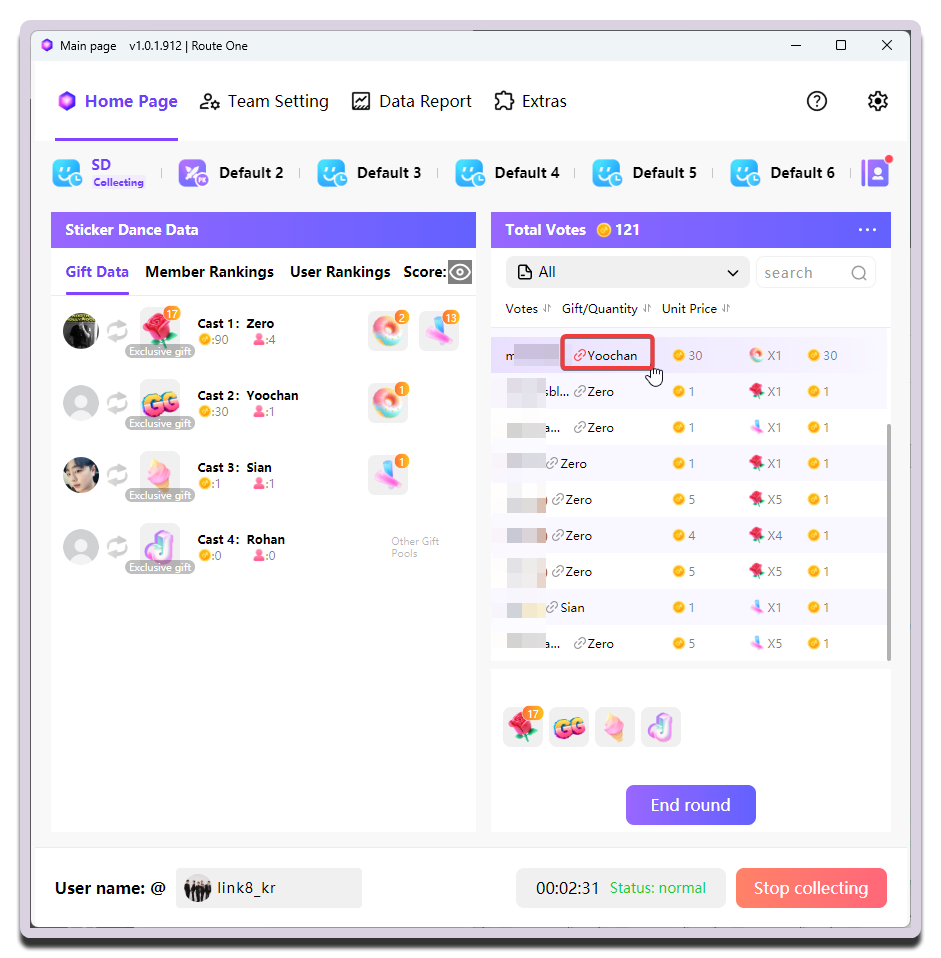
Saat penonton mengirim hadiah, catatan hadiah akan muncul di sisi kanan Halaman Utama.
Tentang Mulai
Proses mulai kerja MCAStar terjadi dalam dua langkah. Pertama, Anda memulai pengumpulan dengan Mulai mengumpulkan. Setelah pengumpulan dimulai, Anda tidak perlu menghentikannya kecuali berpindah mode, dan Anda bisa mengumpulkan data untuk banyak ronde di mode yang sama.
Setelah itu, barulah mode spesifiknya dijalankan dengan Mulai. Waktu penekanan tombol ini sepenuhnya ditentukan oleh MC.
Pengumpulan berjalan di MCAStar tetapi widget tidak bergerak di alat siaran
Ini cukup sering terjadi di Live Studio. Jika hal itu terjadi, cukup salin URL lagi lalu tambahkan kembali widget ke alat siaran.
Data yang sudah direkam di dalam MCAStar tidak akan hilang hanya karena Anda menyalin ulang URL atau menghapus lalu menambahkan kembali widget di alat siaran.
Pengikatan hadiah
Jika penonton mengirim hadiah yang sesuai dengan aturan Sticker Dance, MCAStar akan otomatis mengikat hadiah itu ke Creator tertentu seperti pada contoh di atas.
Anda juga bisa mengeklik catatan pengikatan dan menyesuaikan pengikatannya secara manual.
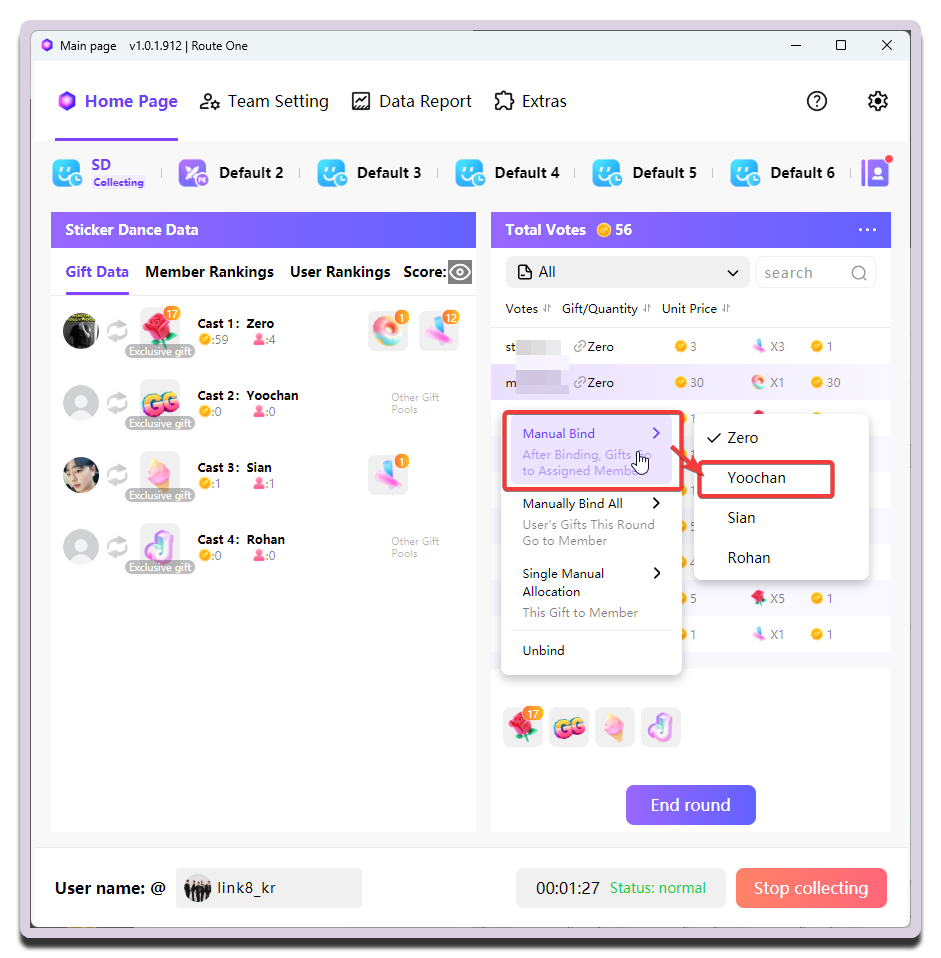
Opsi pengikatan manual
Ikat Manual: Mulai dari tindakan ini, termasuk catatan saat ini, hadiah berikutnya dari penonton tersebut akan diikat ke Creator yang baru dipilihIkat semua manual: Sejak awal siaran ini sampai selesai, semua hadiah dari penonton tersebut akan diikat ke Creator yang baru dipilihAlokasi Manual Tunggal: Hanya satu catatan hadiah ini saja yang dialokasikan secara manual ke Creator yang ditentukan
Relasi pengikatan yang sudah diubah secara manual akan ditandai dengan ikon magnet merah / kuning: