アバターフレーム
アバターフレーム は、アバター + フレーム の組み合わせをすばやく作成できる表示用ウィジェットです。
対応内容:
- メンバーアバター
- 視聴者アバター
- 画像の直接アップロード
通常のゲームモードと違い、追加機能の アバターフレーム は投票や集計を行いません。役割は見栄えのよいプロフィールフレームを作ることだけで、生成したものは配信ツールを通じて画面の好きな位置に配置できます。
設定項目の説明
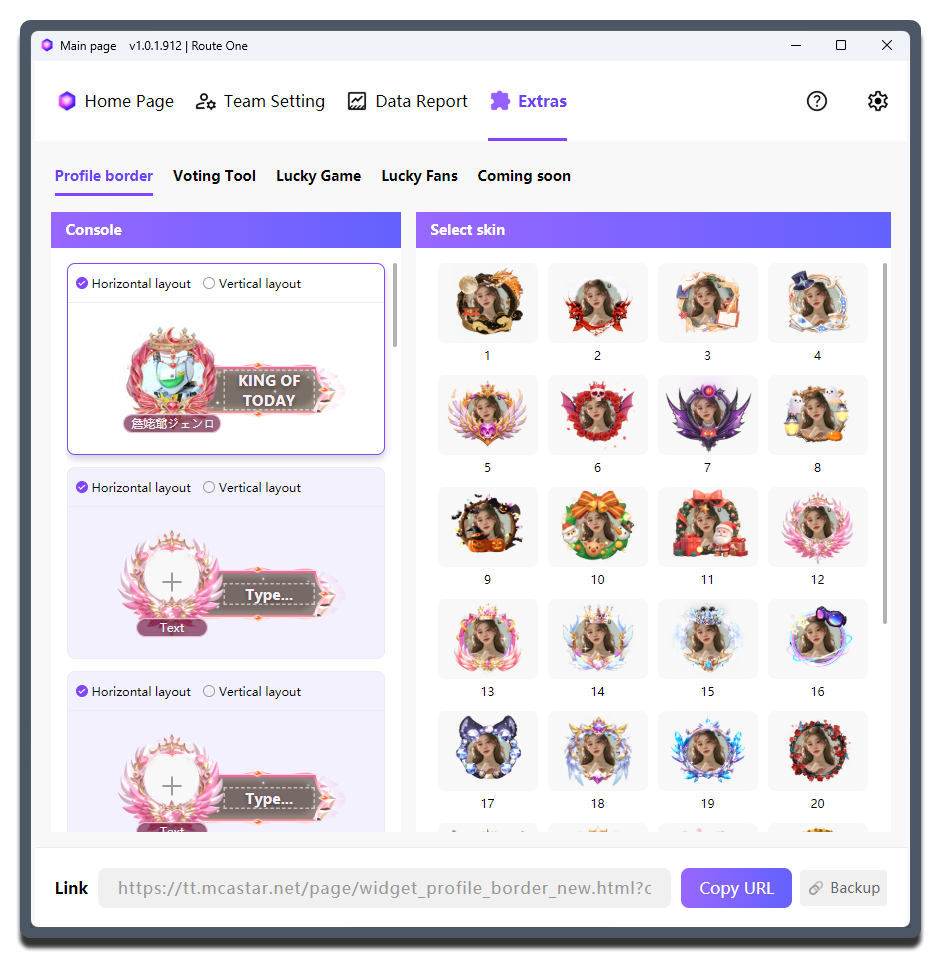
| 設定項目 | 役割 | 変更する場面 | 注意点 |
|---|---|---|---|
アバターフレーム作業台 |
複数のプロフィールカードを管理・編集する | 1 回の配信で複数メンバー分、異なる順位、複数パターンを用意したいとき | 先に対象カードを選んでからアバターや文字を編集すると、別のカードを誤って変更しにくくなります |
横型レイアウト / 縦型レイアウト |
アバターと情報バーのレイアウトを切り替える | - | - |
アバターを選択(フレーム中央の + をクリック) |
おすすめ と 履歴 タブから視聴者や配信者のアバターを選ぶか、画像を直接アップロードしてアバターにする |
- | おすすめ には現在のラウンド、最近使ったもの、チームのアバタープール内の候補が優先表示されます |
入力 / メイン情報バーの文字 |
アバター横のメイン表示テキストを入力する | TOP1、Leader、WIN など一目で伝わる内容に向いています |
Enter で改行できます |
スキンを選択 |
現在のカードのフレーム外観を切り替える | 配信全体の見た目を統一したいときや、メンバーごとにスキンを変えたいとき | スキン変更後は、アバターの切り抜きや文字の長さを再確認してください |
ウィジェットリンクをコピー |
現在のウィジェットリンクをコピーする | - | 変更のたびにコピーし直すことをおすすめします |
配信ツールでの操作
現在選択中の アバターフレーム ウィジェットの独立リンクをコピーして、配信ツールへ読み込む必要があります。
アバターフレーム はカードごとに個別でコピーが必要です。この設計により、実際のライブルーム状況に合わせて柔軟に調整できます。
空白テンプレート
アバターだけを見せたい場合は、装飾付きフレームではなく空白テンプレートを選び、必要に応じて文字を残すか空欄のまま使ってください。