投票ツール
投票ツール は、ライブルームで二択、複数選択、陣営分け、順位付けなどのインタラクションをすばやく始められる、軽量なコメント投票ウィジェットです。
投票ツール は、一部モードに内蔵されている インタラクティブ投票設定 とは異なります。ライブ内の参加を強く促せる、独立型のウィジェットです。
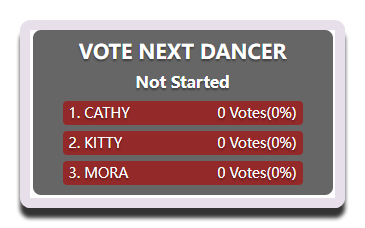
全体レイアウト
左側は操作エリアで、すべての投票プリセットが並びます。設定時も配信時もここを使います。
開始投票 と 票数クリア は最もよく使うボタンです。
右側は設定エリアです。配信中に使う投票は事前に準備しておくことをおすすめします。配信中の一時設定は手間がかかります。
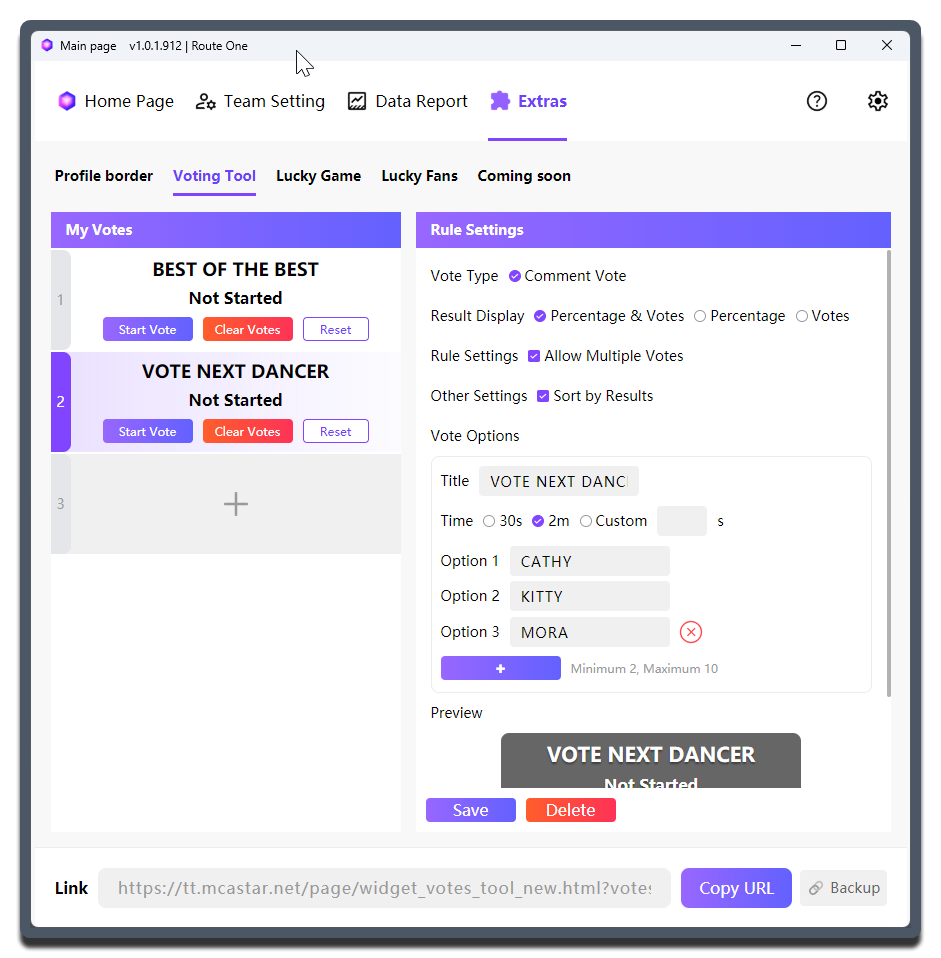
設定項目の説明
| 設定項目 | 役割 | 変更する場面 | 注意点 |
|---|---|---|---|
投票タイプ |
視聴者がどの方法で投票に参加するかを選ぶ | - | 現在は コメント投票 のみ対応です |
結果表示 |
ウィジェット内に割合、票数、またはその両方を表示するかを決める | - | 割合 + 票数 が最も情報量が多く、票数 のみ表示は追い上げの差を見せたい場面に向いています |
複数回投票を許可 |
同じ視聴者が繰り返し参加できるかを制御する | コメント連投を促したいか、1 人 1 票 に近づけたいかで調整します |
オンにすると盛り上がりやすい反面、高頻度コメントの影響を受けやすくなります |
結果順でソート |
選択肢を結果順に並べ替えるかを制御する | 元の順番を保ちたい か、高得票を前に出してリードを目立たせたい かで選びます | - |
タイトル |
この投票ラウンドのお題を設定する | - | 文字数に限りがあるため簡潔にしてください |
時間 |
投票の継続時間を設定する | - | 30 秒 や 2 分 が定番で、カスタム時間も設定できます |
Option 1 から Option 10 |
各選択肢の内容 | - | 最低 2 個、最大 10 個です |
保存 |
現在の投票設定を保存する | 変更後は必ず使用します | 編集が終わったらすぐ保存してください |
ウィジェットリンクをコピー |
現在のウィジェットリンクをコピーする | - | 変更のたびにコピーし直すことをおすすめします |
選択肢の書き方
- 選択肢名は短いほど、視聴者に伝わりやすくなります
- コメント投票なので、視聴者が入力しやすい 選択肢にしてください
- どの場面でも多くの選択肢が必要とは限りません。多くのライブでは 2 から 4 個で十分です
配信ツールでの操作
現在選択中の 投票ツール ウィジェットの独立リンクをコピーして、配信ツールへ読み込む必要があります。
投票ツール はプリセットごとに個別でコピーが必要です。この設計により、実際のライブルーム状況に合わせて柔軟に調整できます。
複数投票の同時進行
推奨はしませんが、MCAStar では複数の投票を同時に進行できます。