Sticker Dance クイックスタート
MCAStar のインストールとアクティベーションが完了している場合は、このガイドに沿って最短手順で Sticker Dance 配信の基本セットアップを完了できます。
前提条件
このページは、すでに 基本ガイド の手順を完了していることを前提としています。
カメラや Live Studio などの基本的な配信環境については本ページの対象外です。これらは TikTok の案内をご確認ください。
はじめる前に
このページでは Sticker Dance を例として、MCAStar を初めて使う際の標準的なフローを紹介します。開始前に、以下の状態になっていることを想定しています。
- MCAStar が正常に起動し、メイン画面を開ける
- 今回接続する TikTok ライブルームが確定している
- 今回参加する配信者と、ギフト帰属ルールが整理されている
- MCA ウィジェットを追加するための Live Studio または OBS を準備している
Live Studio と OBS のどちらを使うか
当社の経験では、まず OBS に MCA ウィジェットを載せ、その映像を Live Studio に渡す構成のほうが安定しやすいです。
ただし初回利用の方にわかりやすくするため、このガイドでは Live Studio に直接追加する形で説明します。
セキュリティ警告
Live Studio の入手や Live Studio に関するサポートは、必ず TikTok の公式ルートを利用してください。
言語切り替え
MCAStar メイン画面右上の歯車型のボタンをクリックすると、MCAStar の表示言語を切り替えられます。
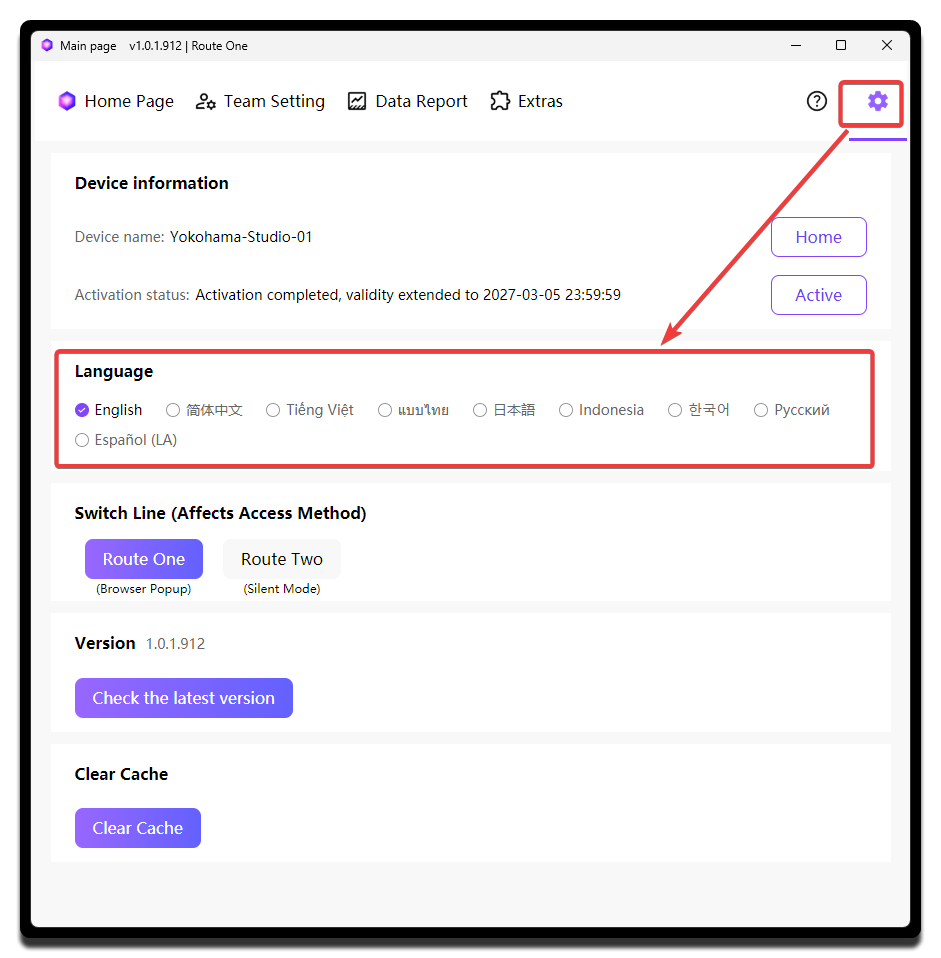
すべての言語ユーザーにとって追いやすいよう、このページでは英語 UI を前提に説明します。
収集ラインを選ぶ
収集ラインについて を参照してください。
ライブルームへ接続する
まず MCAStar を、今回配信するライブルームへ向けます。
- メイン画面下部の
ユーザー名に TikTok ユーザー名を入力するか、ライブルームのリンクをそのまま貼り付けます。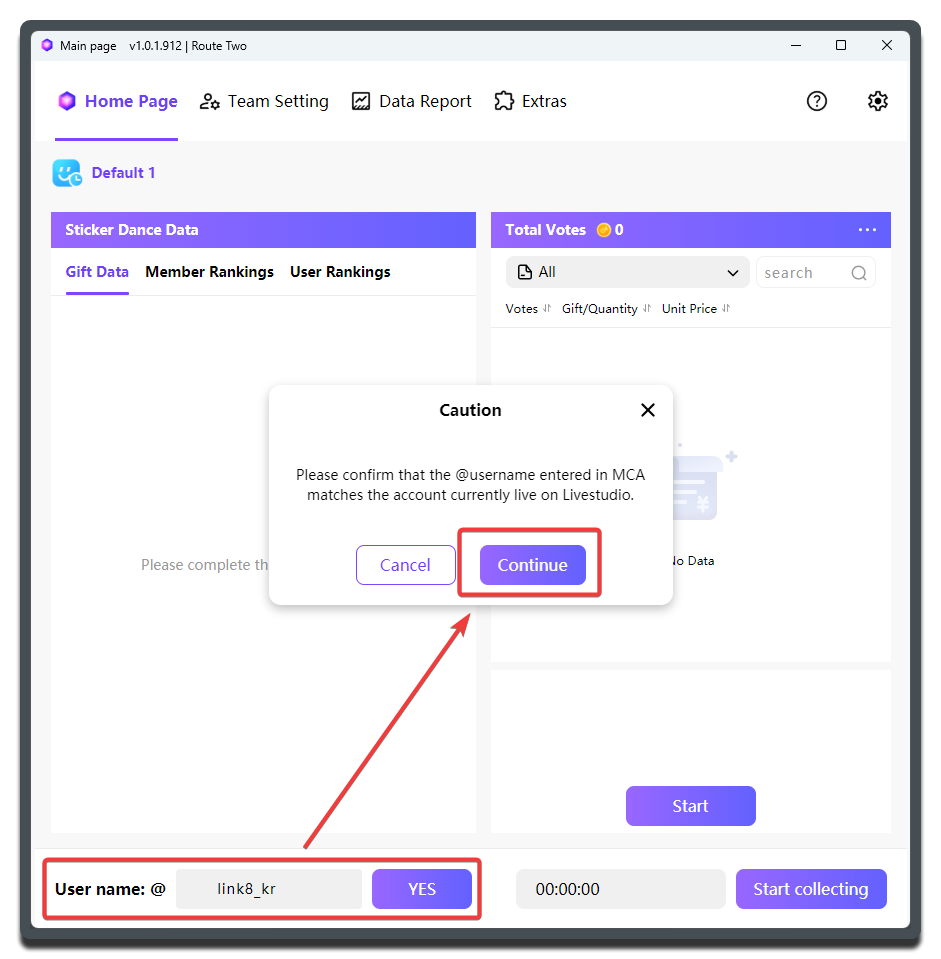
- ポップアップでアバター、ニックネーム、ルーム情報を確認し、問題なければ
はいをクリックします。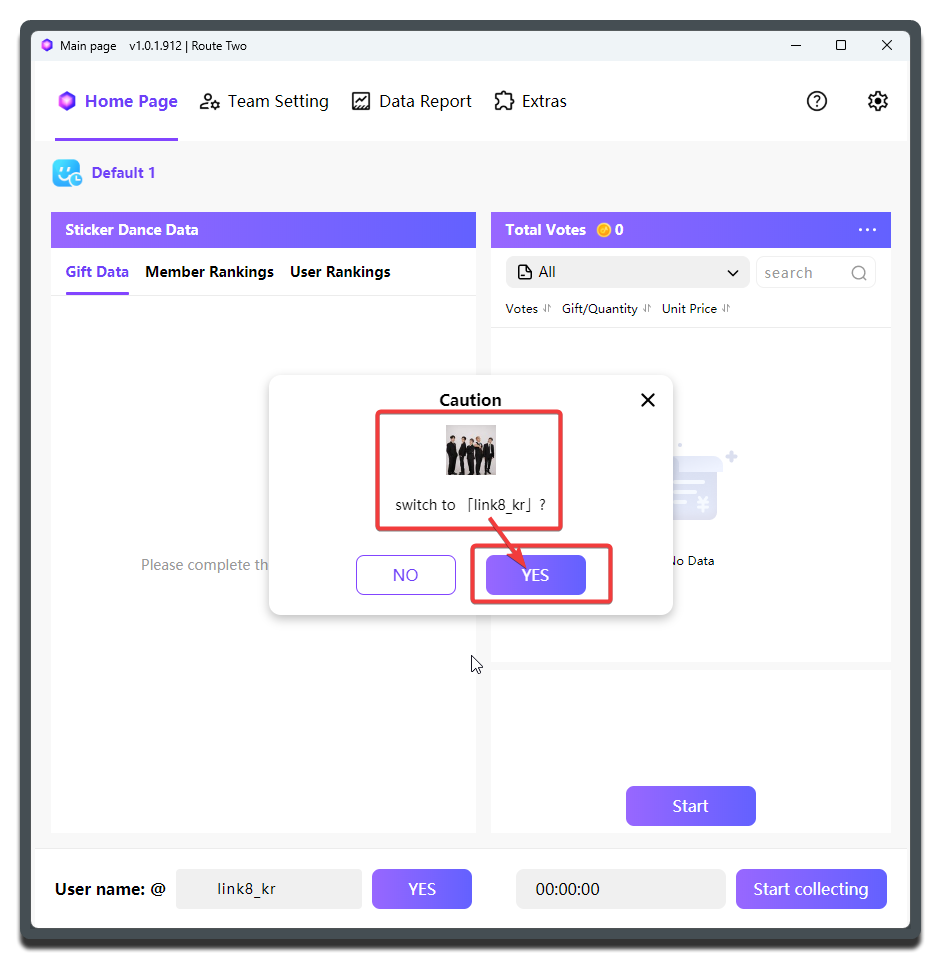
メイン画面上のルーム情報が現在のライブルームに更新されていれば、接続成功です。対応するルーム用プリセットも自動的に選択されます。
ライブルーム切り替えが簡単
MCAStar の各モード用プリセットはライブルーム単位で紐づいているため、1 つのグループ配信終了後に別グループへスムーズに切り替えられます。
プリセットを作成する
プリセットは、配信の各セグメントで必要な設定を 1 クリックで切り替えられるように整理するためのものです。毎回すべてを手動調整する手間を減らせます。
このクイックスタートでは、最も簡単な方法で Sticker Dance 用プリセットを作成します。
- 上部メニューから
団体配信設定を選びます。このガイドの設定作業のほとんどはここで行います。 Default1を選択します。空のプリセットをクリックすると、自動的にデフォルトプリセットが作成されます。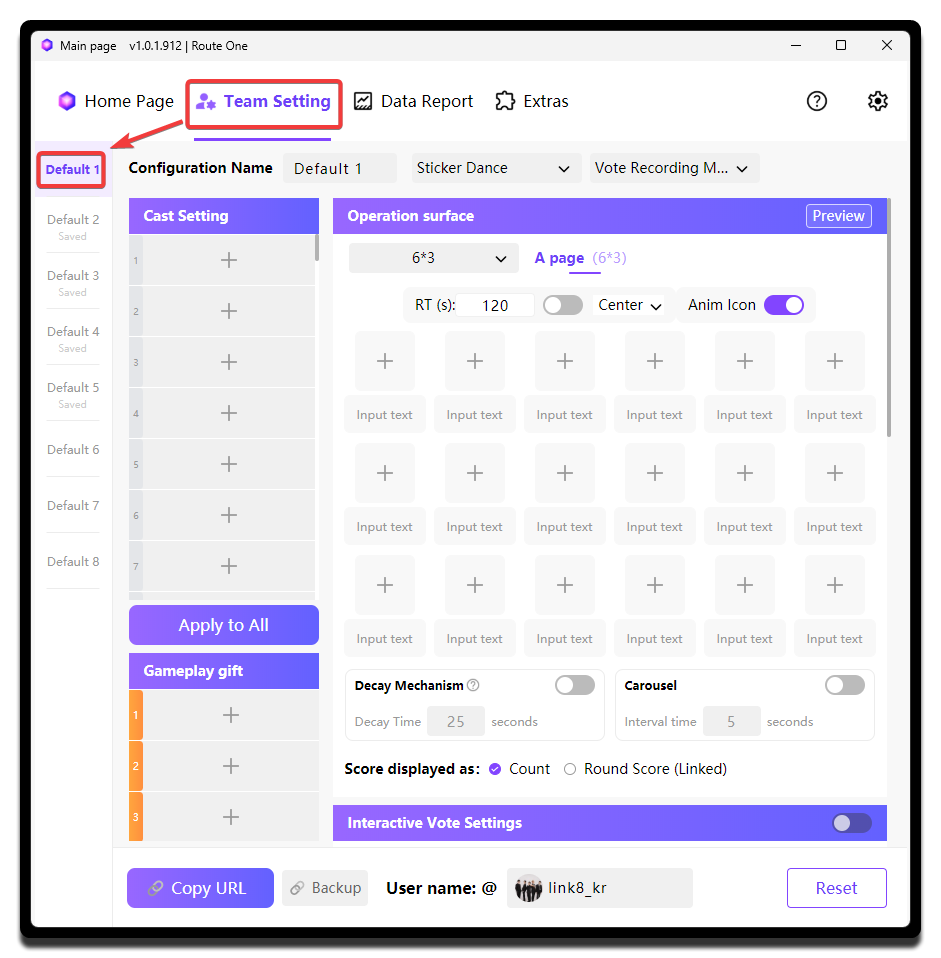
- 識別しやすい名前を付けます。たとえば
オープニング、1 回目 PK、精算などです。このページでは説明を簡単にするため、引き続きプリセット 1と呼びます。 - このプリセットのモードとして、
Sticker Danceの投票記録モードを選択します。
命名のおすすめ
実運用では プリセット 1、プリセット 2 のような名前はおすすめしません。現場で素早く切り替えられるよう、配信セグメント名をそのまま使うほうが便利です。
配信者とギフトを設定する
そのまま プリセット 1 の設定を進めます。
このセクションの目的は、今回の配信に誰が参加し、各配信者の代表ギフトが何かを MCAStar に認識させることです。以後の機能では、その代表ギフトをもとに各ギフトが誰へ帰属するかを判断します。
メンバーを追加する
ライバー設定で+をクリックし、メンバーリスト画面を開いて配信者を追加します。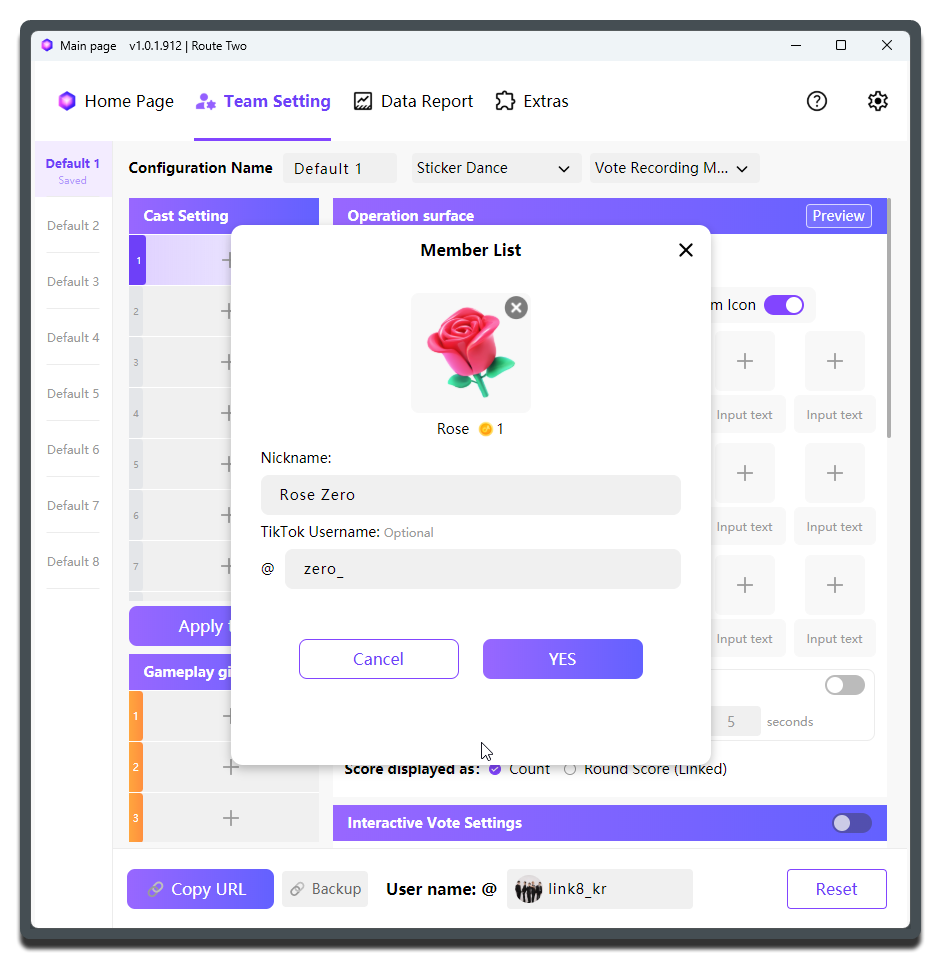
- 配信者の代表ギフト(
限定ギフト)を選択します。 ライバー名テキストボックスに配信者のニックネームを入力します。TikTokユーザー名テキストボックスにその配信者の TikTok ID を入力することを推奨します。MCAStar が TikTok からアバターを自動取得でき、配信中の識別がしやすくなります。
1 人追加すると、次のようになります。
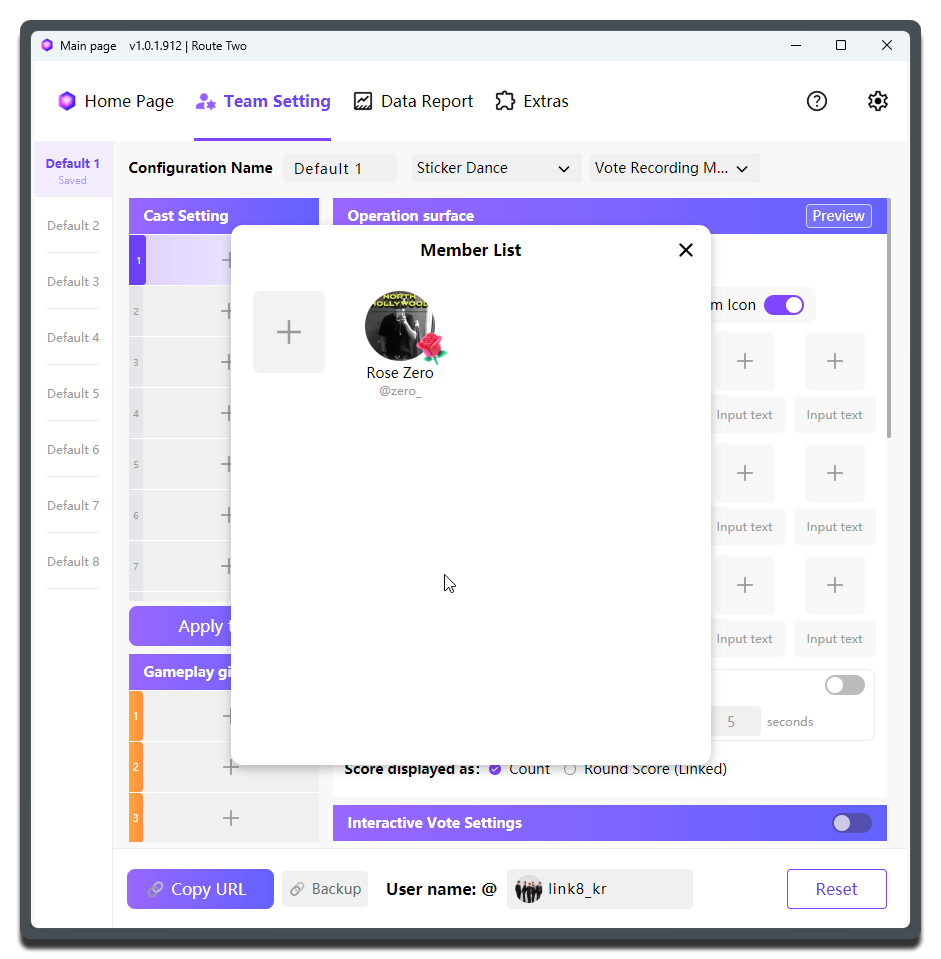
続けて他のメンバーも追加します。
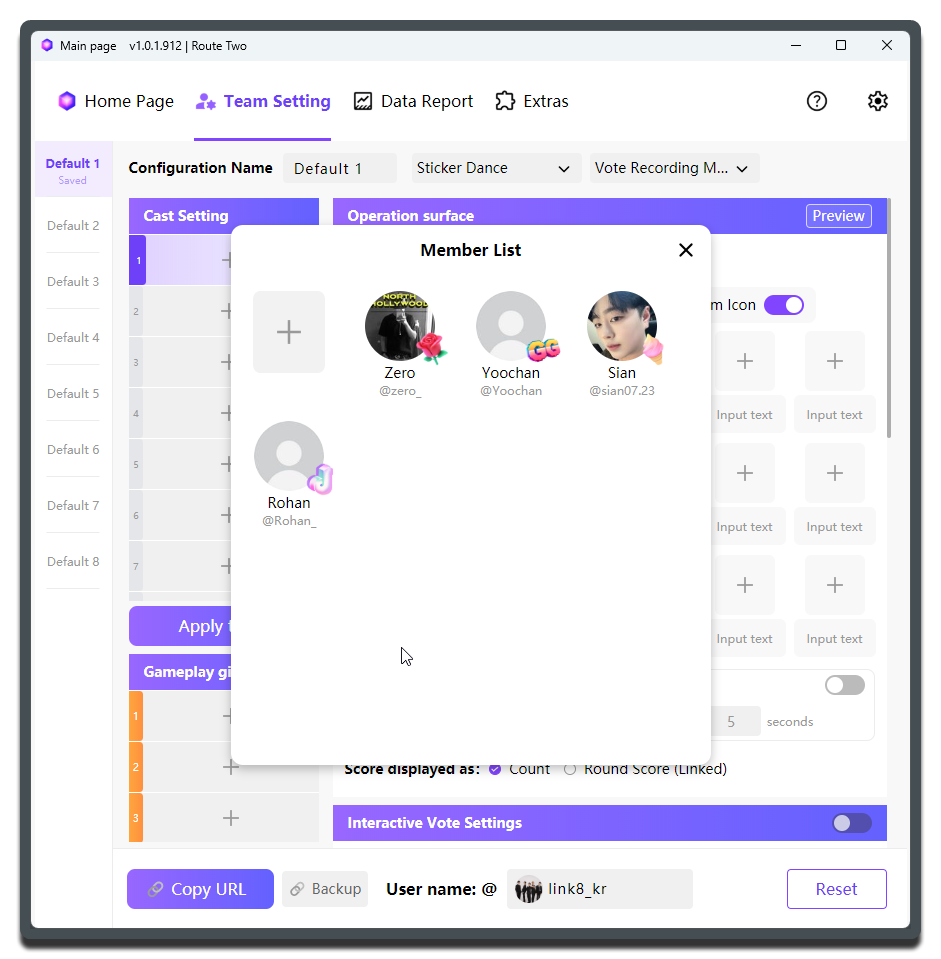
メンバー管理について
メンバーリスト に同じメンバーを複数回作成しないでください。たとえば James1、James2 のような分け方は、後からレポートで実績集計する際に大きな障害になります。
特殊な運用上の理由で、1 つのグループが 2 台の端末(2 つのライブルーム)を行き来して配信する場合は、両端末の メンバーリスト をできるだけ同じ内容にしておくと、端末をまたいだ実績集計がしやすくなります。
メンバーをプリセットへ追加する
メンバーリスト のメンバーはすべてのプリセットで共通です。ただし、各プリセットの ライバー設定 には、その配信セグメントや当日の参加状況に応じて必要なメンバーを選んで入れる必要があります。
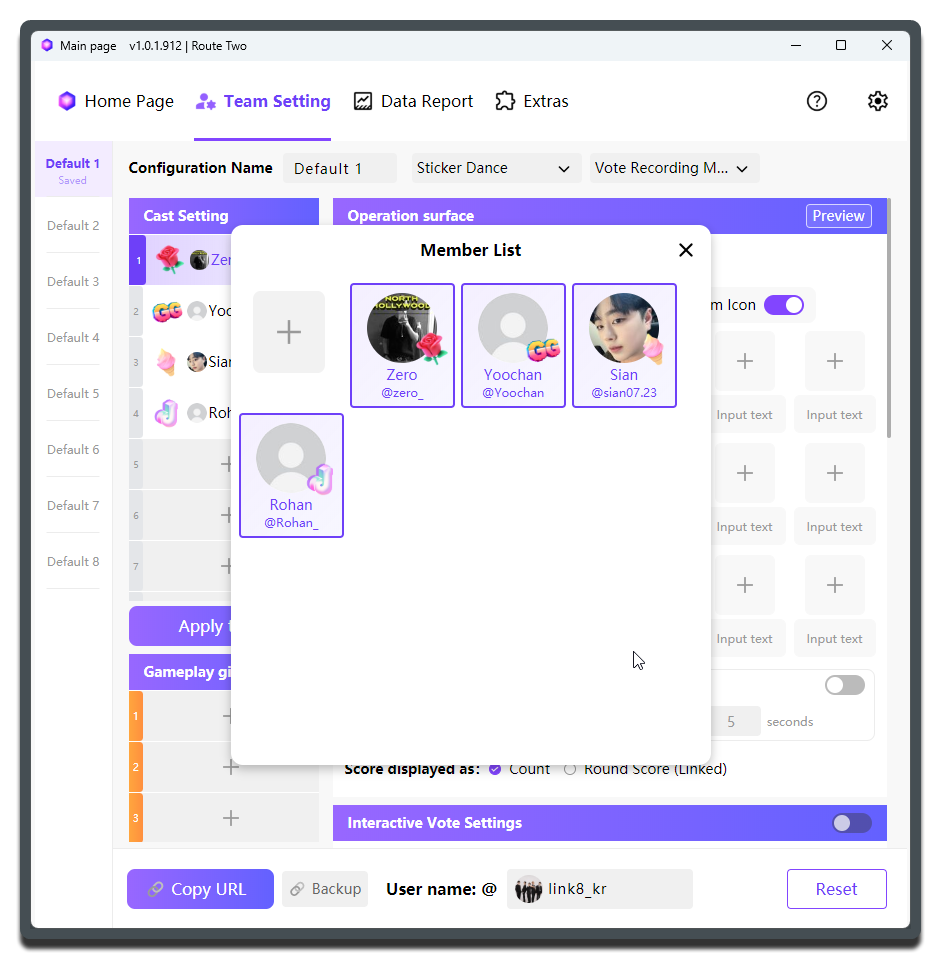
完了したら、配信者一覧を 1 人ずつ確認し、今回画面に出る配信者がすべて追加されていること、そして各配信者にギフトが紐づいていることを確認してください。
よくある問題
配信者を追加しただけでギフトを紐づけていない場合、収集中にスコアが変化しなかったり、ギフト帰属が誤ったりすることがあります。
配信中に配信者が臨時追加されたのに設定へ反映していないと、後から照合作業が難しくなることが多いため、配信前にまとめて設定を済ませることをおすすめします。
後でさらにプリセットを追加する場合も、メンバーリスト から既存メンバーを ライバー設定 に選ぶだけでよく、再作成は不要です。
Sticker Dance モード設定
- 最も基本的な設定は、配信者を Sticker Dance のマトリクスへ追加することです。代表ギフトは自動的にマトリクス内へ表示されます。
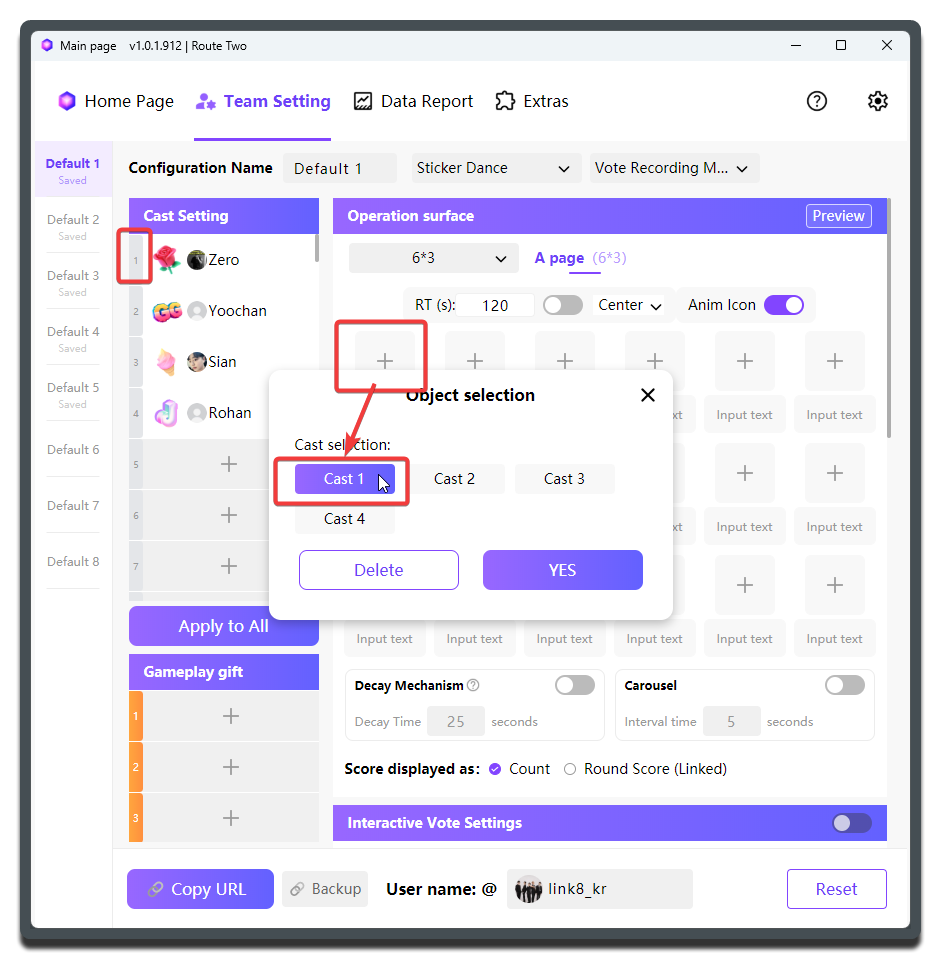
- 各ギフトステッカーが表すダンスに短い名前を付け、ギフトステッカーの下にあるテキストボックスへ入力します。
- マトリクス上部ではサイズを調整できます。このガイドでは最も一般的な
6 x 3を使います。1 行 6 個、合計 3 行です。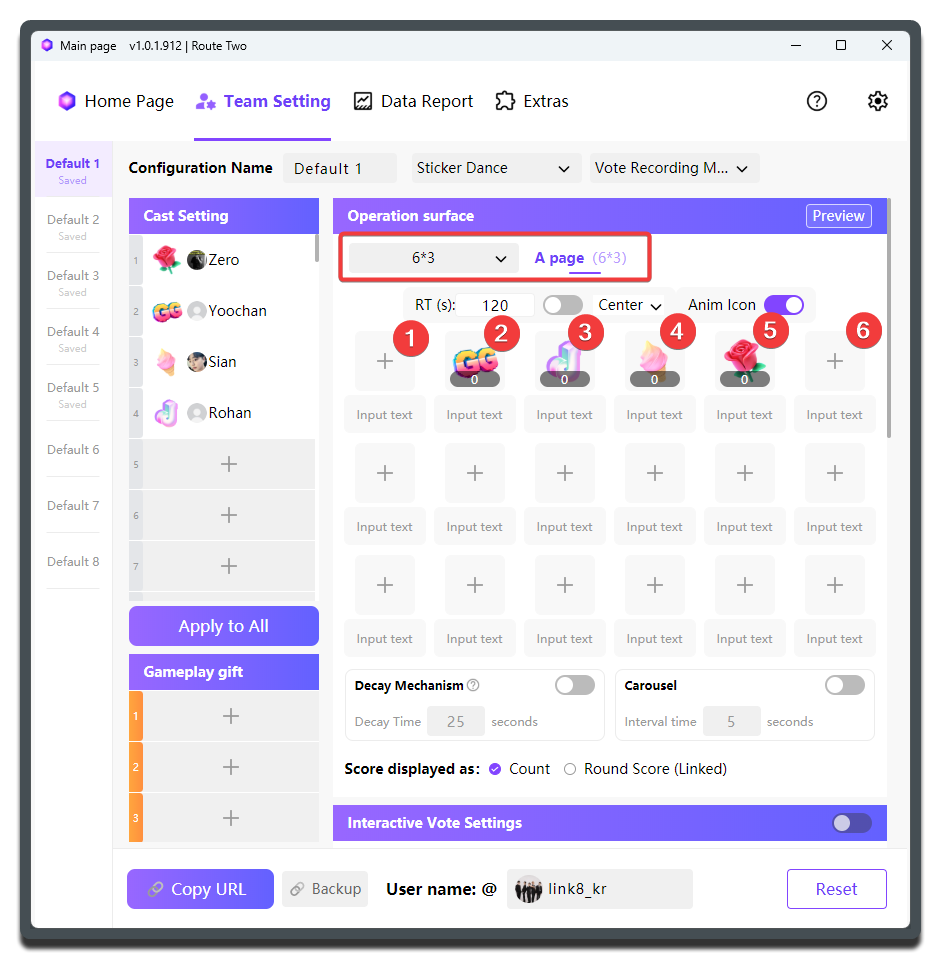
はい、それだけです。最も基本的な Sticker Dance プリセットの設定はこれで完了です。
ステッカーを中央に配置する
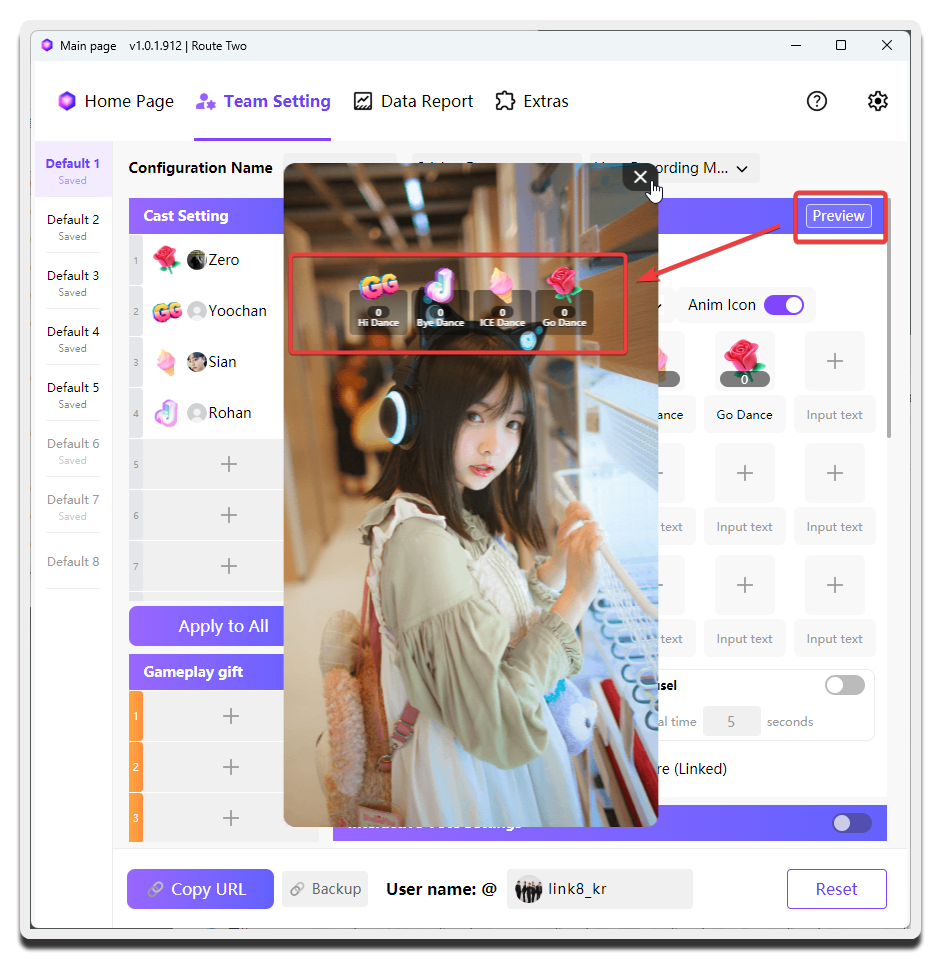
画面に出る配信者人数に合わせてマトリクスサイズを調整し、中央に見えるようにしてください。
右上の プレビ をクリックして表示結果を確認できます。
配信ツールへ追加する
ここまでで MCAStar 自体は正常に動作できますが、視聴者にも MCA ウィジェットを見せるために、配信ツール側の設定がまだ必要です。
- 左下の
URLをコピーをクリックします。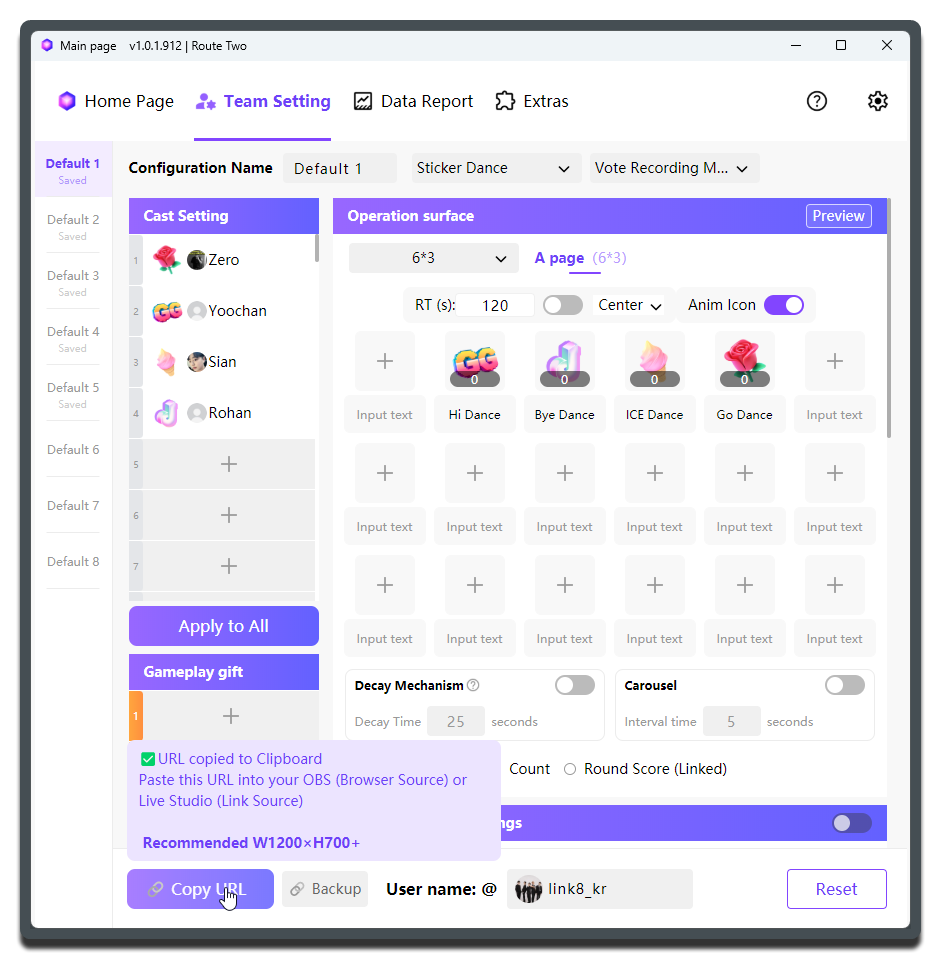
URLをコピーを押した後に表示される情報をよく確認し、推奨されるウィジェットサイズを控えてください。この例では幅 1200 x 高さ 700が推奨値です。
Live Studio に追加する
- Live Studio を開きます。
LinkまたはBrowserタイプの Source を追加します。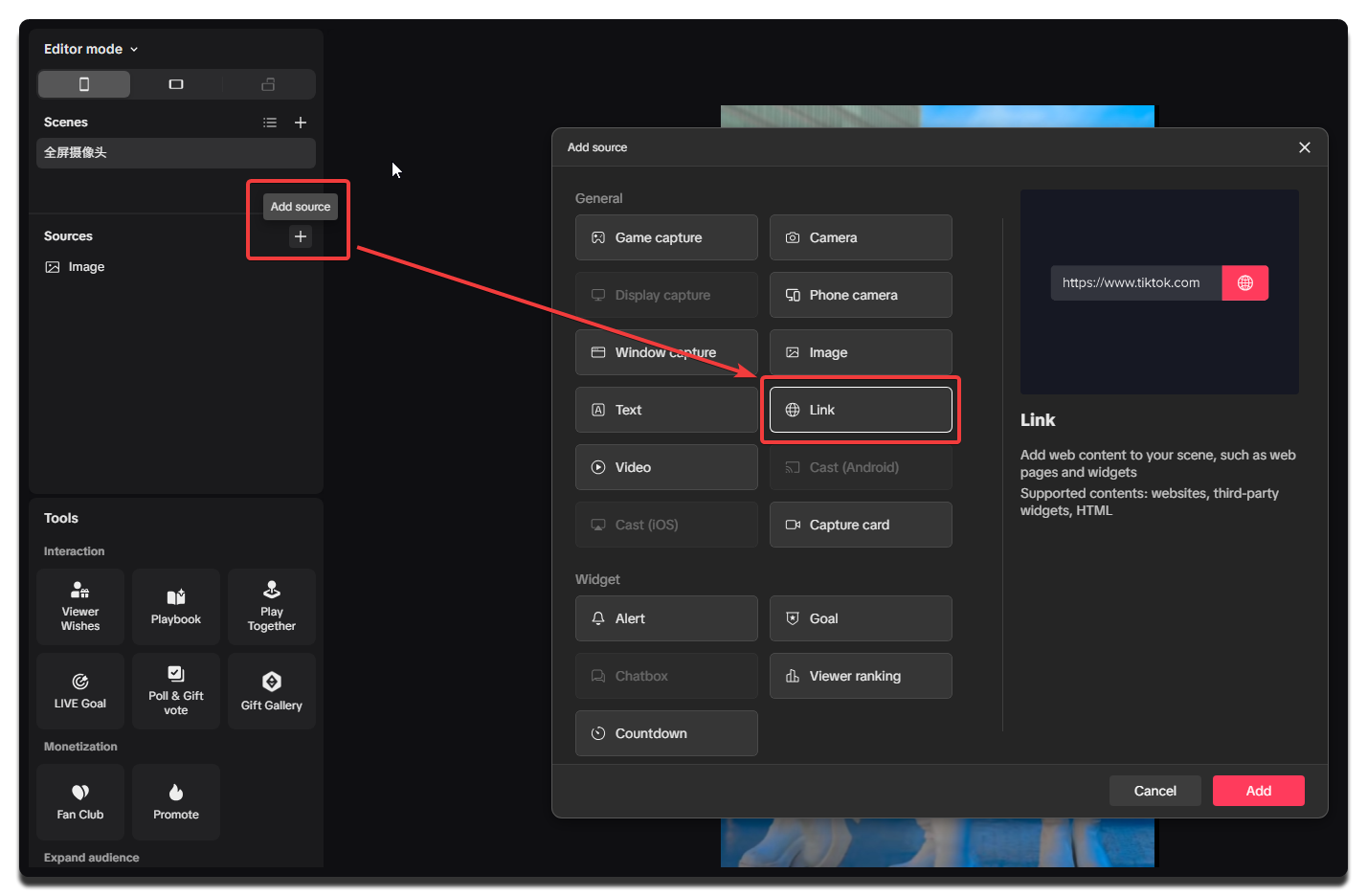
- ウィジェット URL を貼り付け、幅と高さを設定します。
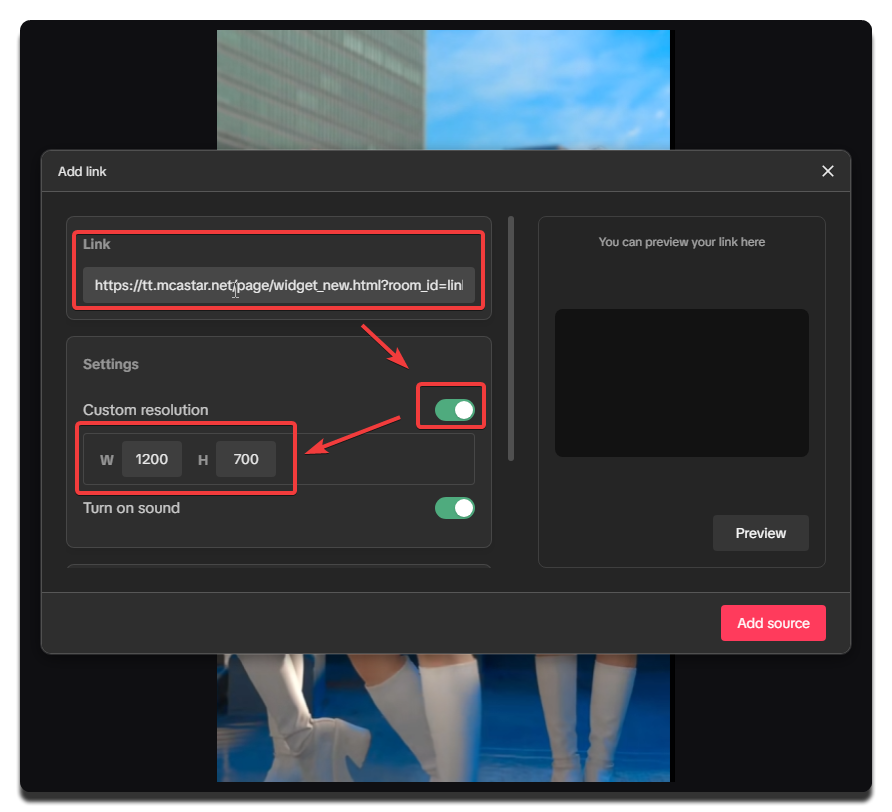
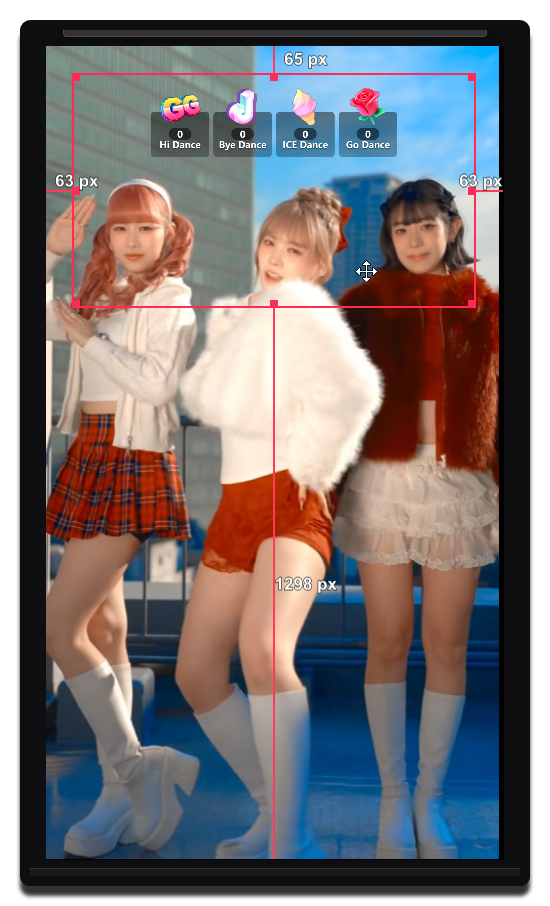
- 他の画面要素に隠れないよう、位置とレイヤー順を調整します。
OBS に追加する
流れは Live Studio とほぼ同じです。
- OBS を開きます。
Sourcesエリアでプラスボタンを押し、Browserを選択します。- ウィジェット URL を貼り付け、幅と高さを設定します。
- 確認後、ブラウザソースを適切な位置へドラッグします。
ウィジェットサイズの調整
URLをコピー 時に MCAStar が提示するサイズに従うことをおすすめします。
URL をコピーしたあと、リンク文字列自体は手動で編集しないでください。サイズや位置を変えたい場合は、OBS または Live Studio 側でドラッグして調整してください。
配信開始
- Live Studio で配信を開始します。
- MCAStar 上部メニューで
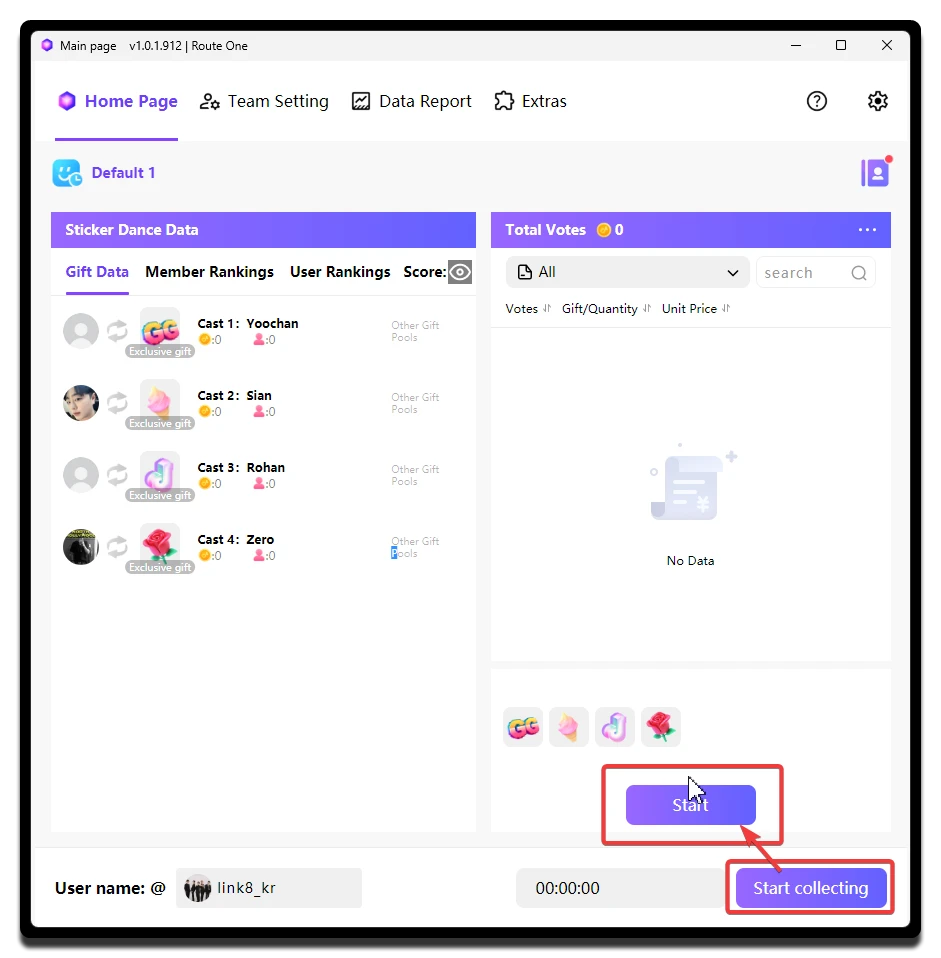
ホームを選択します。実際の配信中作業の大半はここで行います。 ホームのプリセット選択欄で、現在選ばれているのが今作成したプリセット 1であることを確認します。通常はデフォルトでそのまま選択されています。ホームで収集開始をクリックして収集を開始します。これで MCAStar が稼働状態に入ります。- 配信者の準備ができたら、
ホームでプリセット 1を選び、右下の開始をクリックするとダンスを開始できます。
収集開始に失敗した場合
まず次の 2 方向から確認してください。
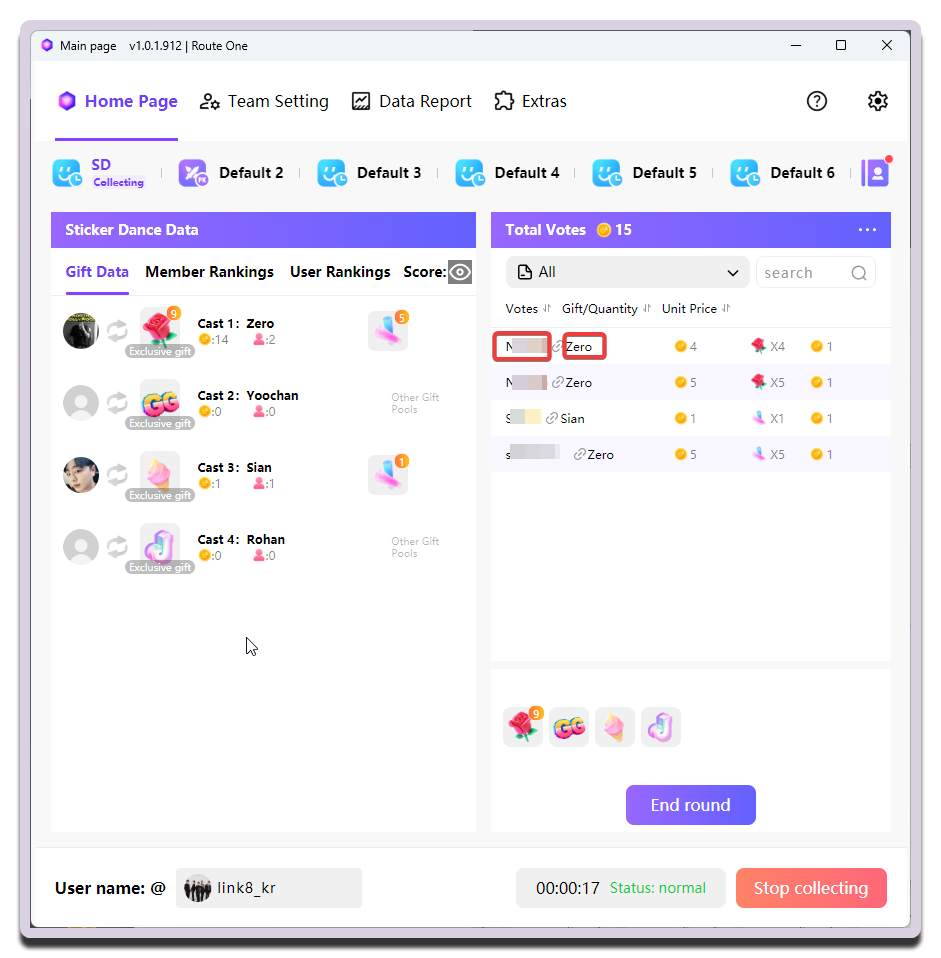
視聴者がギフトを送ると、その記録が ホーム 右側に表示されます。
開始について
MCAStar の起動は 2 段階です。まず 収集開始 で収集を開始します。収集を開始したあとは、モードを切り替えない限り停止する必要はなく、同じモード内の複数ラウンド分のデータを収集できます。
その後で、各モード自体を 開始 で開始します。このタイミングは MC が完全にコントロールできます。
MCAStar 側では収集できているのに、配信ツール内のウィジェットが動かない
この問題は Live Studio で比較的よく発生します。その場合は URL を再コピーし、配信ツールにウィジェットを追加し直してください。
URL の再コピーや、配信ツール上での削除・再追加によって、MCAStar に記録されたデータが失われることはありません。
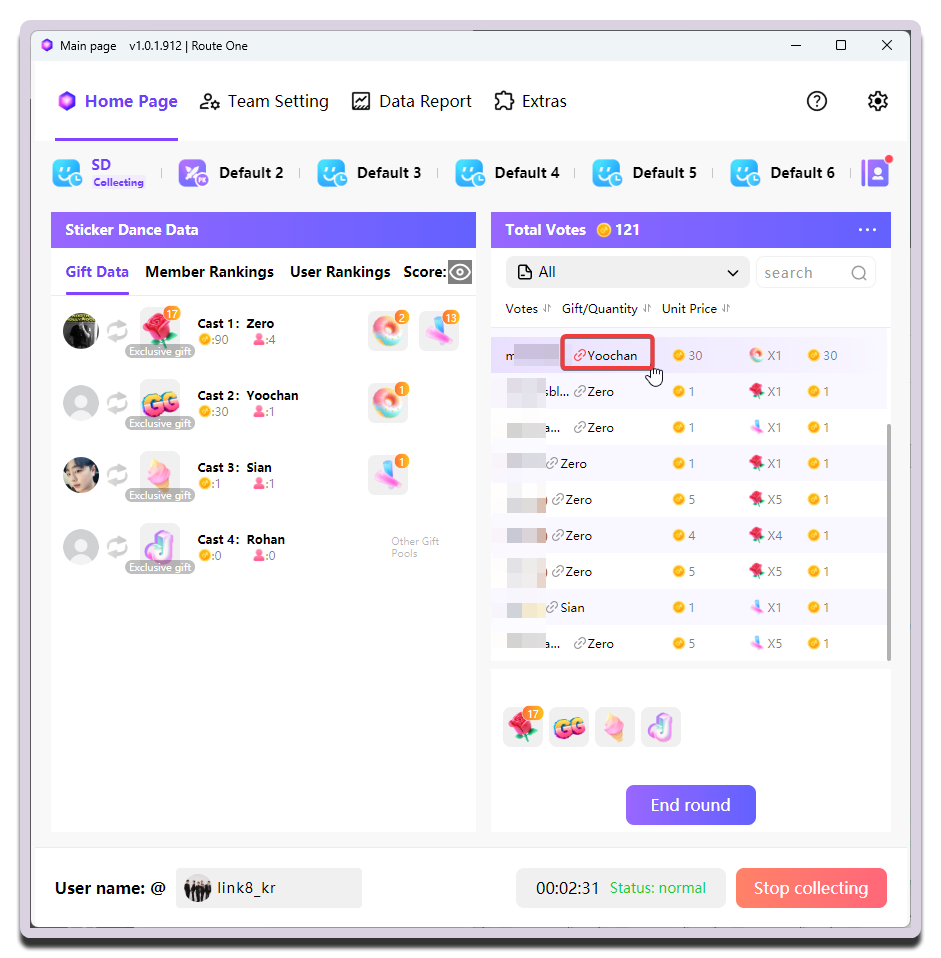
ギフトの紐づけ
視聴者が Sticker Dance ルールに合うギフトを送ると、上図のように自動で特定の配信者へ紐づけられます。
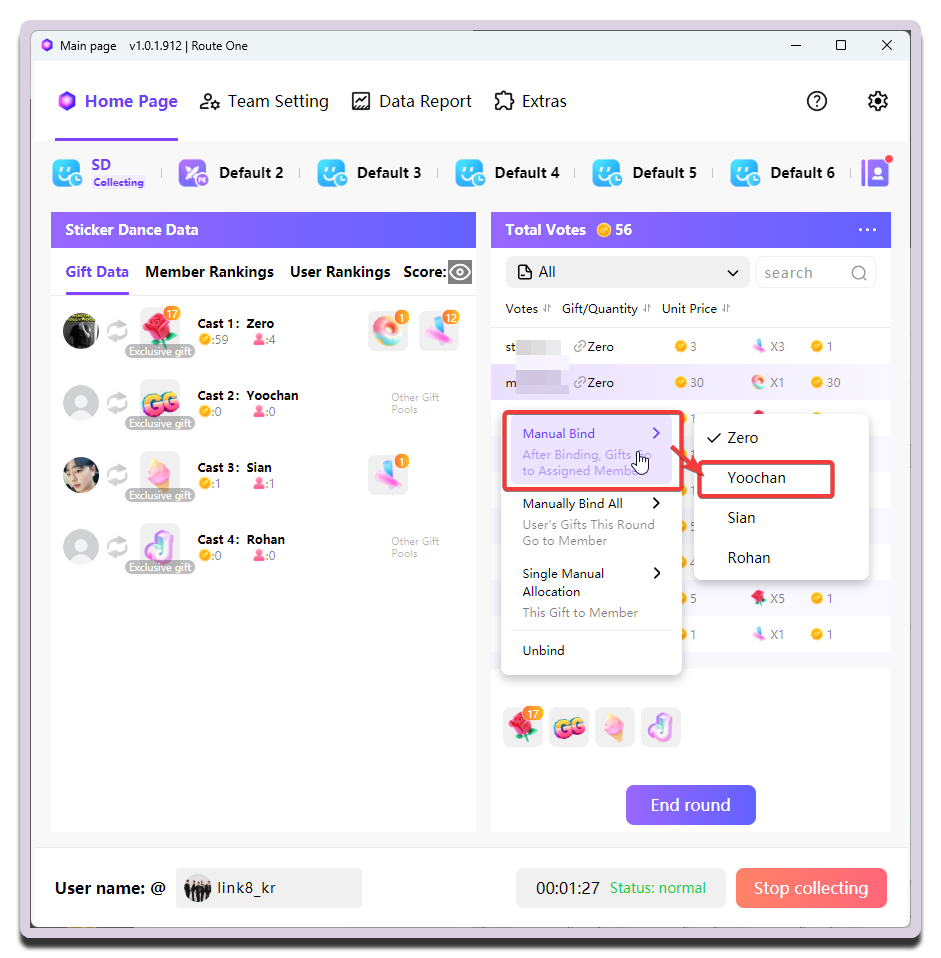
紐づけ記録をクリックして、手動で調整することも可能です。
手動紐づけの種類
手動バインド: この操作時点から(今回を含めて)、その視聴者が今後送るギフトは、再指定した配信者へ紐づきます。全て手動バインド: 今回の配信開始から終了まで、その視聴者のすべてのギフトが、再指定した配信者へ紐づきます。1回のみ手動分配: 今回のその 1 件のギフト記録だけを、指定した配信者へ手動紐づけします。
手動調整済みの紐づけは、赤 / 黄色の磁石アイコンで表示されます。