使い方のコツ集
このページはどれも実運用で効く内容です。MCAStar を安定して使うために、ひとつずつ押さえてください。
プリセットは事前に作っておく
配信が始まってからプリセットを調整している MC は、その回の配信でほぼ確実にミスを出します。
ライブルーム切替後は、すぐにルームとプリセットを確認する
MCAStar の設定はライブルームごとに紐づいているため、ルームを切り替えるときは ユーザー名 だけを見ないで、団体配信設定 で ライバー設定 も確認する習慣をつけてください。
パソコンを替える前に、先にデバイス変更条件を確認する
ライセンスは引き継げますが、具体的な条件や操作手順は デバイス変更(引続) ページを確認してください。差し替え直前になって条件不足に気づかないよう、準備前に一度目を通しておくことをおすすめします。
配信ツール内のウィジェット
ウィジェット表示がおかしいとき、原因はモード設定ミスではなく、ウィジェットサイズや載せ方が合っていないことが少なくありません。
ウィジェットリンクをコピーを押したら、まずシステムが案内する推奨の幅と高さを控えてください。- ウィジェットリンクの内容は手動で編集しないでください。
- 本番前に
プレビューで一度表示を確認し、窮屈さ、重なり、ずれがないか見てください。
MCAStar 内部の収集が正常なのに Live Studio や OBS のウィジェットが動かない場合は、設定一式を作り直すより、まず ウィジェットリンクをコピー をやり直してウィジェットを再追加するほうが早いことが多いです。
予備
地域によっては Windows が MCA ウィジェットの URL を危険な URL と誤判定することがあります。そのため、MCAStar の各 ウィジェットリンクをコピー ボタンの横には、同じ機能の別 URL を出せる 予備 ボタンがあります。
収集に失敗したら、まずシステム保護とセキュリティソフトを確認する
収集に失敗した場合は、配信用 PC のシステム保護やセキュリティソフトの状態も確認してください。Windows の保護が完全に無効化されていない、または 360、Tencent PC Manager、McAfee などのソフトが収集処理を止めているケースがあります。
次の順で確認してください。
- 配信用 PC に
360やTencent PC Managerが入っている場合は、まず終了してから再度収集を試してください。 - それでも失敗する場合は、
McAfeeなどのセキュリティソフトも停止してから再試行してください。 - まだ失敗する場合は、Windows の Microsoft Defender のリアルタイム保護をオフにしてください。
これらを止めた状態で配信専用 PC を使う場合でも、出所不明のソフトは安易に入れない ようにしてください。余計なセキュリティリスクやシステム干渉を増やさないためです。
ユーザーランキングを見る
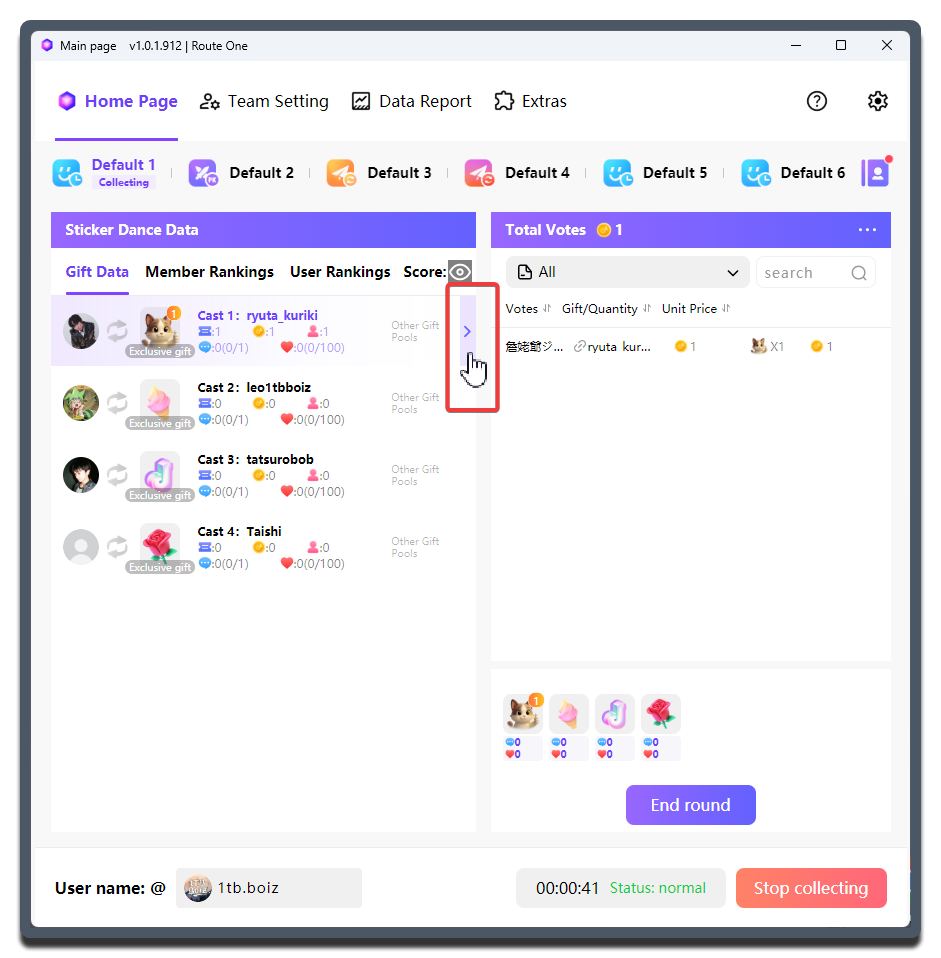
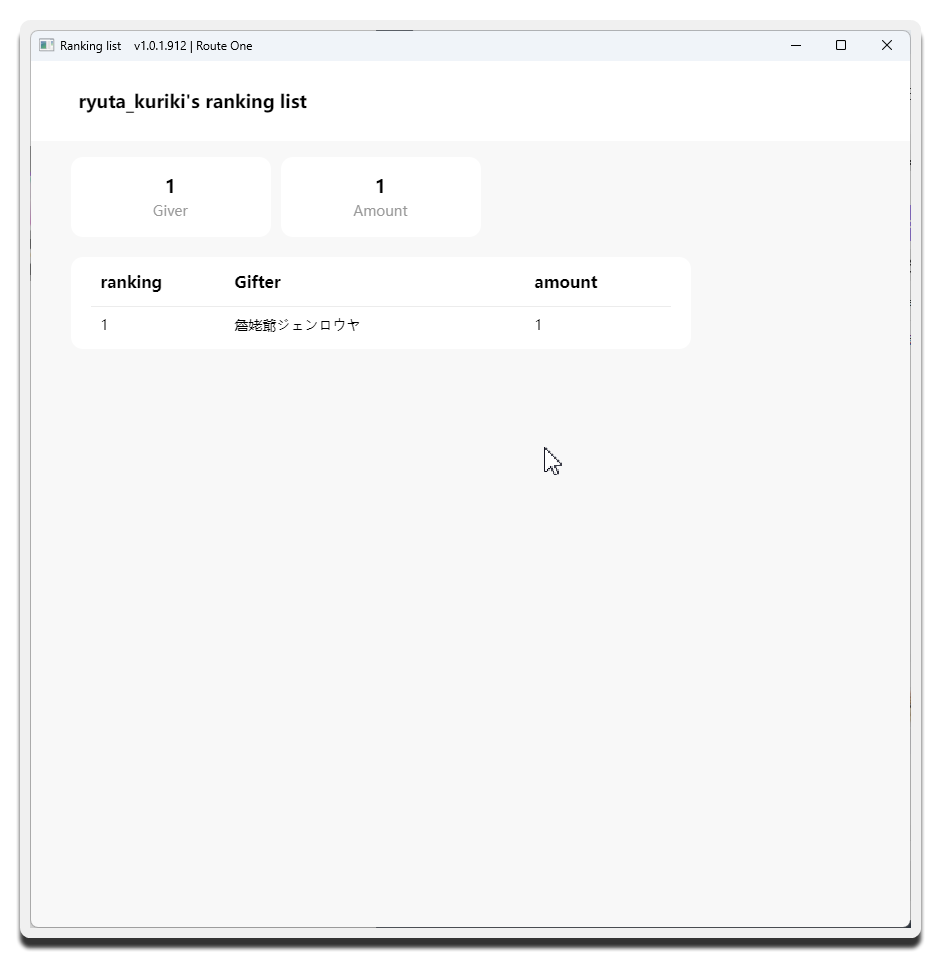
モード進行中、MCAStar ではクリエーター関連データの近くから、そのクリエーターの視聴者ランキングをすぐ確認できます。
Sticker Dance を例にすると、次の位置です。
1ギフトモード
MCAStar は業界で初めて 1ギフトモード を導入しました。視聴者の送礼意欲を高め、ライブルーム演出の幅も広げます。