사용 팁 모음
이 페이지의 내용은 모두 실전에서 바로 도움이 됩니다. MCAStar를 안정적으로 운영하려면 아래 항목을 빠짐없이 확인해 두세요.
프리셋은 미리 준비하기
라이브가 이미 시작된 뒤에도 프리셋을 계속 조정하는 MC는 그 방송에서 거의 반드시 실수를 하게 됩니다.
라이브룸을 바꾼 뒤에는 바로 룸과 프리셋 확인하기
MCAStar의 설정은 라이브룸과 연결되어 있으므로, 룸을 바꿀 때 사용자 이름 입력란만 보지 말고 팀 설정에서 출연자 설정도 함께 확인하는 습관을 들이세요.
컴퓨터를 바꾸기 전에 먼저 기기 변경 조건 확인하기
라이선스는 이전할 수 있지만, 구체적인 조건과 절차는 기기 변경 페이지를 기준으로 확인해야 합니다. 교체 직전에 조건이 맞지 않는다는 사실을 알게 되지 않도록 미리 한번 읽어 두는 편이 좋습니다.
방송 툴 안의 위젯
위젯 표시가 이상할 때는 게임플레이 설정이 잘못된 것이 아니라, 위젯 크기나 장착 방식이 맞지 않는 경우가 많습니다.
위젯 링크 복사를 클릭한 뒤에는 먼저 시스템이 안내하는 권장 가로세로 값을 적어 두세요.- 위젯 링크 내용은 직접 수정하지 마세요.
- 실제 방송 전에
미리보기로 한 번 확인해서 화면이 답답하거나, 가려지거나, 위치가 어긋나지 않는지 점검하세요.
MCAStar 내부 수집은 정상인데 Live Studio나 OBS 안의 위젯만 움직이지 않는다면, 설정 전체를 다시 만드는 것보다 위젯 링크 복사를 다시 하고 위젯을 다시 추가하는 편이 더 빠른 경우가 많습니다.
예비
일부 지역에서는 Windows가 MCA 위젯 URL을 위험한 URL로 잘못 판단할 수 있습니다. 그래서 MCAStar의 각 위젯 링크 복사 버튼 옆에는 기능이 완전히 같은 다른 URL을 제공하는 예비 버튼이 함께 있습니다.
수집이 실패하면 먼저 시스템 보호와 백신 소프트웨어 확인하기
수집에 실패했다면 방송용 PC의 시스템 보호와 백신 소프트웨어 상태도 함께 확인해야 합니다. Windows 보호 기능이 완전히 꺼지지 않았거나, 360, Tencent PC Manager, McAfee 같은 보안 소프트웨어가 수집 과정을 차단하는 경우가 흔합니다.
아래 순서대로 확인해 보세요.
- 방송용 PC에
360이나Tencent PC Manager가 설치되어 있다면 먼저 종료한 뒤 다시 수집을 시도하세요. - 그래도 실패하면
McAfee같은 보안 소프트웨어도 꺼 보고 다시 시도하세요. - 여전히 실패하면 Windows의 Microsoft Defender 실시간 보호를 꺼 주세요.
이런 프로그램을 끈 상태로 방송 전용 PC를 운영하더라도, 출처가 불분명한 소프트웨어는 함부로 설치하지 않는 것이 좋습니다. 새로운 보안 위험이나 시스템 간섭을 불러올 수 있기 때문입니다.
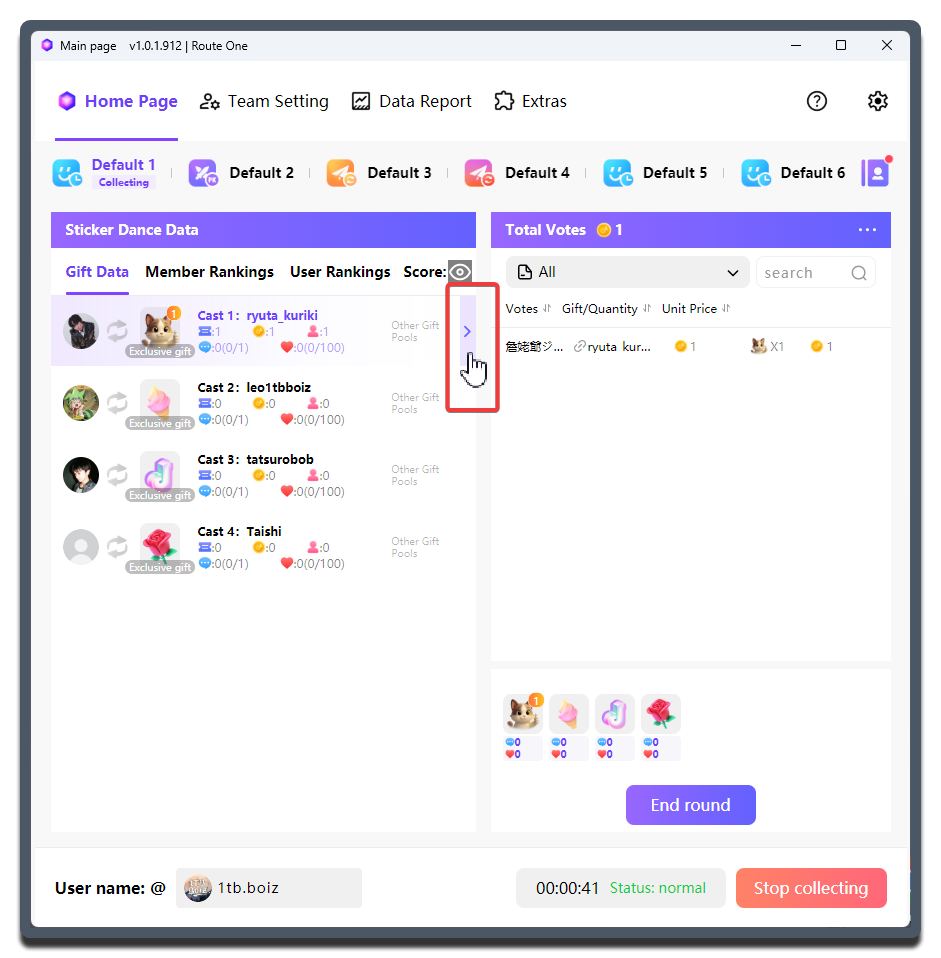
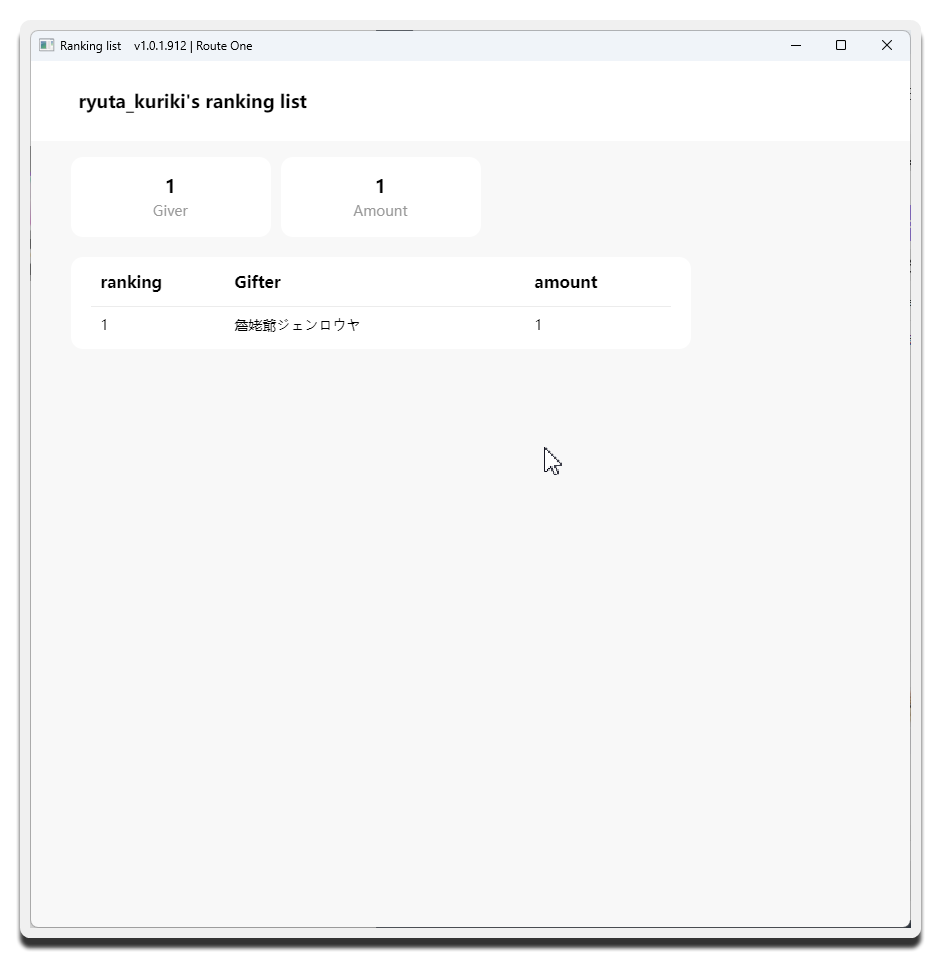
사용자 랭킹 보기
모드가 진행 중일 때 MCAStar는 크리에이터 관련 데이터 근처에서 특정 크리에이터의 시청자 랭킹을 바로 열 수 있는 편의 기능을 제공합니다.
Sticker Dance를 예로 들면 아래와 같습니다.
1 선물 연결 모드
MCAStar는 업계 최초로 1 선물 연결 모드 메커니즘을 선보였습니다. 시청자의 선물 참여 의지를 높이고 라이브룸의 연출 폭도 더 풍부하게 만들어 줍니다.