快速启动贴纸舞
如果你已经完成MCAStar的安装与激活,可以按照本文档,以最短流程完成一场贴纸舞直播的基本配置。
开始之前
本文以贴纸舞为例,介绍一套适合首次使用MCAStar时参考的标准流程。你应当已经具备以下条件:
- MCAStar已经成功启动,并可正常进入主界面
- 你已经确认本场要连接的TikTok直播间
- 你已经明确本场参与主播以及礼物归属规则
- 你已经准备好Live Studio或OBS,用于挂载MCA挂件
Live Studio还是OBS
根据我们的经验,通过OBS挂载MCA挂件,再把画面输出给Live Studio可以获得更加稳定的工况。
但在本文档中为了便于新用户入门,仍然采用直接挂载到Live Studio的方式进行说明。
安全警告
请务必通过TikTok提供的官方途径获得Live Studio以及针对Live Studio的使用帮助。
多语言切换
点击MCAStar主界面右上角的齿轮形状按钮,即可切换MCAStar的语言。
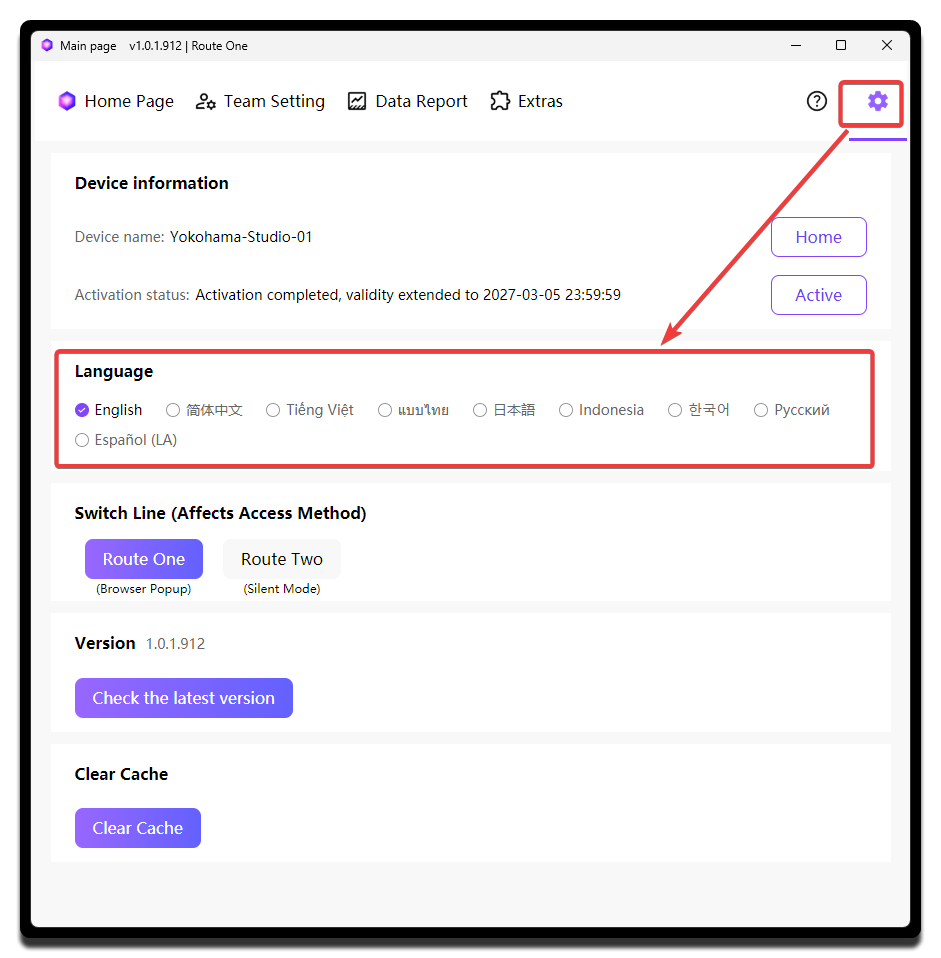
为了方便所有语言的用户理解,本文档统一采用英语界面进行说明。
选择线路
请参考关于采集线路
连接直播间
首先需要把MCAStar指向你当前要开播的房间。
- 在主界面底部的
用户名中输入 TikTok 用户名,或直接粘贴直播间链接。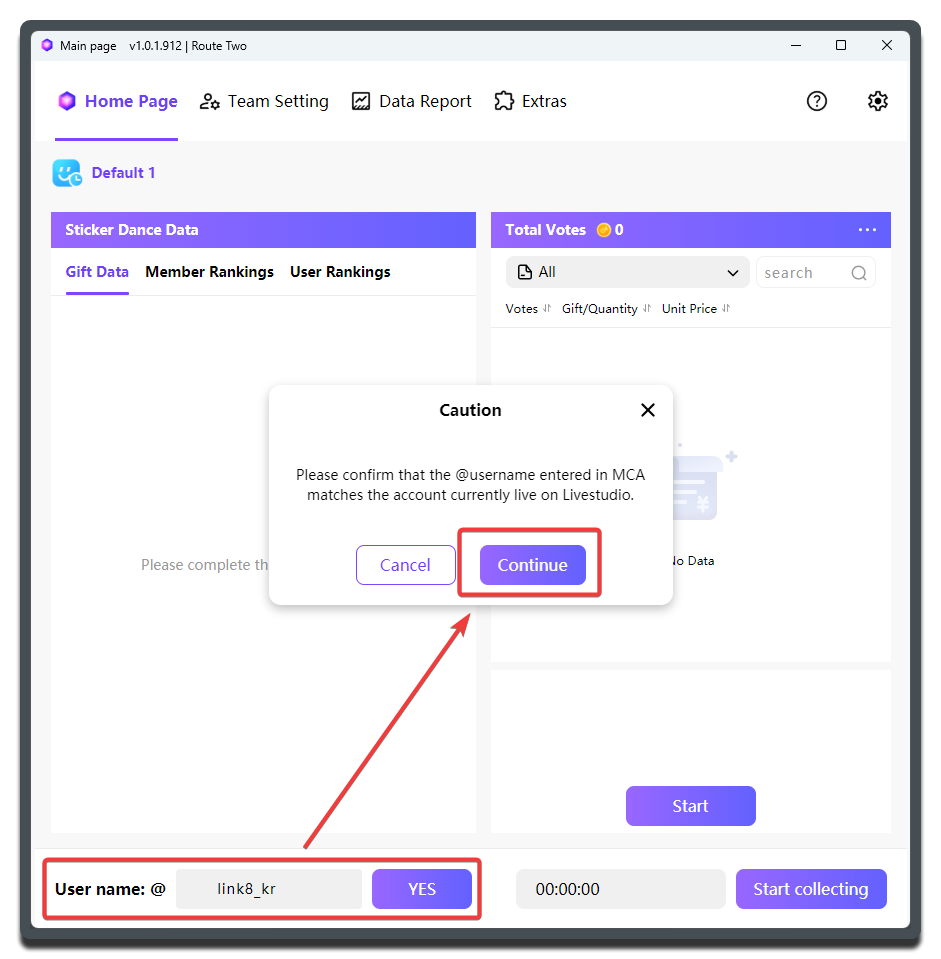
- 在弹窗中核对头像、昵称与房间信息,确认无误后点击
切换。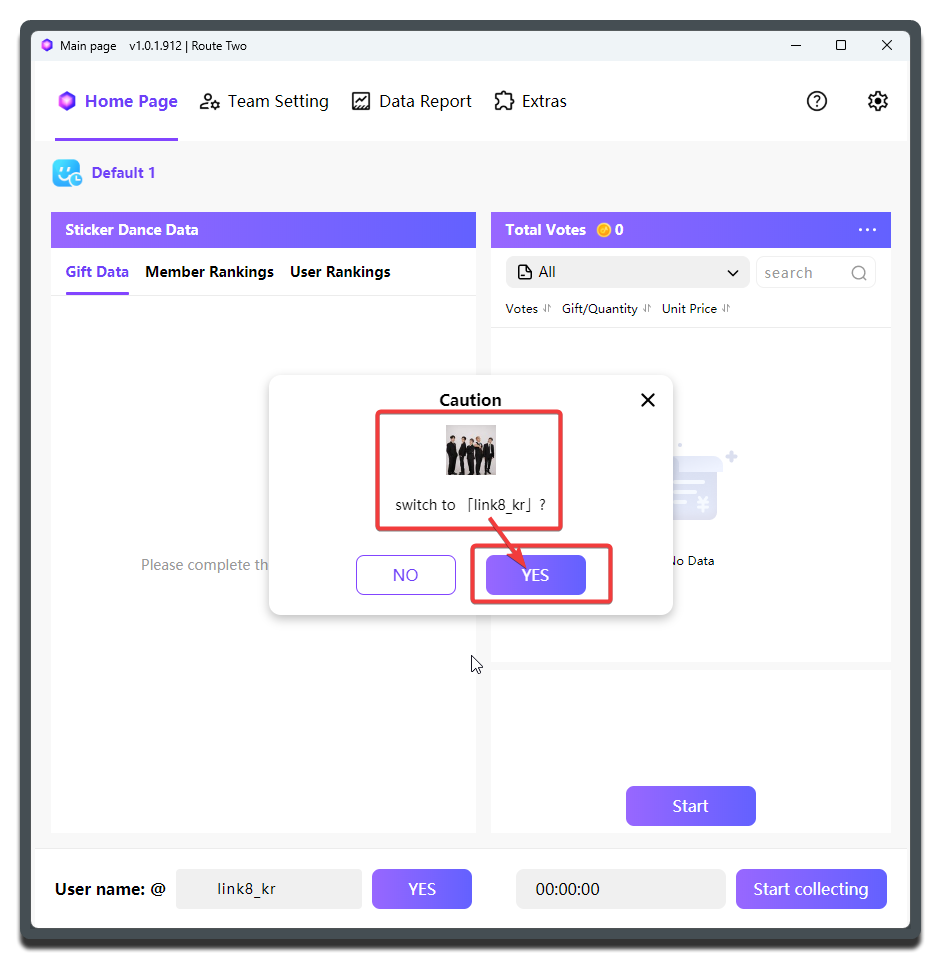
完成后,如果主界面的房间信息已经更新为当前直播间就表示连接成功。并且预设会自动切换到该房间对应的配置。
便利的切换直播间
MCAStar的所有模式(玩法)预设都是和直播间绑定的,所以可以非常方便在一个团下播后,无缝切换到另一团。
建立预设
预设的作用,是把不同环节需要的配置整理成可以一键切换的方案,避免每次直播都重新手动调整。
本文档作为快速启动说明,会用最简单的方式构建一个贴纸舞的预设。
- 在顶部菜单中选择
团播设置,几乎所有的配置工作都将在这里完成。 - 选择Default1,当你点击预设时,如果这个预设是空的,将会自动创建一个默认的预设。
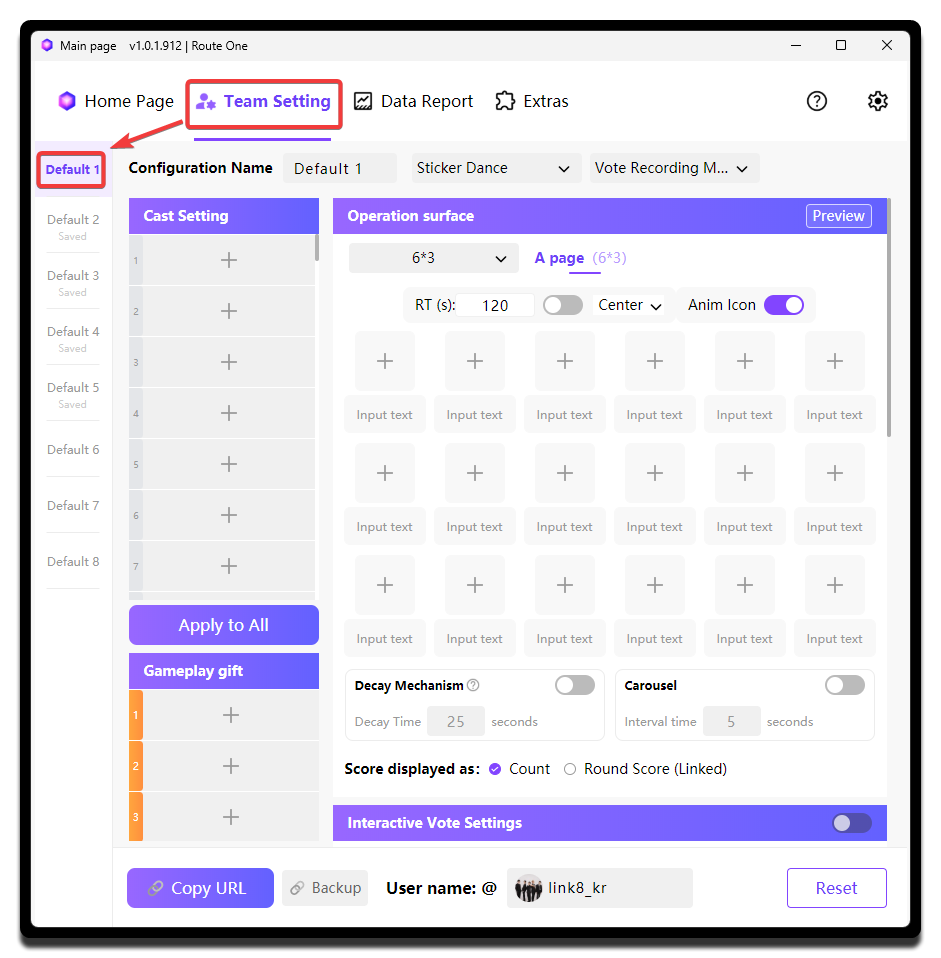
- 为预设设置一个便于识别的名称,例如:开场、第一轮PK、结算等。本文为了方便大家理解还是称之为预设1。
- 选择
Sticker Dance的计票模式作为这个预设的模式。
命名建议
不建议使用预设1、预设2、预设3这类名称,建议直接使用环节名称,便于现场快速切换。
配置主播与礼物
继续在预设1中进行设定。
这一部分的目标,是让MCAStar知道本场有哪些主播,以及每位主播对应的代表礼物是什么(后续的功能会根据代表礼物决定每个礼物应当归属给哪位主播)。
添加成员(Member)
- 在
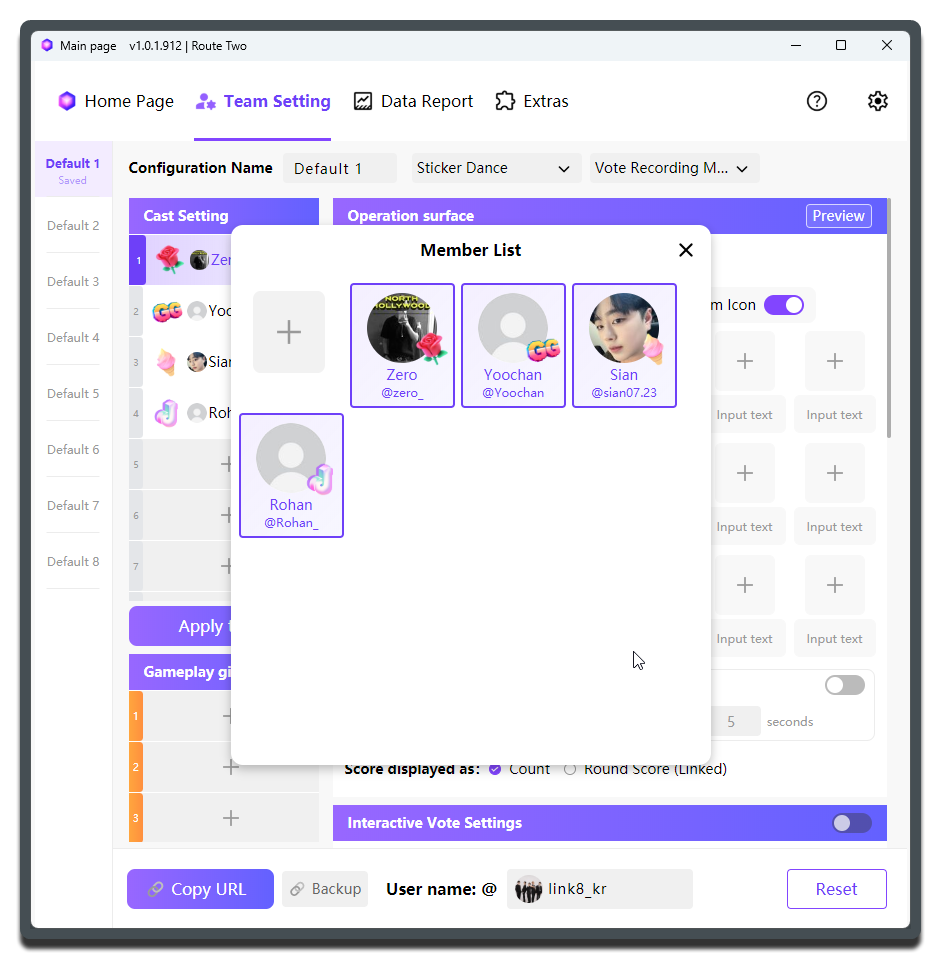
主播配置中点击【+】呼出团员库界面来添加主播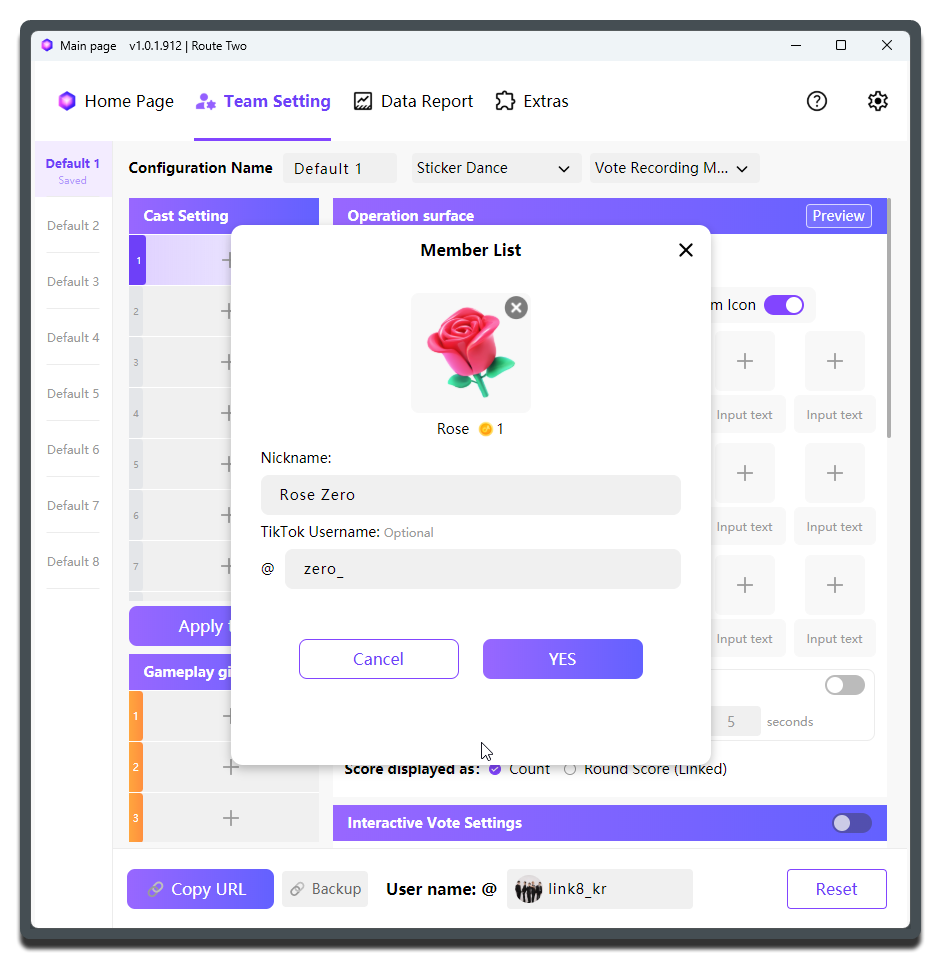
- 为主播选择代表礼物(
专属礼物) - 在Nickname文本框中输入主播的昵称
- 我们建议通过在
TikTok用户名文本框中输入主播个人在 TikTok 中的 ID,让 MCAStar 自动从 TikTok 获取主播头像,以提升 MC 在开播过程中的便利度(辨识度提升)
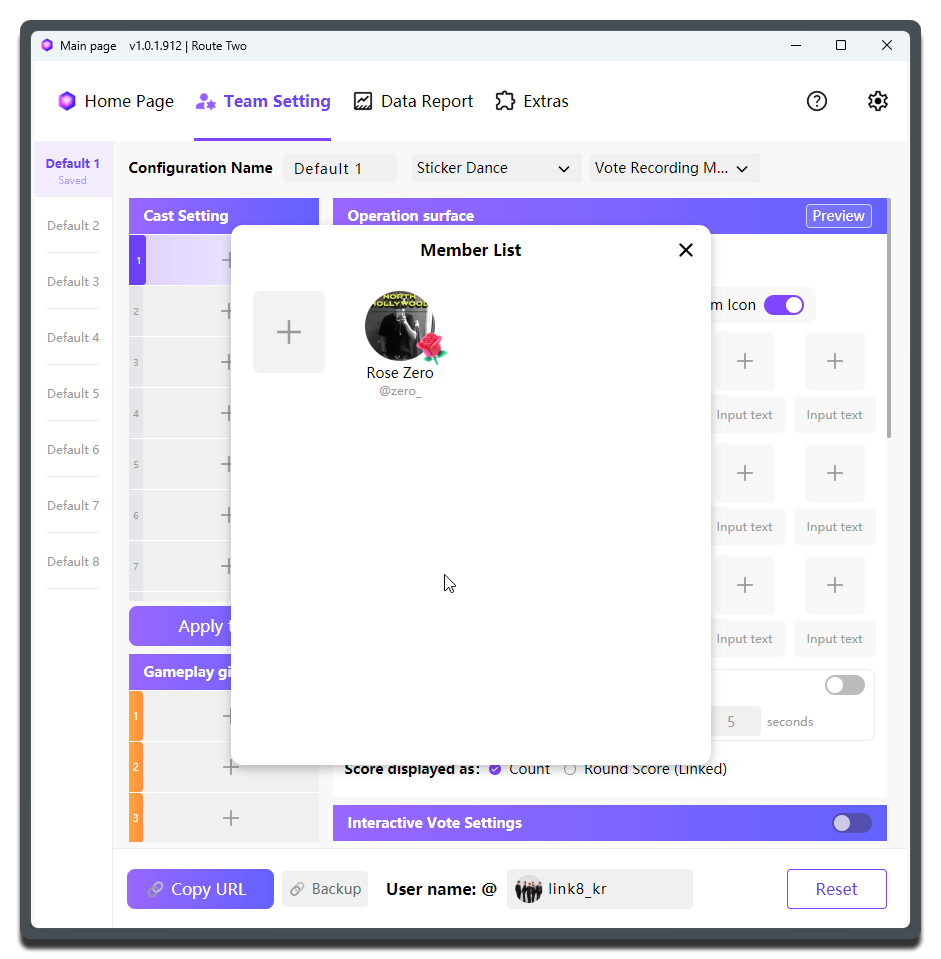
添加完成后如下图所示:
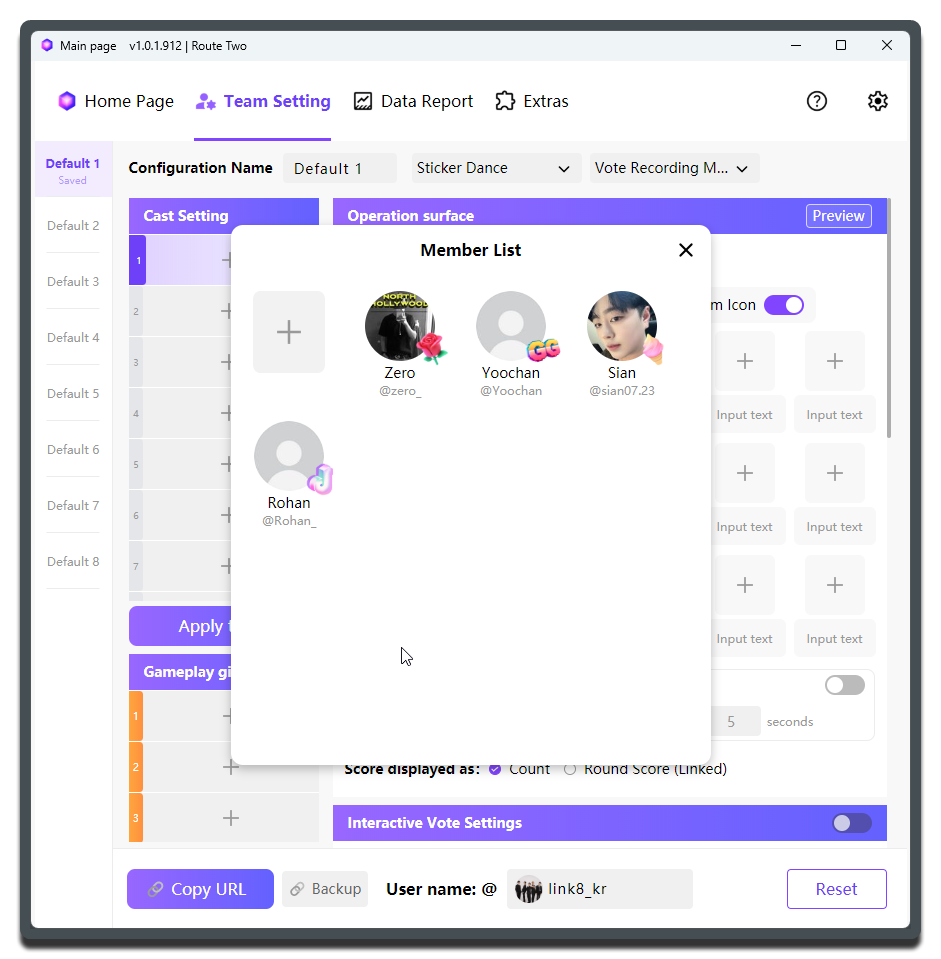
紧接着将其他成员也添加进去:
关于成员管理
不要为同一位成员在团员库中创建多次,比如James1 James2,非常不利于将来通过导出报表来统计每位成员的业绩。
如果某个团因为特殊情况一定会在两台设备(两个直播间)间来回切换开播的,尽可能让两台设备上的团员库相同,以便于跨设备统计每位成员的业绩。
将成员加入到预设
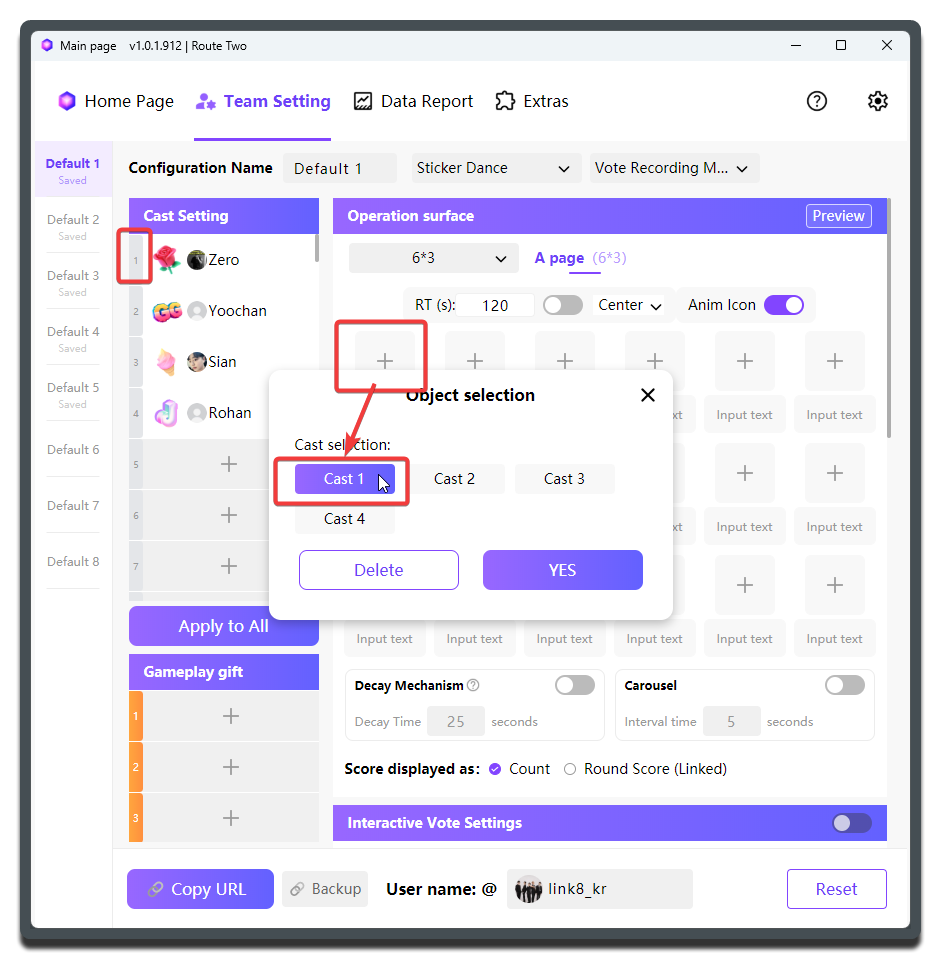
成员列表中的成员是在所有的预设中通用的。但每个预设所对应的不同的开播阶段(或是应对成员休假等情况),需要从成员列表中选择成员到该预设的主播配置中。
完成后,建议逐一检查主播列表,确认本场出镜的主播都已经添加,并且每位主播都已经绑定礼物。
常见问题
只添加主播但没有绑定礼物,通常会导致采集时分数不变化,或礼物归属错误。
如果本场临时增加主播但没有同步加入配置,后续通常会很难对账,因此建议在开播前一次性配置完整。
如果之后添加更多预设,都可以直接从团员库选成员到主播配置,不用重复添加。
贴纸舞模式设定
- 最基础的设定就是将主播加入到贴纸方阵。主播的代表礼物会自动显示在贴纸方阵中。
- 为不同的礼物贴纸所代表的舞蹈起个简短的名称,输入在礼物贴纸下方的文本框中
- 在贴纸方阵的上方有方阵大小的调整,本文档采用最常用的6*3方阵 = 每行6个一共3行。
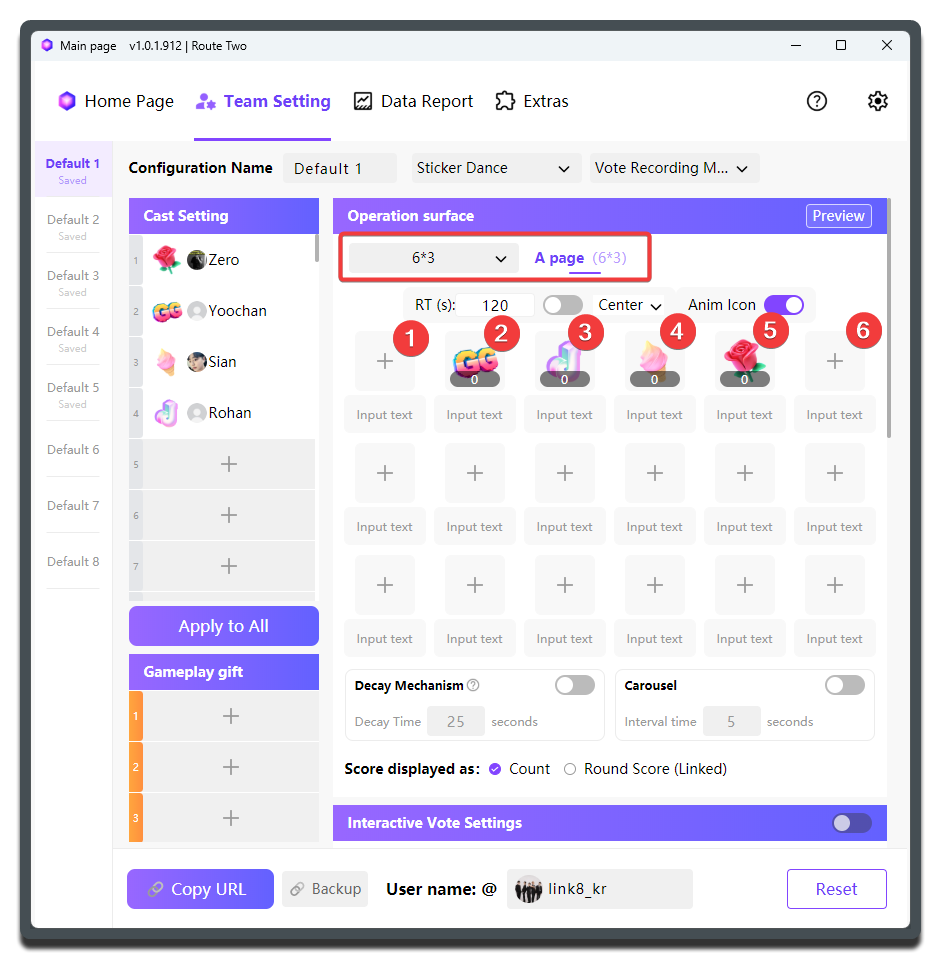
是的,就那么简单,最基本的贴纸舞预设的配置就完成了。
让贴纸居中
根据上场主播数量来调整方阵大小来保证居中显示
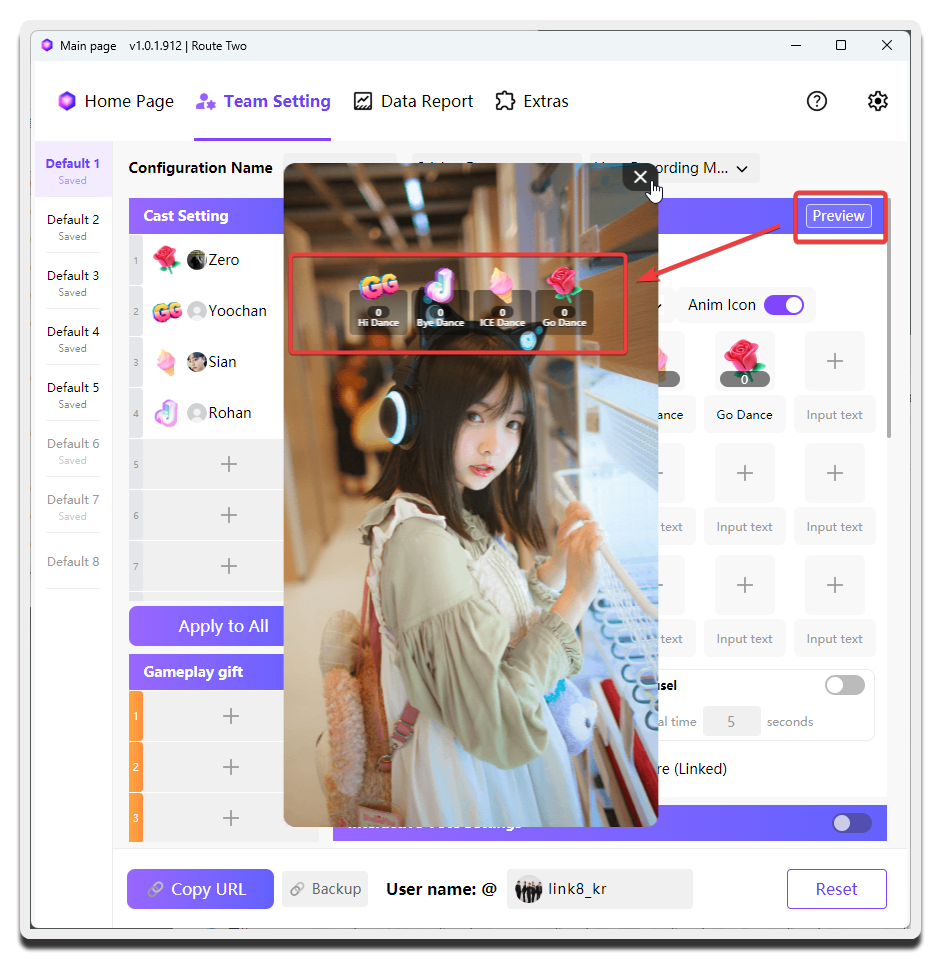
点击右上角的 预览 来确认配置效果:
添加到开播工具
到现在为止,MCAStar已经可以正常工作了,但我们仍然需要配置开播工具,让观众也能够看到MCA挂件。
- 点击左下角的
复制链接。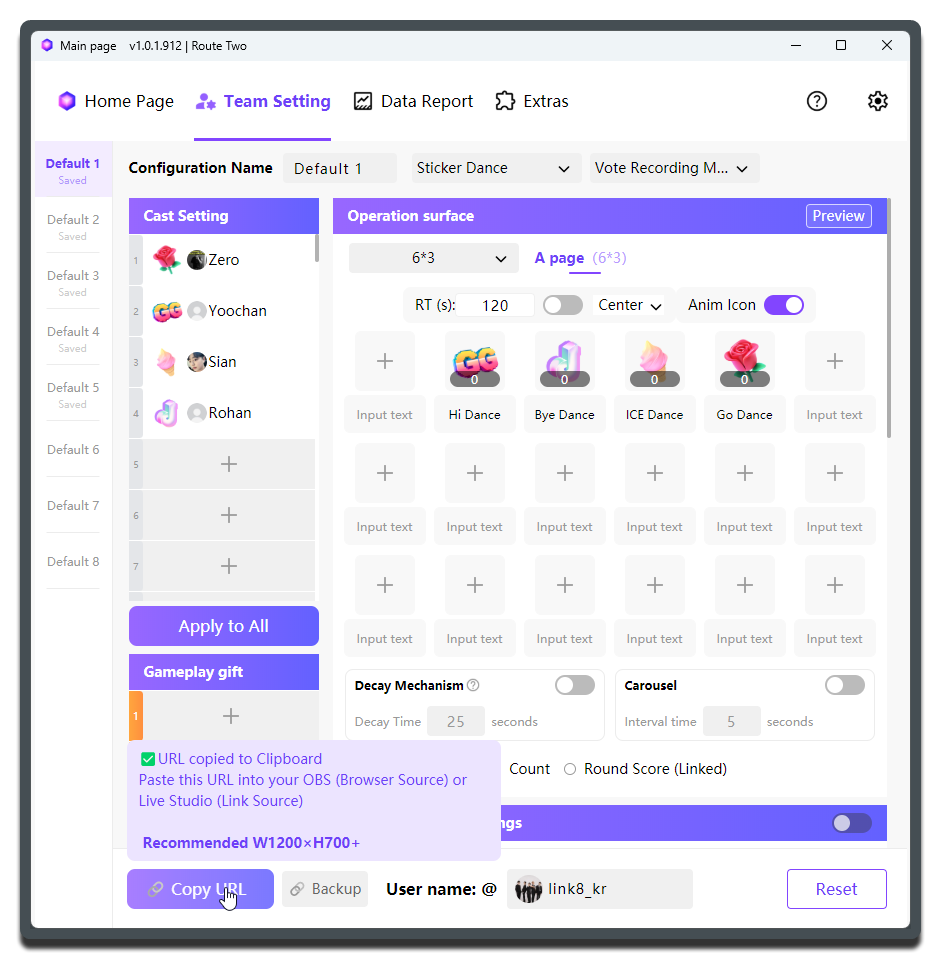
- 建议仔细阅读
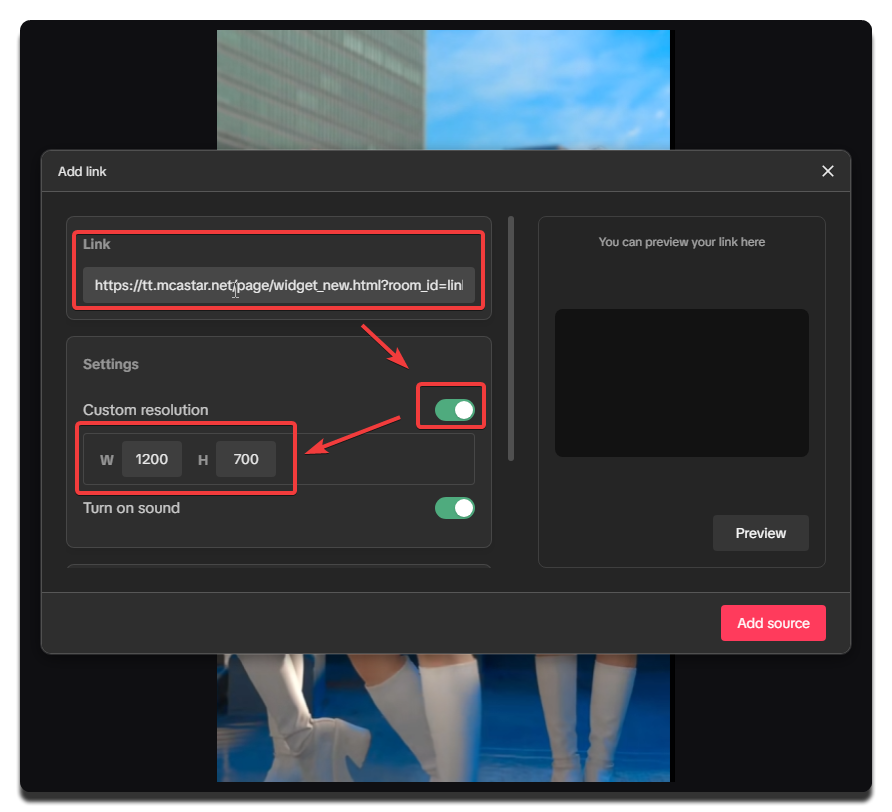
复制链接按钮点击后提供的信息,记录下建议的挂件大小。本示例中建议的挂件大小为1200宽x700高。
在Live Studio中添加
- 打开Live Studio。
- 添加Link或Browser类型的Source。
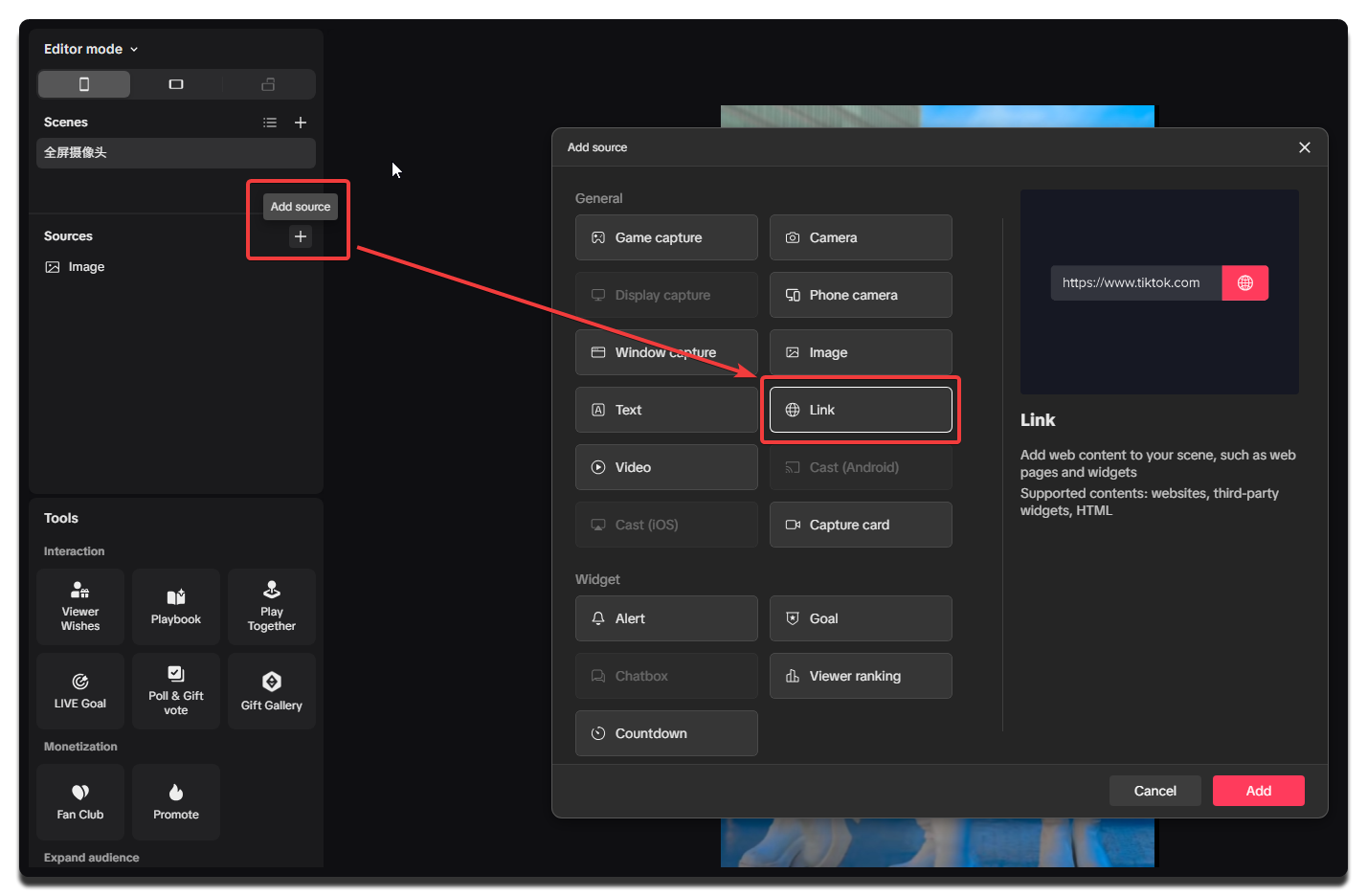
- 粘贴挂件链接,并设置宽高。
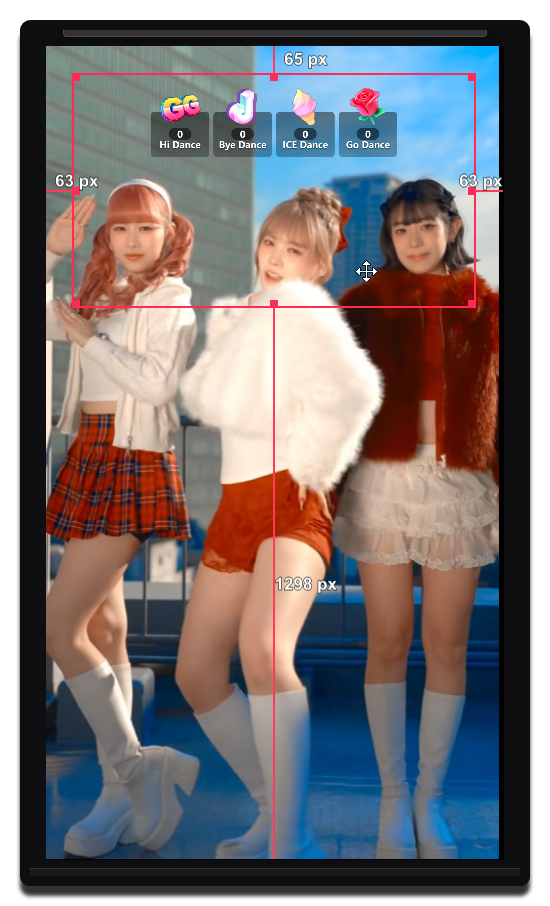
- 调整素材的位置与层级,避免被其他画面元素遮挡。
在OBS中添加
与Live Studio几乎完全相同。
- 打开OBS。
- 在来源区域点击加号,然后选择Browser。
- 粘贴挂件链接,并设置宽高。
- 点击确定后,将浏览器源拖动到合适的位置。
挂件尺寸的调整
建议遵从MCAStar在复制链接时提示的尺寸。
复制挂件链接后,不要手动修改链接内容;如果需要调整尺寸或位置,建议直接在OBS或Live Studio中用鼠标拖拉即可。
开播
- 在Live Studio中启动直播。
- 在 MCAStar 的顶部菜单中选择
首页,绝大多数开播阶段的工作都将在首页中完成。 - 在
首页的预设选择中确认当前选择是刚刚创建的预设 1(默认情况通常就是)。 - 在
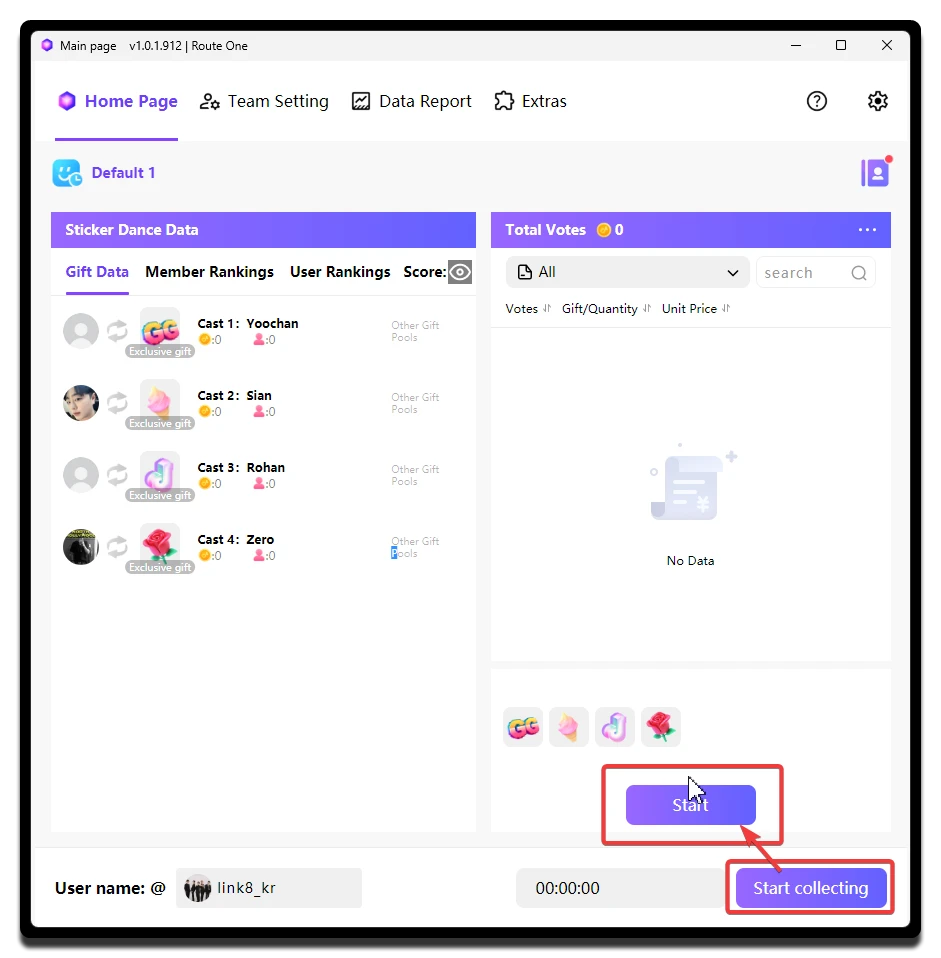
首页中点击开始采集来启动采集。此时 MCAStar 已经进入工作状态。 - 当主播准备好之后,在
首页中选择预设 1(也就是刚刚配置的贴纸舞预设),点击右下角的开始就可以开始跳舞了。
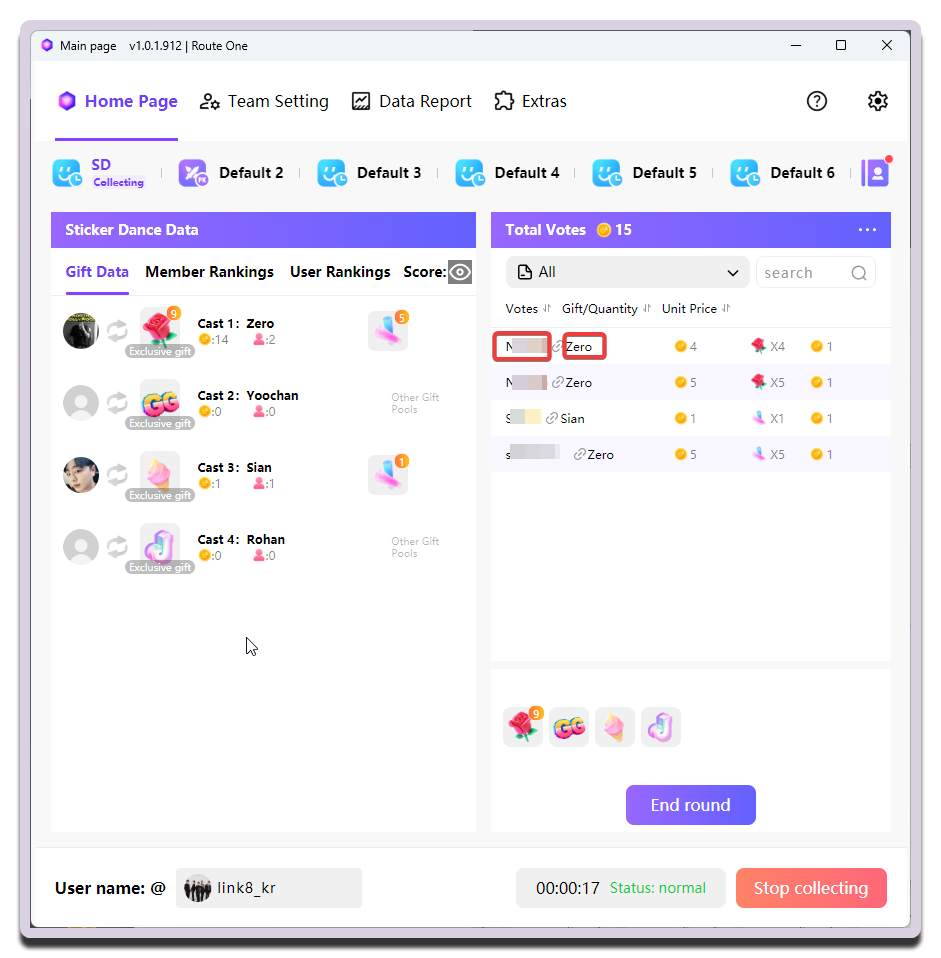
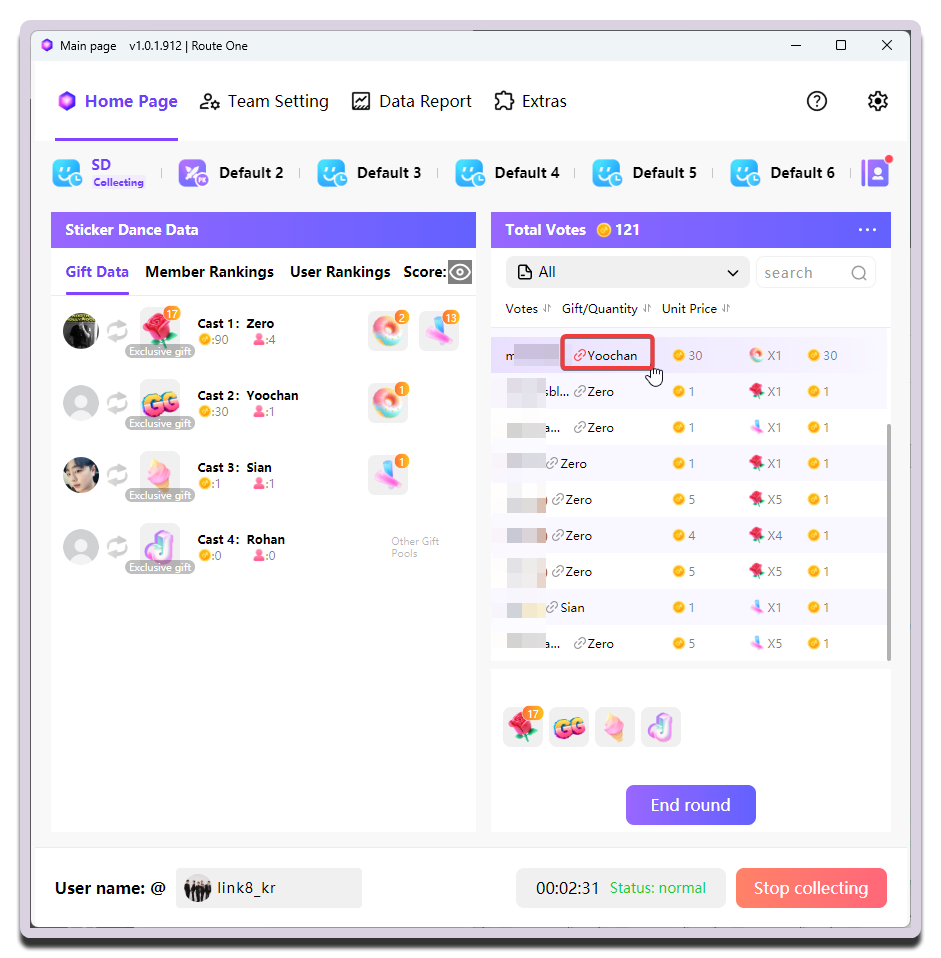
当有观众送出礼物后,这些礼物就会显示在 首页 的右侧。
关于开始
MCAStar 的启动分为两个步骤,首先要启动采集(开始采集)。采集启动后,只要不切换模式就不需要结束采集,可以一次采集该模式的多轮数据。
而后才是具体每个模式的启动(开始),这个时机完全由主持人(MC / Host)掌握。
MCAStar采集正常但开播工具中的挂件没有动作
往往发生在Live Studio中,遇到这个情况,只要重新复制链接,再次在开播工具中添加挂件即可。
所有MCAStar中记录的数据,不会因为重新复制链接或在开播工具中的删除、添加等操作而丢失。
礼物的绑定
如果观众送出的礼物符合贴纸舞的规则,就会像上图所示自动绑定到特定的主播。
也可以通过点击绑定记录,来手动调整绑定关系。
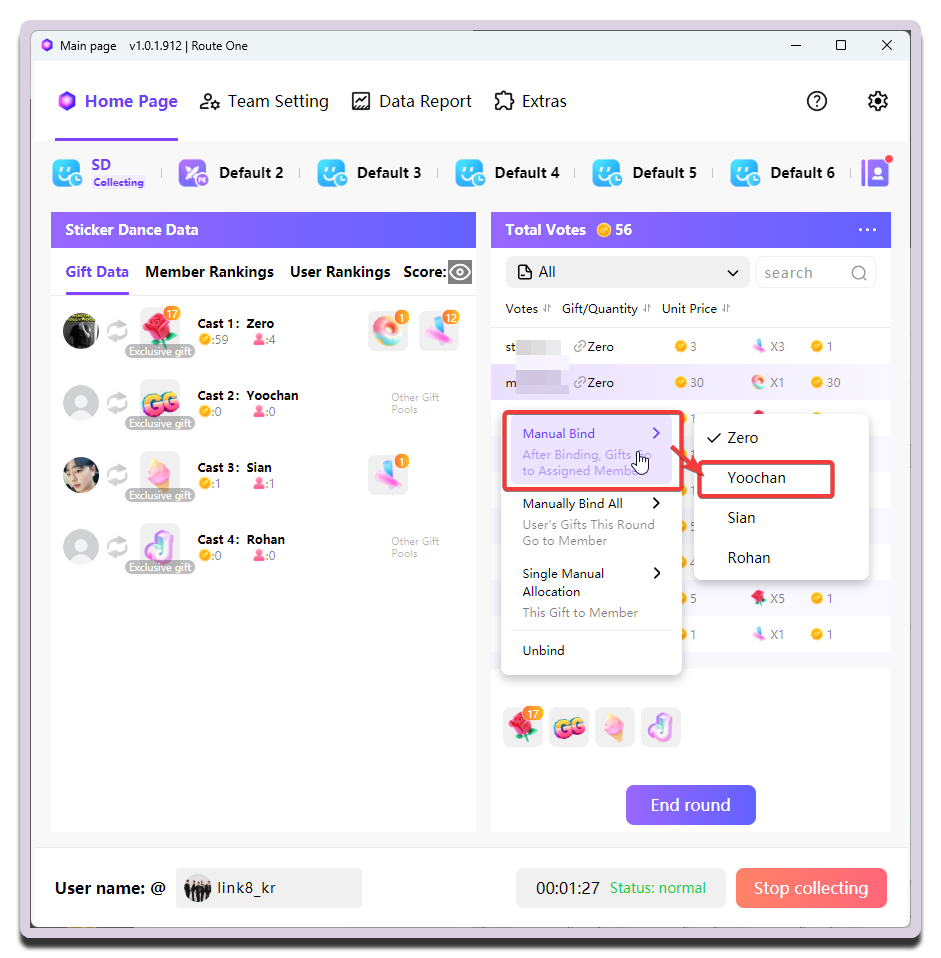
手动绑定的不同方式
手动绑定:从操作起(包括本次操作),如果该观众再送礼,都会绑定给重新指定的主播手动全部绑定:从本场开始到结束,该观众的所有礼物,都会绑定给重新指定的主播单次手动分配:只是这次操作的这个送礼记录,手动绑定给指定的主播
经过手动绑定处理过的绑定关系,以红色 / 黄色的磁铁标记来标注: