Быстрый старт Sticker Dance
Если вы уже установили и активировали MCAStar, этот документ поможет по самому короткому пути выполнить базовую настройку Sticker Dance для live.
Что должно быть готово заранее
Эта страница предполагает, что вы уже выполнили шаги из базового руководства.
Базовая настройка трансляции, например камера или Live Studio, не входит в рамки этой страницы. По этим вопросам ориентируйтесь на инструкции TikTok.
Перед началом
На этой странице Sticker Dance используется как пример стандартного процесса для первого запуска MCAStar. Перед началом желательно, чтобы у вас уже было следующее:
- MCAStar успешно запускается и открывает главный экран
- Вы уже определили, к какой TikTok live-комнате будете подключаться в этом эфире
- Вы уже решили, какие Creator участвуют и как должны распределяться подарки
- Live Studio или OBS уже подготовлены для добавления виджета MCA
Live Studio или OBS
По нашему опыту, если сначала встроить виджет MCA в OBS, а затем передать сцену в Live Studio, рабочее состояние обычно получается стабильнее.
Но чтобы новичкам было проще следовать инструкции, в этом документе всё равно используется пример с прямым добавлением в Live Studio.
Предупреждение о безопасности
Получайте Live Studio и любую помощь по Live Studio только через официальные каналы TikTok.
Переключение языка
Нажмите кнопку с шестерёнкой в правом верхнем углу основного окна MCAStar, чтобы переключить язык интерфейса MCAStar.
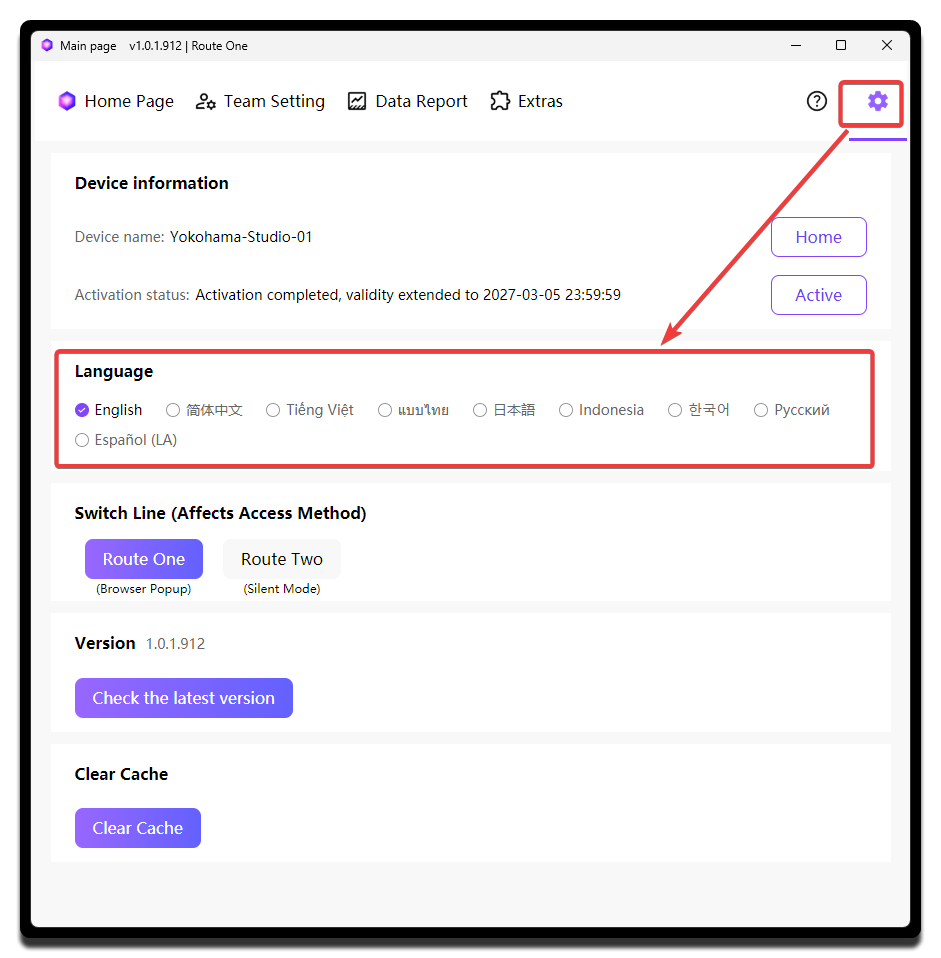
Чтобы инструкция была понятна пользователям всех языков, здесь описание дано по английскому интерфейсу.
Выбор линии сбора
См. о линиях сбора.
Подключение live-комнаты
Сначала нужно направить MCAStar на ту комнату, из которой вы собираетесь вести эфир.
- Внизу главного экрана введите TikTok username в поле
Пользовательили вставьте ссылку на room напрямую.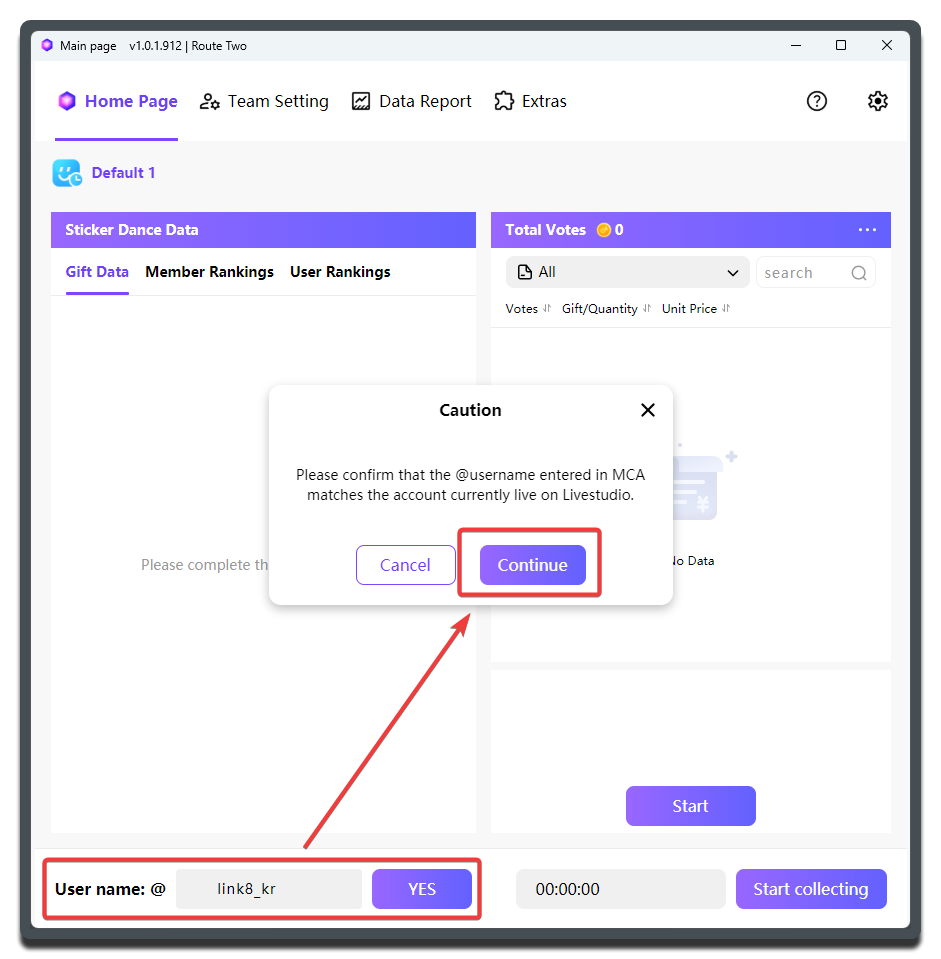
- Во всплывающем окне проверьте аватар, ник и информацию о комнате, затем нажмите
ДА, если всё верно.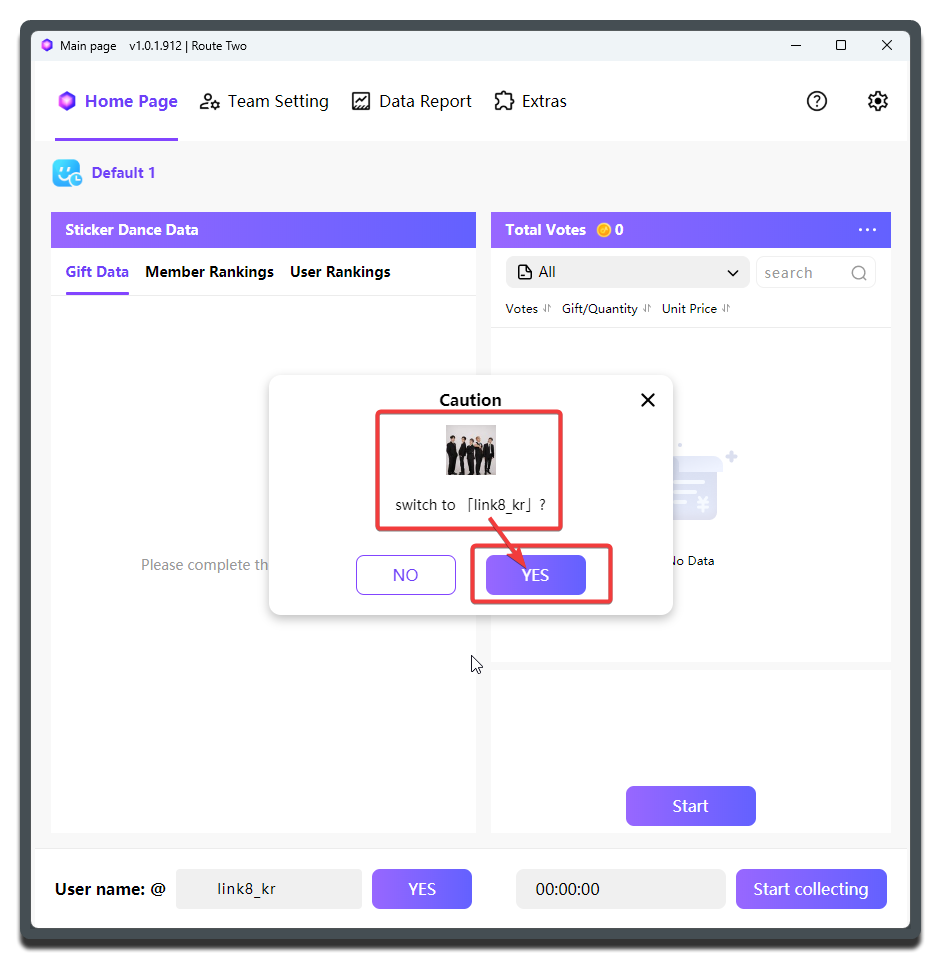
Если после этого информация о комнате на главной странице обновилась до текущей live-комнаты, значит подключение прошло успешно. Подходящий пресет для этой комнаты тоже выберется автоматически.
Удобное переключение комнат
Все пресеты режимов в MCAStar привязаны к live-комнатам, поэтому после завершения эфира одной группы можно довольно плавно переключиться на другую.
Создание пресета
Пресеты нужны для того, чтобы собрать настройки для разных этапов эфира в планы с переключением в один клик, а не настраивать всё заново вручную каждый раз.
Так как это quickstart, мы создадим пресет Sticker Dance самым простым способом.
- Выберите
Настройкив верхнем меню. Почти вся настройка в этой инструкции выполняется именно там. - Выберите
Default1. Если вы нажимаете пустой пресет, MCAStar автоматически создаёт для него пресет по умолчанию.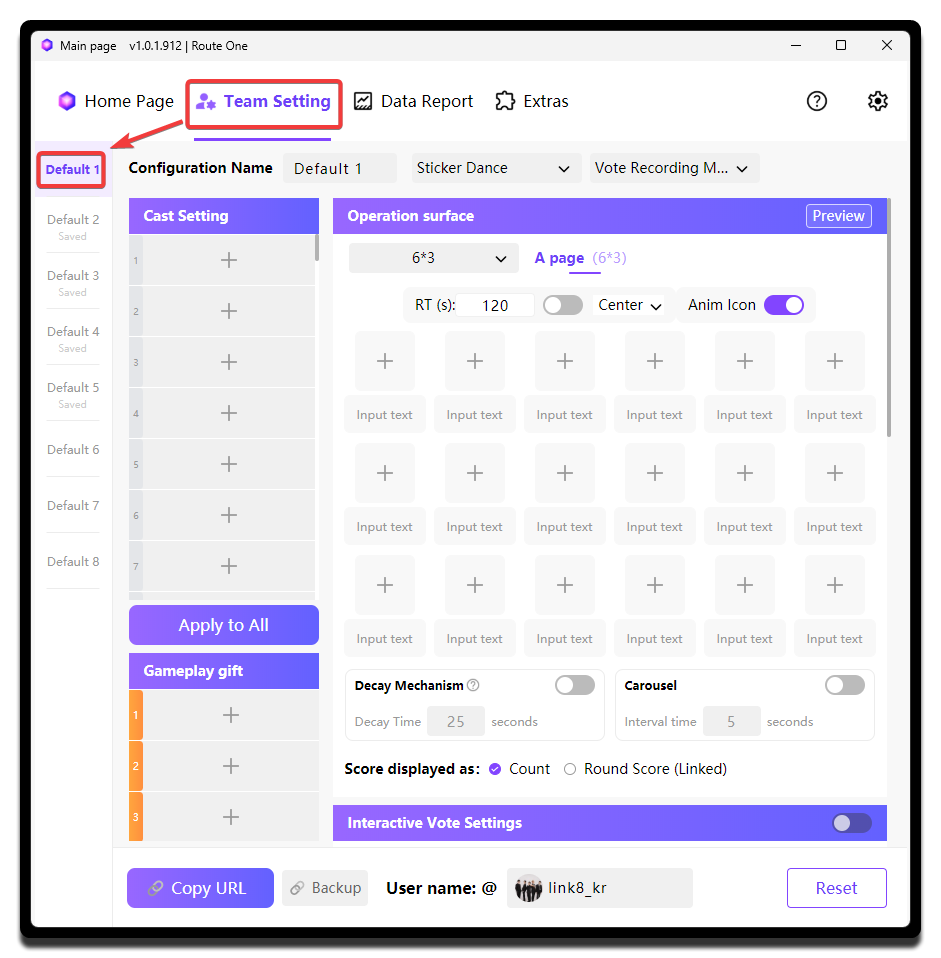
- Дайте пресету понятное имя, например
Opening,Round 1 PKилиSettlement. В этой инструкции для простоты мы дальше будем называть егоPreset 1. - Выберите для этого пресета режим
Запись голосоввнутриSticker Dance.
Совет по именованию
В реальной работе мы не рекомендуем названия вроде Preset 1, Preset 2, Preset 3. Лучше использовать сразу имя сегмента эфира, чтобы оператору было проще быстро переключаться на месте.
Настройка Creator и подарков
Продолжайте настройку внутри Preset 1.
Цель этого раздела - сообщить MCAStar, какие Creator участвуют в этом эфире и какой подарок является представительным для каждого из них. Дальнейшие функции будут использовать этот подарок, чтобы определять, кому должен засчитываться каждый донат.
Добавление участников
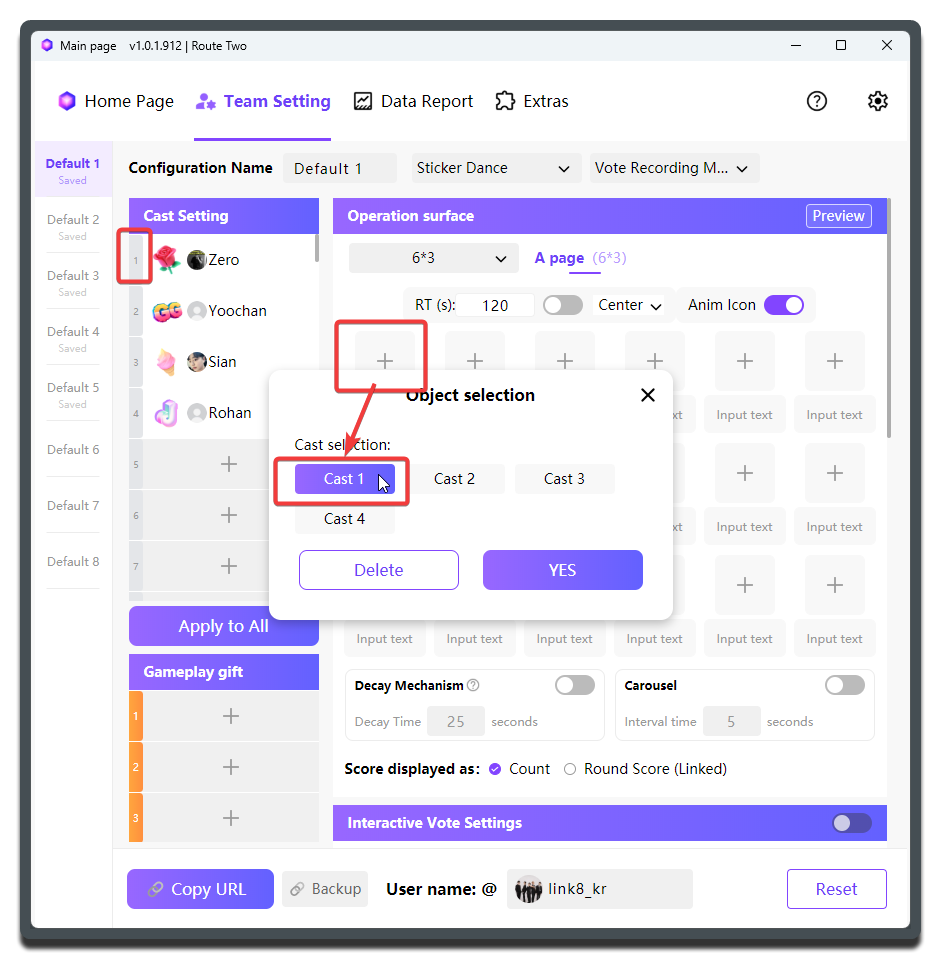
- В
Настройканажмите+, чтобы открыть окноКомандаи добавить участников.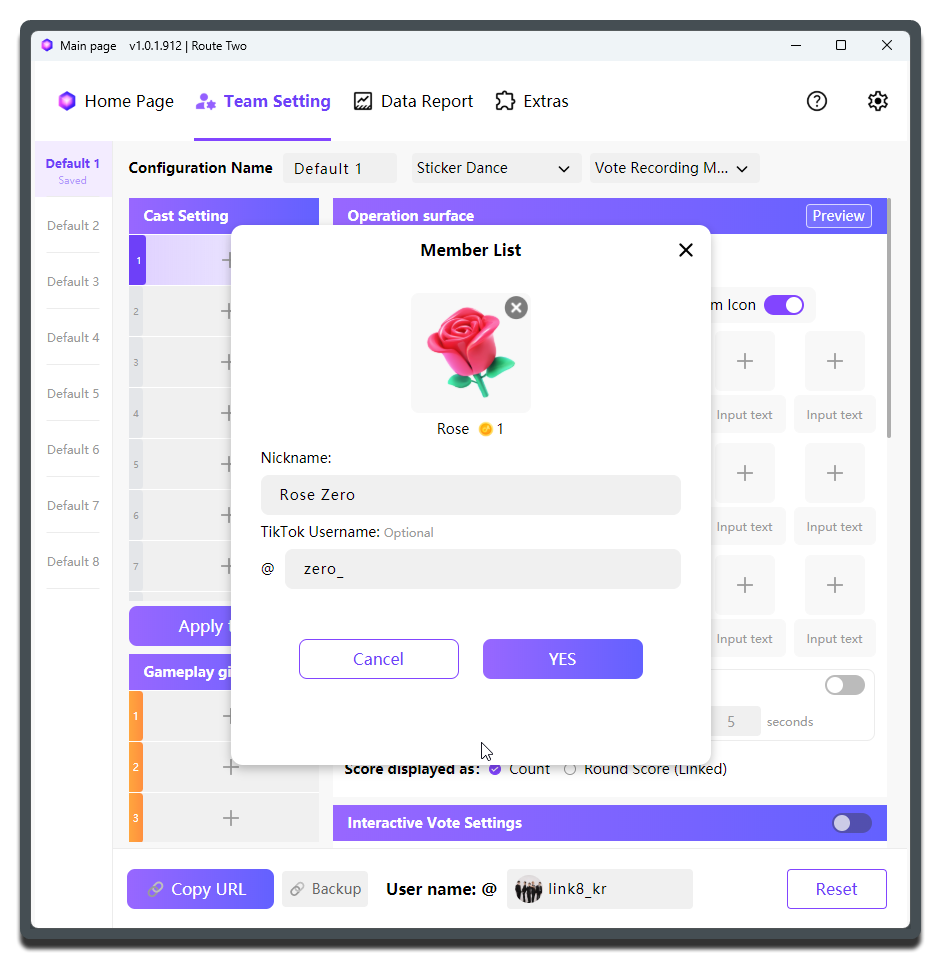
- Выберите представительный подарок (
Эксклюзивный подарок) для Creator. - Введите ник Creator в текстовое поле
Ник. - Мы рекомендуем вводить TikTok ID Creator в поле
TikTok. Тогда MCAStar сможет автоматически подтянуть аватар из TikTok, и MC будет проще распознавать людей во время эфира.
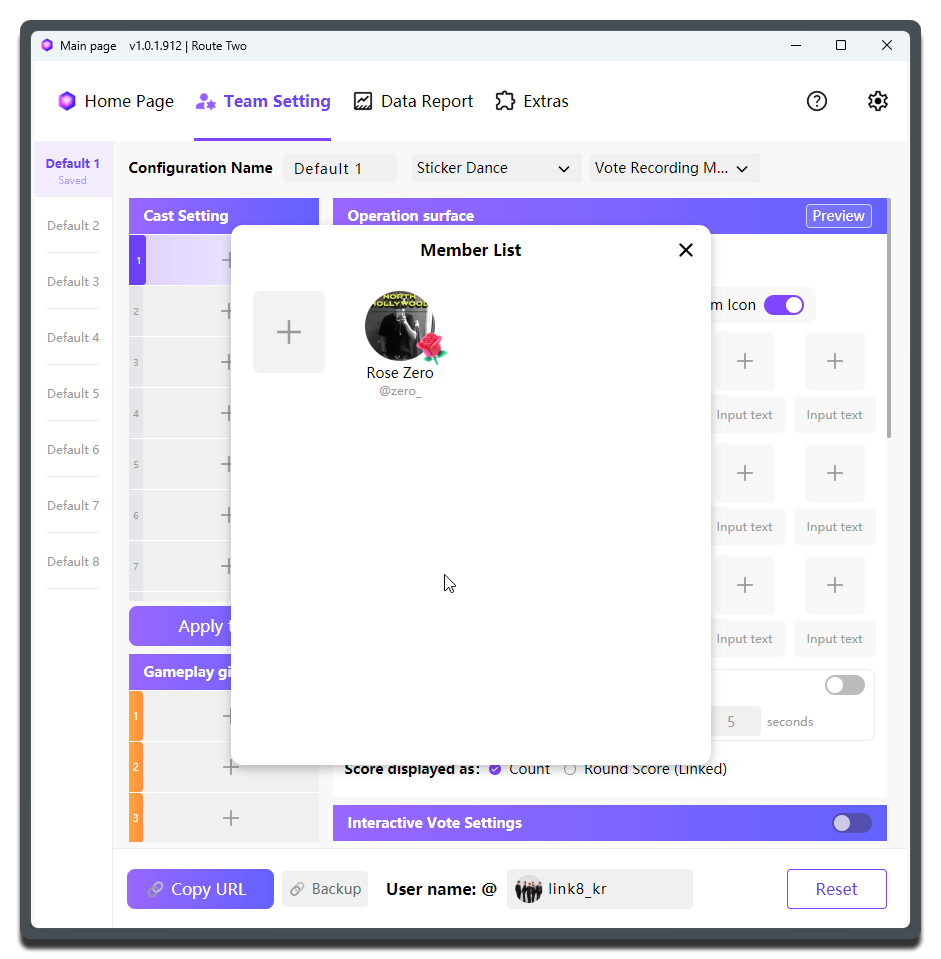
После добавления одного участника результат будет выглядеть так:
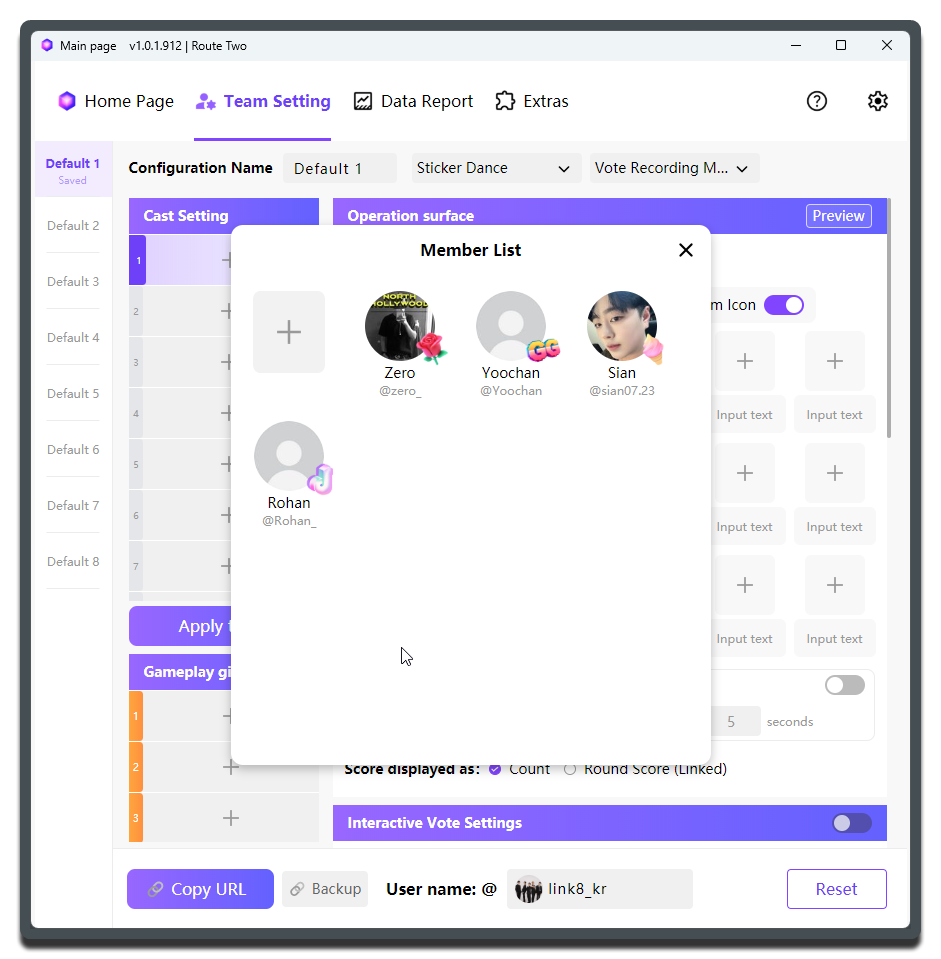
Затем добавьте остальных:
О ведении списка участников
Не создавайте одного и того же участника несколько раз в Команда, например James1 и James2. Это сильно усложняет дальнейший подсчёт результатов по отчётам.
Если по операционным причинам одна группа вынуждена поочерёдно выходить в эфир с двух устройств или из двух комнат, старайтесь держать Команда на обоих устройствах максимально одинаковым. Так будет проще отслеживать результаты по участникам между устройствами.
Добавление участников в пресет
Участники из Команда используются всеми пресетами совместно. Но для каждого пресета всё равно нужно выбрать, какие именно участники должны попасть в Настройка для текущего этапа эфира.
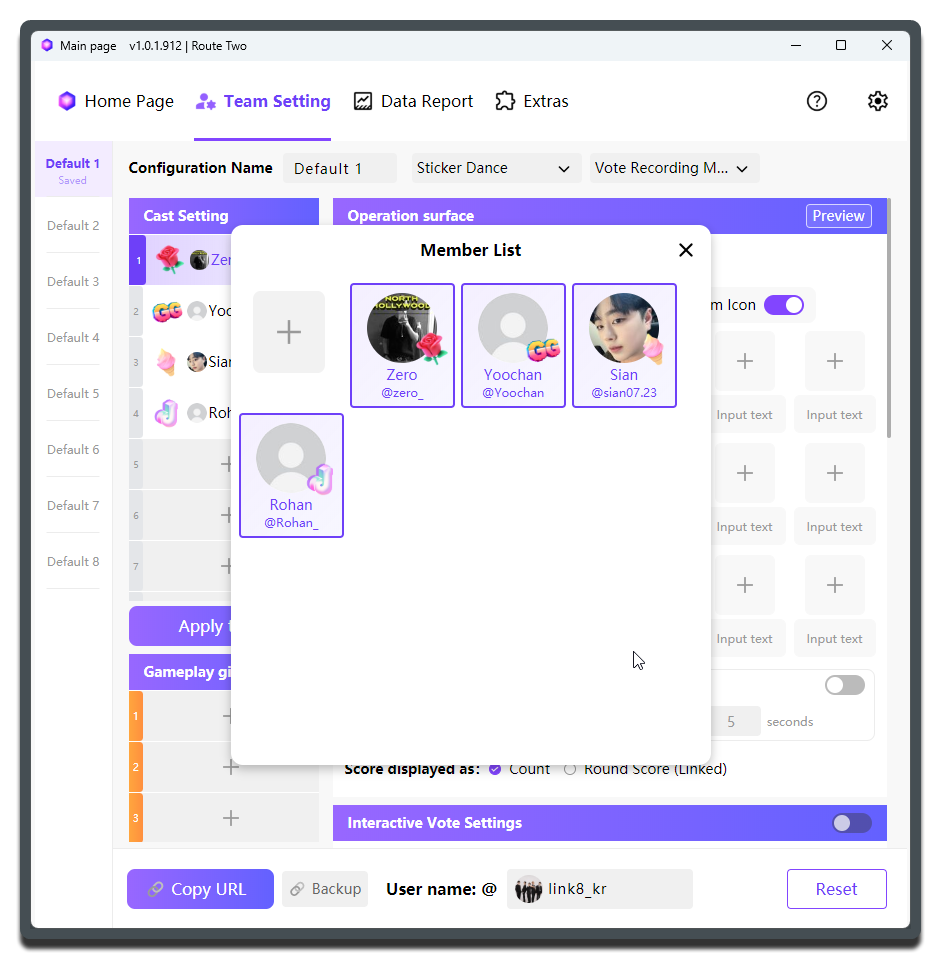
После этого рекомендуем проверить список Creator по одному, чтобы убедиться, что все, кто будет в кадре, добавлены, и у каждого из них есть привязка подарка.
Частая проблема
Если Creator добавлен, но подарок к нему не привязан, во время сбора обычно либо не меняется счёт, либо подарки засчитываются не тому человеку.
Если во время эфира внезапно добавился новый Creator, а вы не внесли его в конфигурацию, дальнейшая сверка обычно становится очень сложной. Лучше завершить полную настройку до выхода в эфир.
Если позже вы создадите ещё пресеты, можно просто выбирать уже существующих участников из Команда в Настройка, не создавая их заново.
Настройки режима Sticker Dance
- Самая базовая настройка - добавить Creator в матрицу Sticker Dance. Их представительные подарки автоматически появятся там.
- Дайте короткое имя каждому танцу, который соответствует разному подарочному стикеру, и введите его в текстовое поле под этим стикером.
- Над матрицей можно настроить её размер. В этом руководстве используется самый распространённый вариант:
6 x 3, то есть 6 стикеров в строке и 3 строки всего.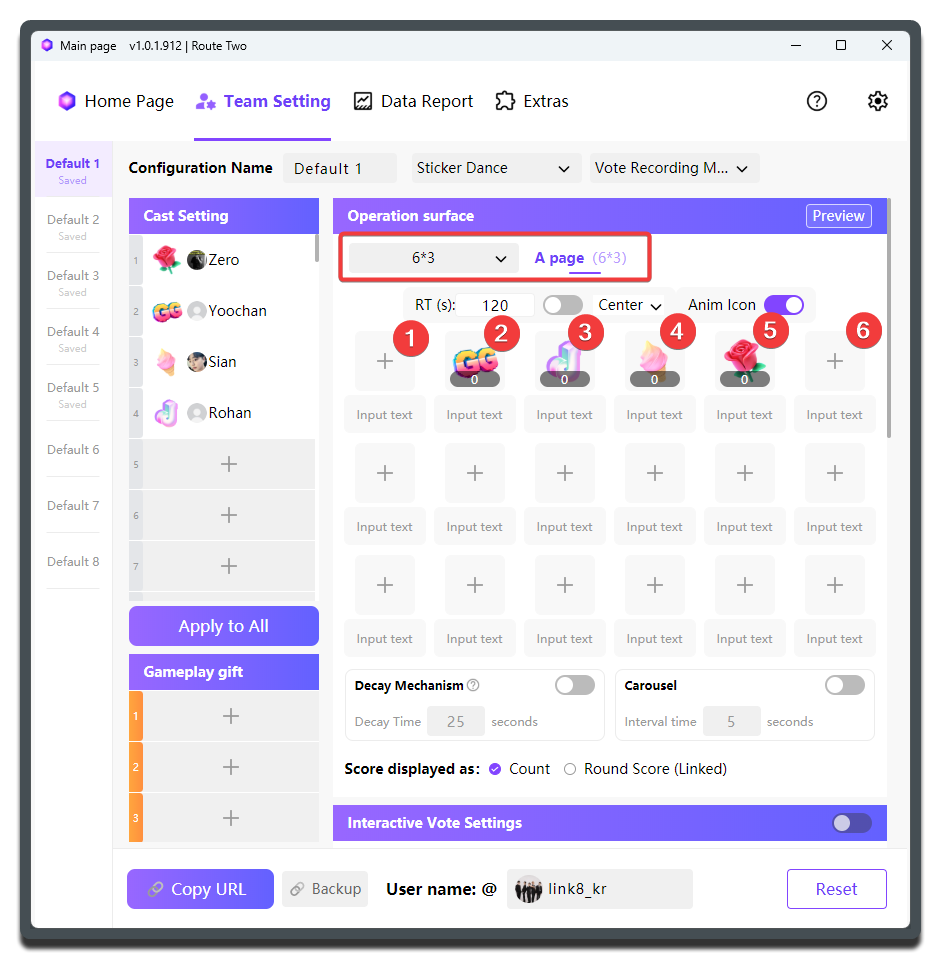
Да, всё настолько просто. Базовый пресет Sticker Dance уже готов.
Как держать стикеры по центру
Подбирайте размер матрицы под количество Creator на сцене, чтобы раскладка визуально оставалась по центру.
Нажмите Вид в правом верхнем углу, чтобы проверить результат настройки:
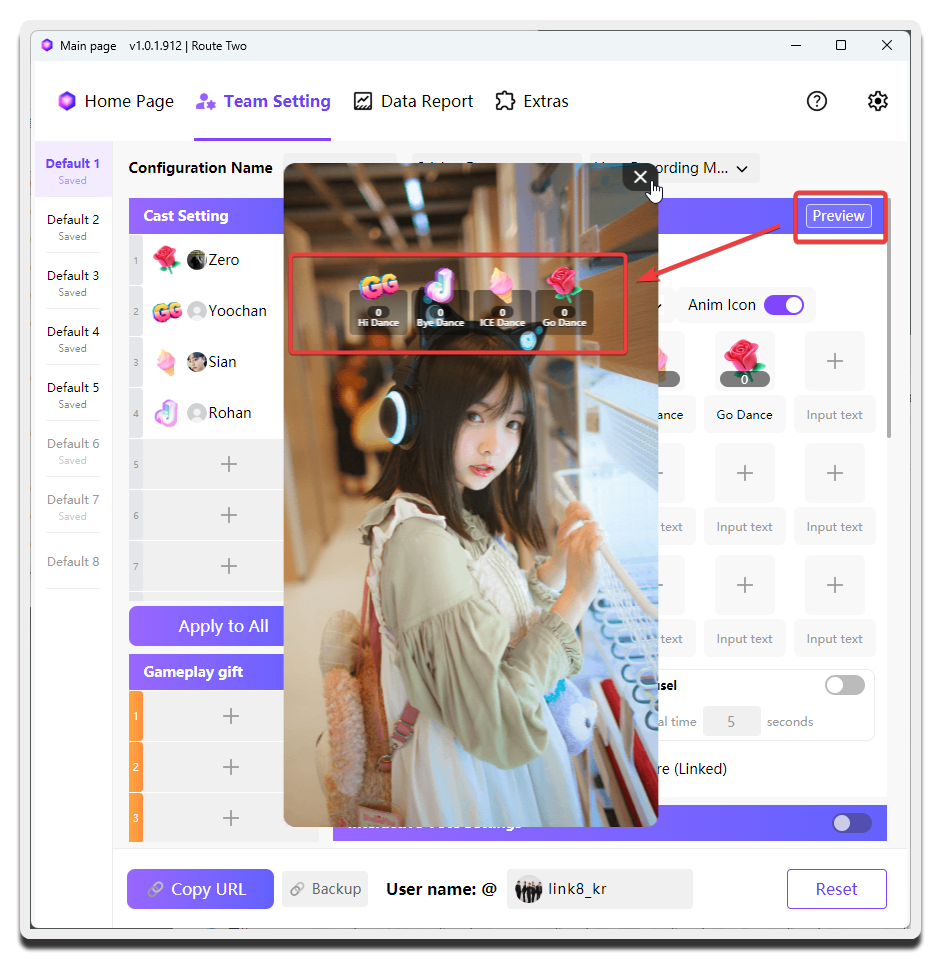
Добавление в инструмент трансляции
На этом этапе MCAStar уже может работать нормально, но вам всё ещё нужно настроить инструмент трансляции, чтобы зрители тоже видели виджет MCA.
- Нажмите
Скопировать URLв левом нижнем углу.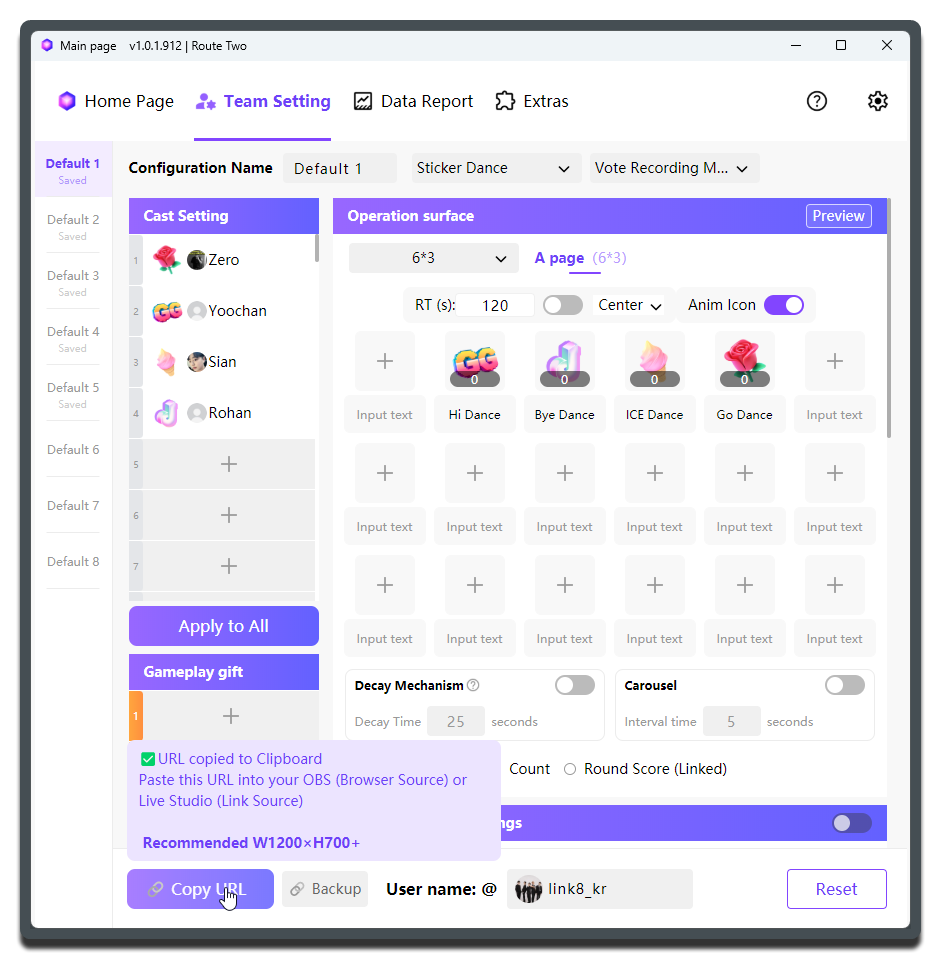
- Мы рекомендуем внимательно прочитать информацию, которая показывается после нажатия
Скопировать URL, и записать рекомендуемый размер виджета. В этом примере рекомендуемый размер -1200по ширине и700по высоте.
Добавление в Live Studio
- Откройте Live Studio.
- Добавьте Source типа
LinkилиBrowser.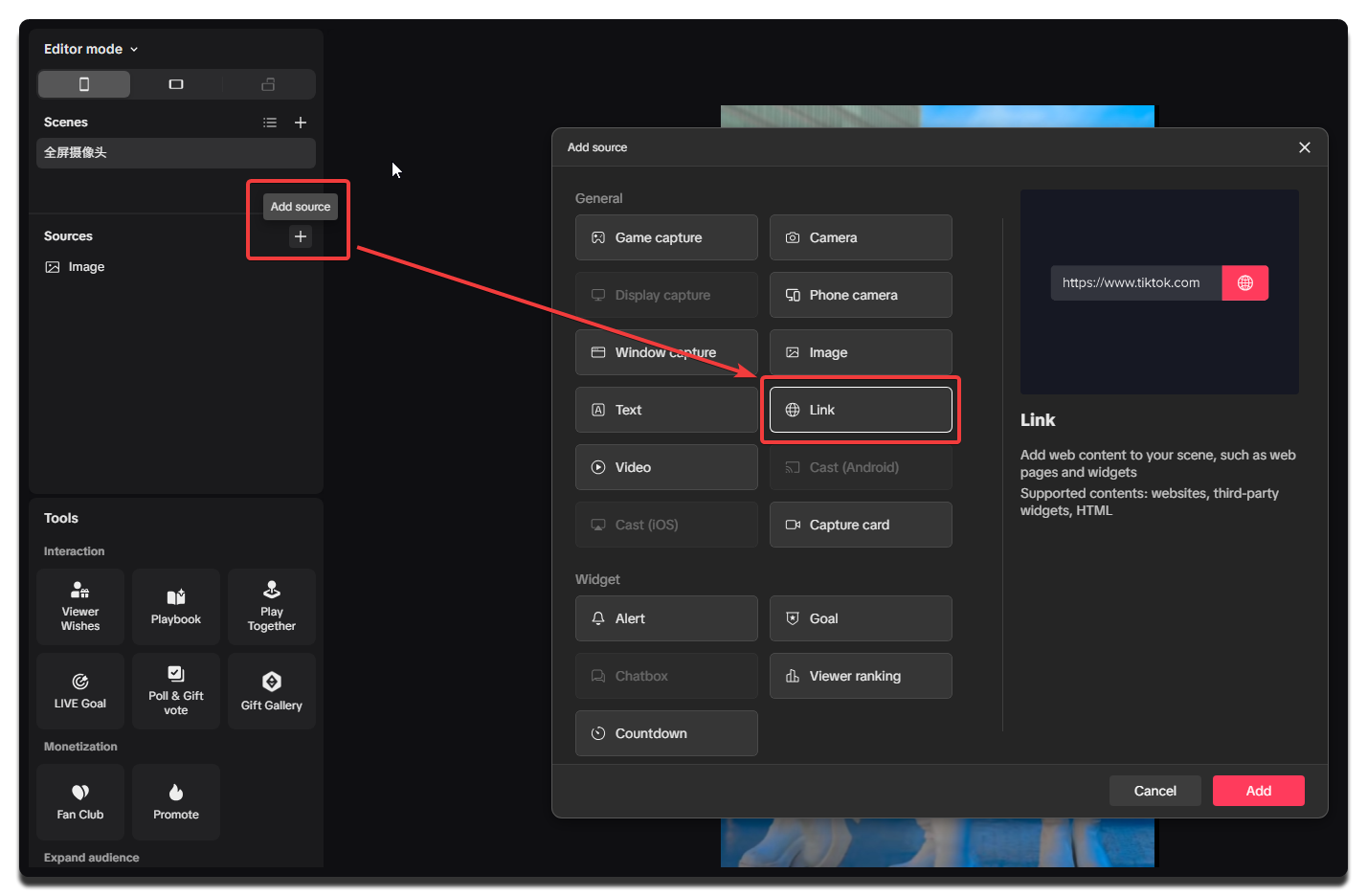
- Вставьте URL виджета и задайте ширину и высоту.
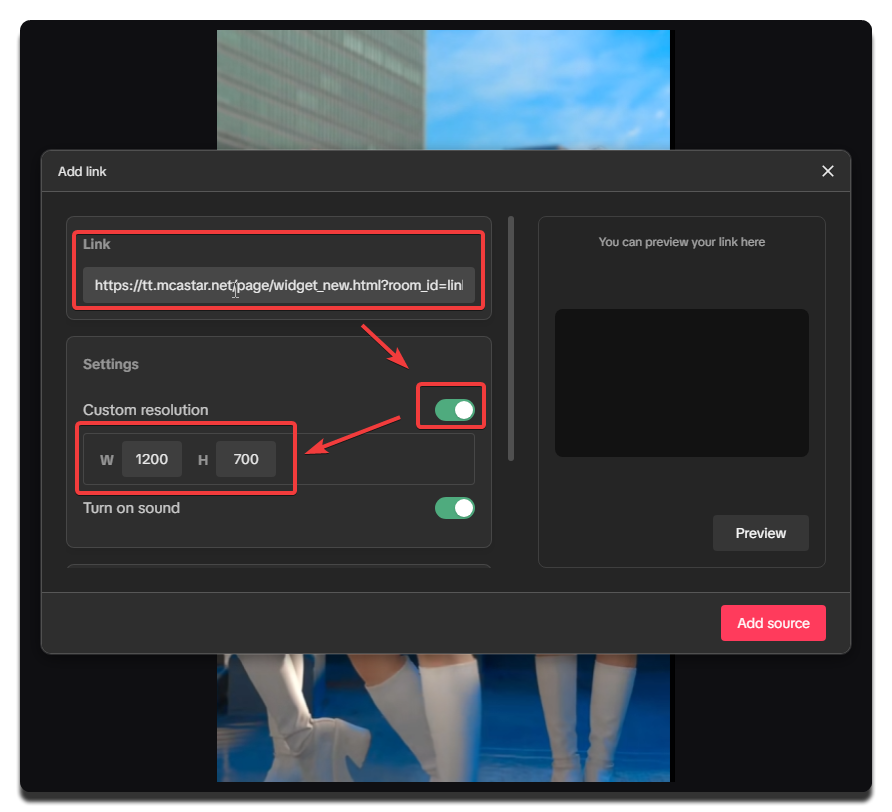
- Отрегулируйте позицию и порядок слоёв так, чтобы виджет не перекрывался другими элементами сцены.
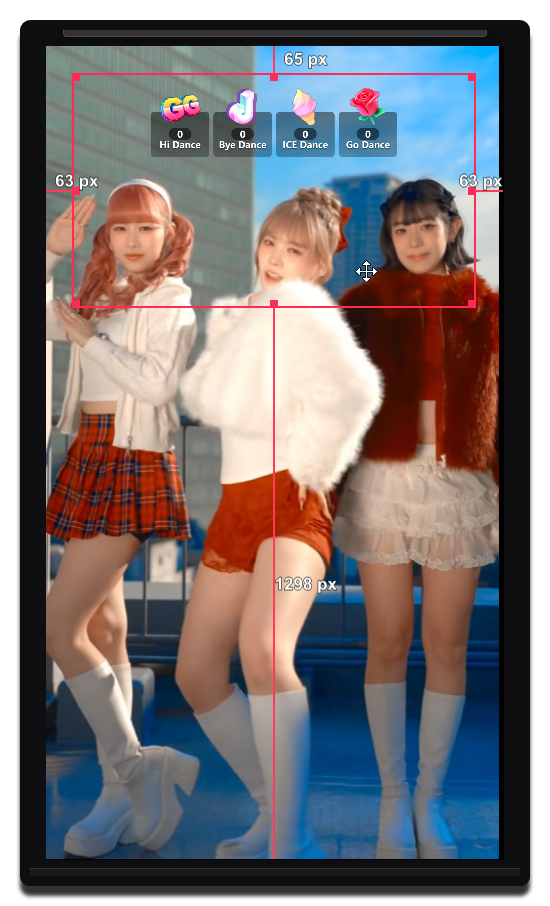
Добавление в OBS
Процесс почти полностью совпадает с Live Studio.
- Откройте OBS.
- В зоне
Sourcesнажмите плюс и выберитеBrowser. - Вставьте URL виджета и задайте ширину и высоту.
- Подтвердите и перетащите browser source в подходящее место.
Изменение размера виджета
Рекомендуем следовать размеру, который MCAStar показывает при нажатии Скопировать URL.
После копирования URL виджета не редактируйте саму ссылку вручную. Если нужно поменять размер или положение, делайте это прямо в OBS или Live Studio мышью.
Запуск эфира
- Запустите livestream в Live Studio.
- В верхнем меню MCAStar выберите
Главная. Большая часть действий во время реального эфира происходит именно там. - В селекторе пресетов на
Главнаяпроверьте, что сейчас выбран именноPreset 1, который вы только что создали. Обычно он уже выбран по умолчанию. - На
ГлавнаянажмитеНачать сбор, чтобы запустить сбор. Теперь MCAStar перешёл в рабочее состояние. - Когда Creator готовы, выберите
Preset 1наГлавнаяи нажмитеСтартв правом нижнем углу, чтобы начать танец.
Если не удаётся запустить сбор
Обычно сначала стоит проверить два направления:
- Линия сбора: проверьте, подходит ли текущая линия вашему сетевому окружению
- Конфликты ПО: проверьте, не мешают ли сбору системная защита, антивирус или другое защитное ПО
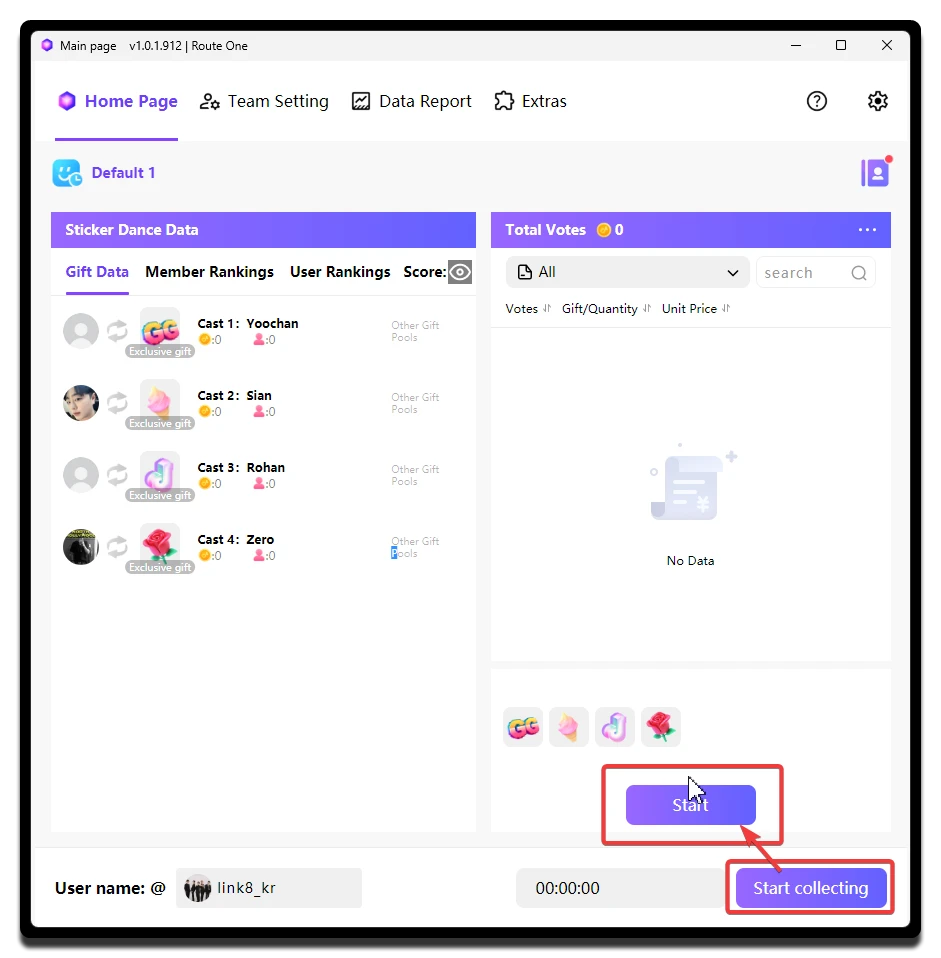
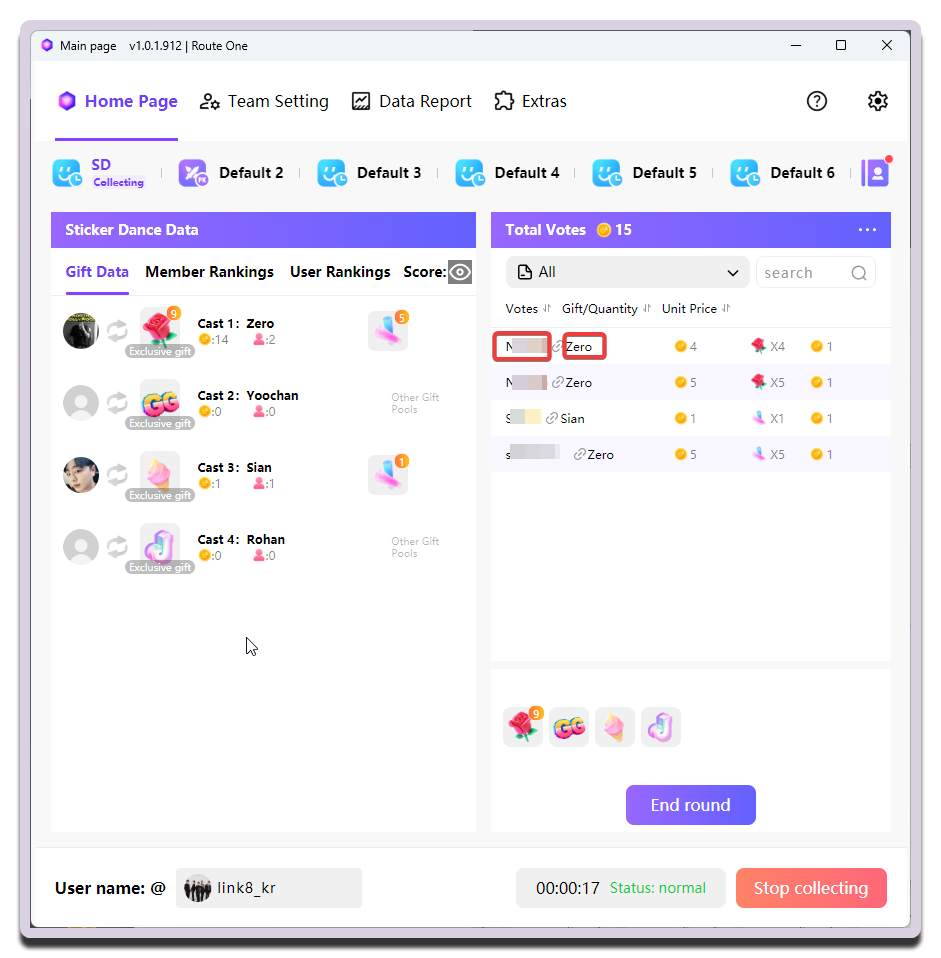
Когда зрители отправляют подарки, записи о них появляются справа на Главная.
О кнопке Старт
Запуск работы в MCAStar состоит из двух шагов. Сначала вы включаете сбор через Начать сбор. После начала сбора его не нужно останавливать, пока вы не переключите режим, и в рамках одного режима можно собрать данные по нескольким раундам.
После этого уже запускается сам режим через Старт. Точный момент этого шага полностью контролирует MC.
Сбор в MCAStar идёт, но виджет в инструменте трансляции не двигается
Такое довольно часто бывает в Live Studio. В этом случае достаточно снова скопировать URL и заново добавить виджет в инструмент трансляции.
Данные, уже записанные внутри MCAStar, не пропадут из-за повторного копирования URL или удаления и повторного добавления виджета в инструменте трансляции.
Привязка подарков
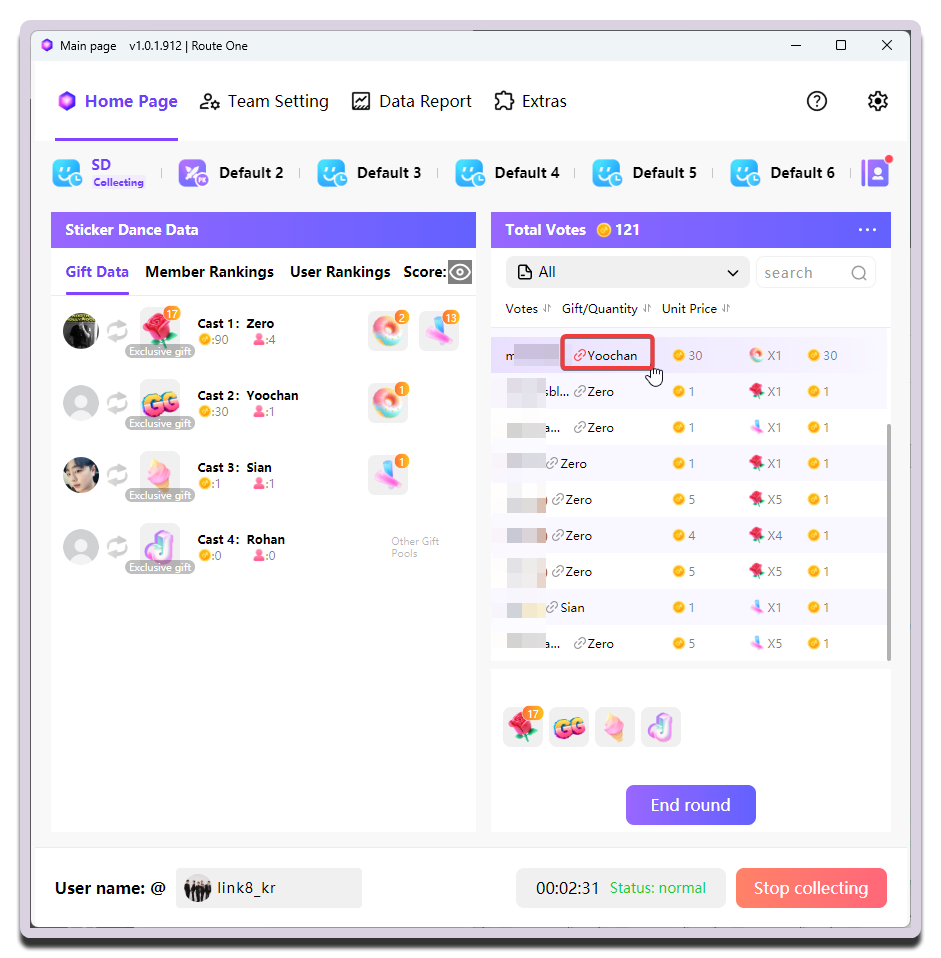
Если зритель отправляет подарок, который соответствует правилам Sticker Dance, MCAStar автоматически привязывает этот подарок к конкретному Creator, как показано выше.
Вы также можете нажать на запись привязки и скорректировать её вручную.
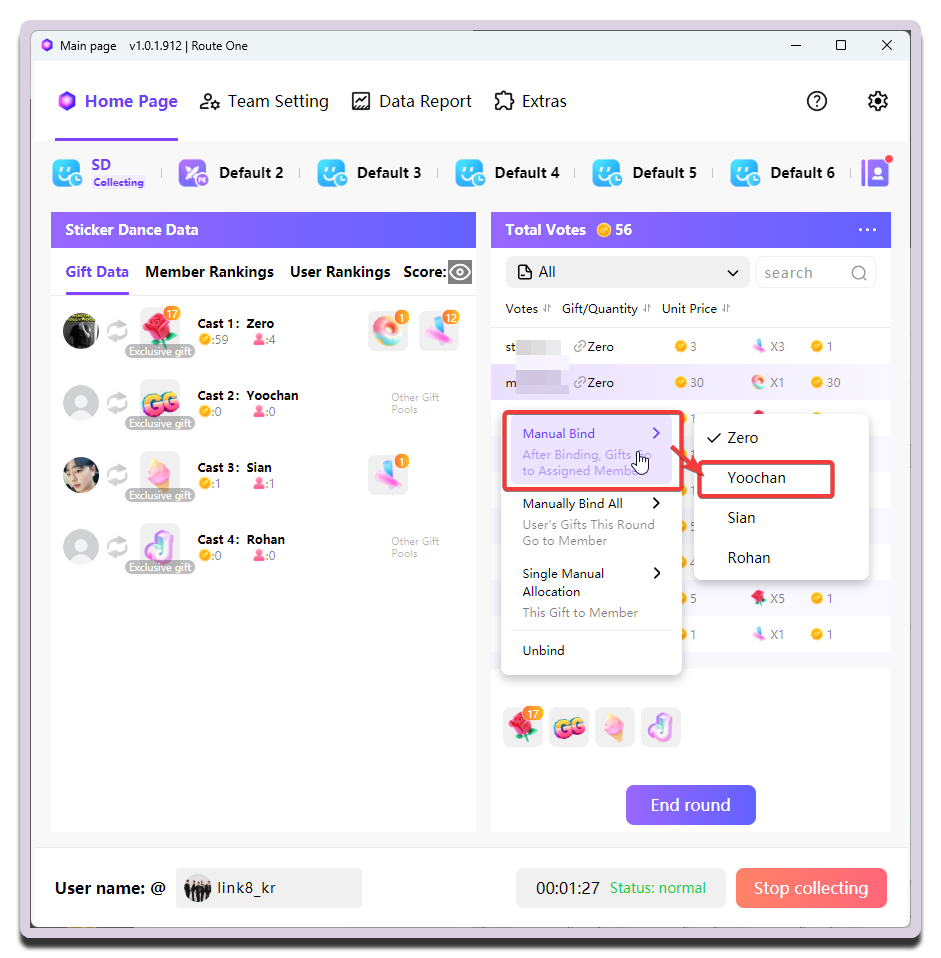
Варианты ручной привязки
Ручн. привязка: начиная с этого действия, включая текущую запись, будущие подарки от этого зрителя будут привязываться к вновь выбранному CreatorПривязать все: с начала этого эфира и до его завершения все подарки этого зрителя будут привязываться к вновь выбранному CreatorОдна привязка: только эта одна запись о подарке вручную назначается выбранному Creator
Привязки, которые были скорректированы вручную, отмечаются красными / жёлтыми иконками магнита: