คู่มือพื้นฐาน
หากคุณเพิ่งเริ่มใช้ MCAStar เป็นครั้งแรก โปรดอ่านเอกสารนี้ก่อนเริ่มใช้งาน
รองรับหลายภาษา
เราให้บริการแก่ MCN ของ TikTok Group Live ทั่วโลก ดังนั้นทั้งตัว MCAStar, MCA CMS และเอกสารนี้จึงรองรับหลายภาษา โดยเฉพาะ MCAStar รองรับ 9 ภาษา ตามพื้นที่ที่มีการใช้งาน TikTok Group Live มากที่สุด ได้แก่ English, 简体中文, Tiếng Việt, แบบไทย, 日本語, Bahasa Indonesia, 한국어, Русский และ Español (LA)
บางส่วนของคำแปลมีการใช้ AI ช่วย จึงอาจยังไม่สมบูรณ์ทั้งหมด หากคุณพบปัญหาใด ๆ สามารถติดต่อเราผ่านช่องทางใน MCA CMS ได้ตลอด เรายินดีช่วยตรวจสอบและปรับแก้คำแปลตามข้อเสนอแนะของคุณ
ก่อนตัดสินใจซื้อ
ความต้องการของระบบ
สเปกด้านล่างนี้ไม่ได้พิจารณาเฉพาะการรัน MCAStar เท่านั้น แต่เป็นสเปก PC ที่แนะนำสำหรับการไลฟ์ โดยอ้างอิงจากสภาพการใช้งาน TikTok Group Live ทั่วโลก:
- Windows 10 หรือ Windows 11
- Intel i5-12500
- RAM 16 GB
- Nvidia RTX 3070
คุณ ไม่จำเป็น ต้องเตรียม PC แยกสำหรับ MCAStar โดยเฉพาะ เราแนะนำอย่างยิ่งให้ติดตั้ง MCAStar บนเครื่องเดียวกับที่คุณใช้ Live Studio หรือ OBS
การซื้อ
การให้สิทธิ์ใช้งาน
MCAStar ใช้รูปแบบสิทธิ์แบบสมัครสมาชิก โดยมีตัวเลือกหลายระยะ เช่น 30 วัน 90 วัน 180 วัน และ 365 วัน
MCAStar อนุญาตสิทธิ์ตามอุปกรณ์ปลายทาง (PC Device) หนึ่งสิทธิ์สามารถเปิดใช้งานได้ครั้งละหนึ่งอุปกรณ์เท่านั้น หรือก็คือหนึ่ง PC ในช่วงเวลาที่สิทธิ์ยังมีผล คุณสามารถย้ายสิทธิ์ไปยังอุปกรณ์ใหม่ได้ จึงไม่ต้องกังวลมากนักหากอุปกรณ์เสีย เปลี่ยนฮาร์ดแวร์หลัก หรือต้องลงระบบใหม่
ระยะเวลาสิทธิ์จะเริ่มนับตั้งแต่ครั้งแรกที่เปิดใช้งานเท่านั้น ดังนั้นคุณสามารถซื้อสิทธิ์ล่วงหน้าสำหรับแผนขยายธุรกิจได้ และ ตราบใดที่ยังไม่เริ่มใช้งาน เวลาจะยังไม่เริ่มนับ
วิธีซื้อ
ปัจจุบันเรายังไม่รองรับการตัดเงินอัตโนมัติ และจะไม่ส่งใบเรียกเก็บเงินให้คุณโดยไม่ได้รับอนุญาต
กรุณาสมัครบัญชีผ่าน MCA CMS แล้วซื้อได้โดยตรงจากที่นั่น การชำระเงินทั้งหมดจะดำเนินการอย่างปลอดภัยผ่าน Stripe เราไม่สามารถและจะไม่เข้าถึงข้อมูลลับอย่างบัญชีธนาคารหรือบัตรเครดิตของคุณนอกเหนือจาก Stripe
- MCA CMS - MCA CMS
หากคุณเป็นนิติบุคคลในญี่ปุ่น
คุณสามารถติดต่อ เรา ได้โดยตรง เรามีเอกสารเรียกเก็บเงินตามรูปแบบญี่ปุ่นและรองรับการโอนผ่านธนาคารภายในญี่ปุ่น
ดาวน์โหลด
คำเตือนด้านความปลอดภัย
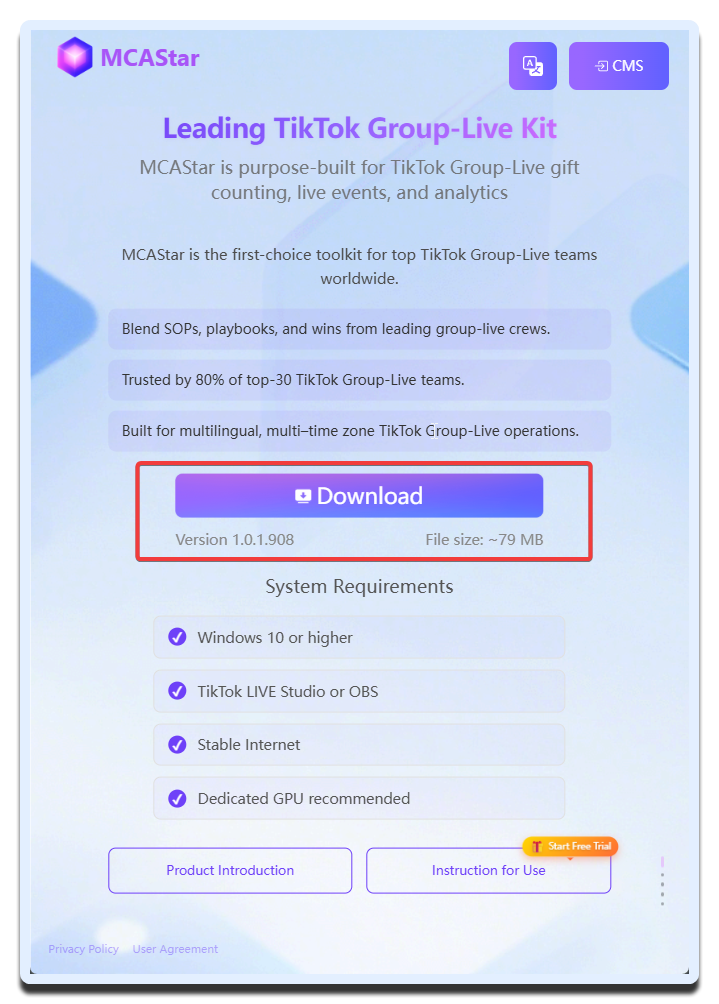
โปรดดาวน์โหลด MCAStar ผ่านลิงก์จากเว็บไซต์ทางการทุกครั้ง ลิงก์ดาวน์โหลดจากบุคคลที่สามอาจมีไวรัสหรือมัลแวร์
- ดาวน์โหลด MCAStar - MCAStar
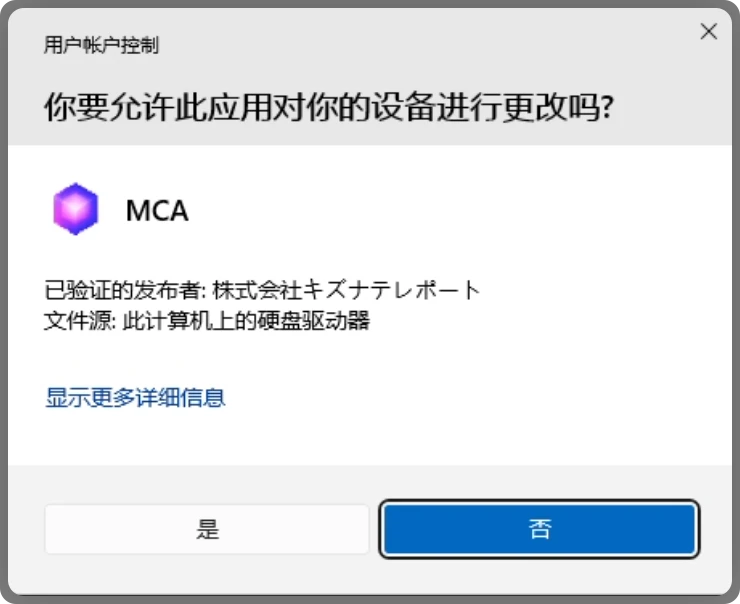
ซอฟต์แวร์เวอร์ชันทางการทั้งหมดมีลายเซ็นซอฟต์แวร์ของ "Kizuna-Teleport Co., Ltd."
การเปิดใช้งาน
รับรหัสเปิดใช้งาน
หากคุณได้รับรหัสเปิดใช้งานแล้ว สามารถข้ามขั้นตอนนี้ได้
เข้า MCA CMS แล้วไปที่ User Management - Activation code เพื่อดึงรหัสเปิดใช้งานของคุณ
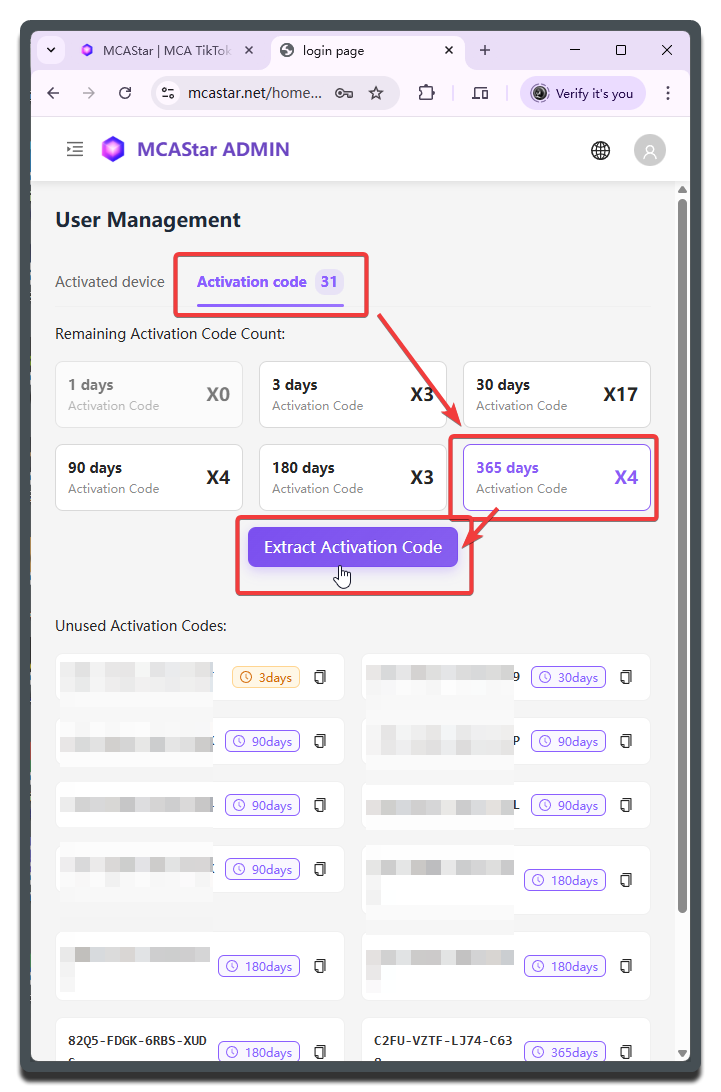
ไม่มีรหัสเปิดใช้งานให้ดึงใช่ไหม?
รหัสเปิดใช้งานจะปรากฏในส่วน Activation code ก็ต่อเมื่อการซื้อเสร็จสมบูรณ์แล้วเท่านั้น
หากคุณซื้อผ่านการโอนเงินภายในญี่ปุ่น โปรดติดต่อเราหลังจากโอนเงินเสร็จ เพื่อรับรหัสเปิดใช้งาน
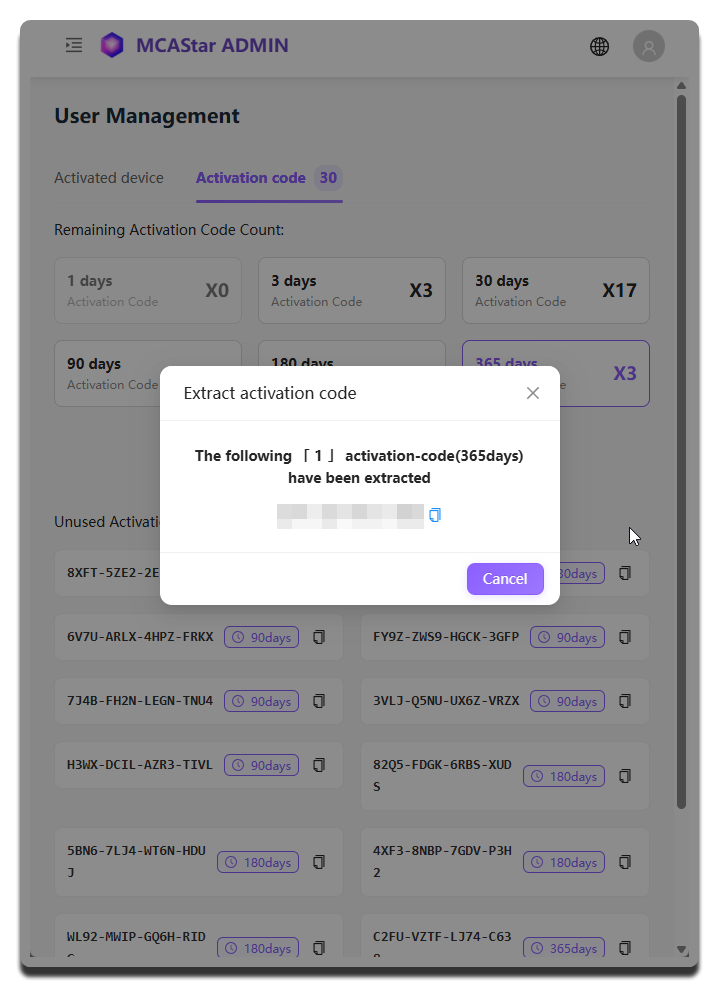
เมื่อพบรหัสที่ต้องการแล้ว ให้กดปุ่ม Extract เพื่อรับรหัส
เปิดใช้งานอุปกรณ์
หลังติดตั้ง MCAStar บน Windows แล้ว เมื่อเปิดโปรแกรมครั้งแรก ระบบจะเข้าสู่หน้าการเปิดใช้งาน / เข้าสู่ระบบโดยอัตโนมัติ โปรดทำตามคำแนะนำบนหน้าจอ
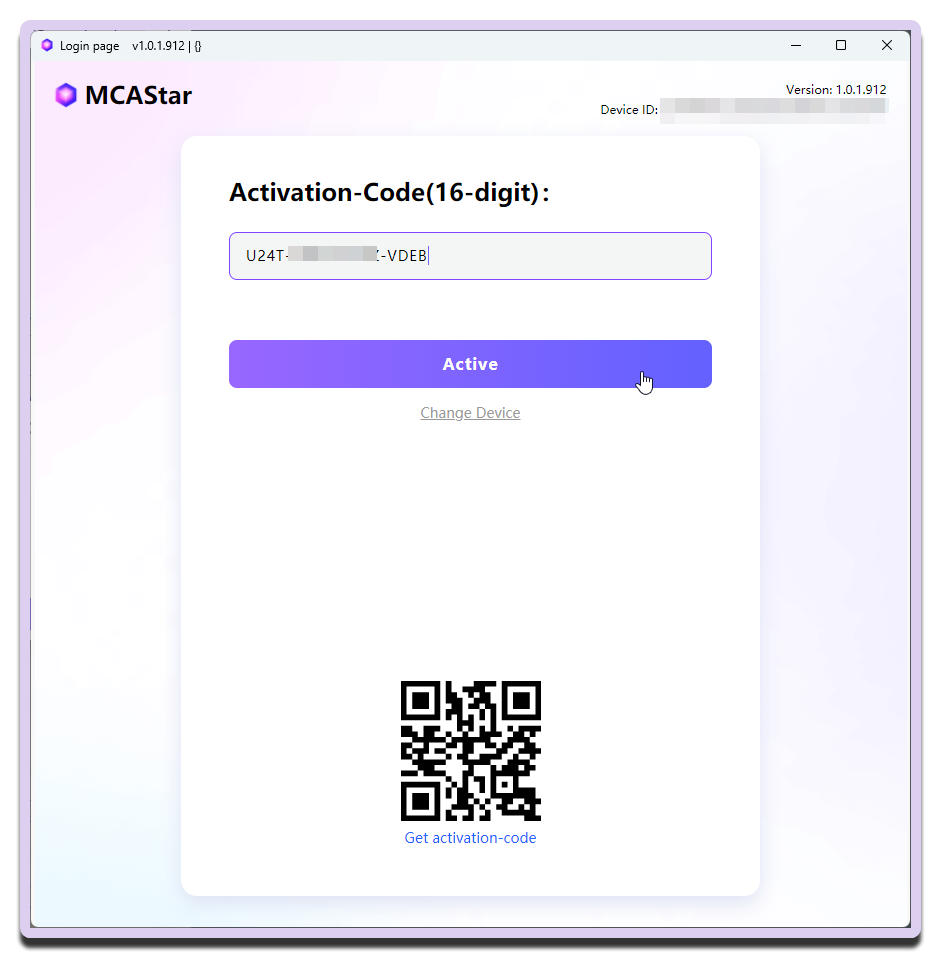
เราแนะนำอย่างยิ่งให้ตั้งชื่ออุปกรณ์ในรูปแบบ ชื่อฐานไลฟ์ - ชื่อห้องไลฟ์ เพื่อให้ระบุได้ง่ายในภายหลัง
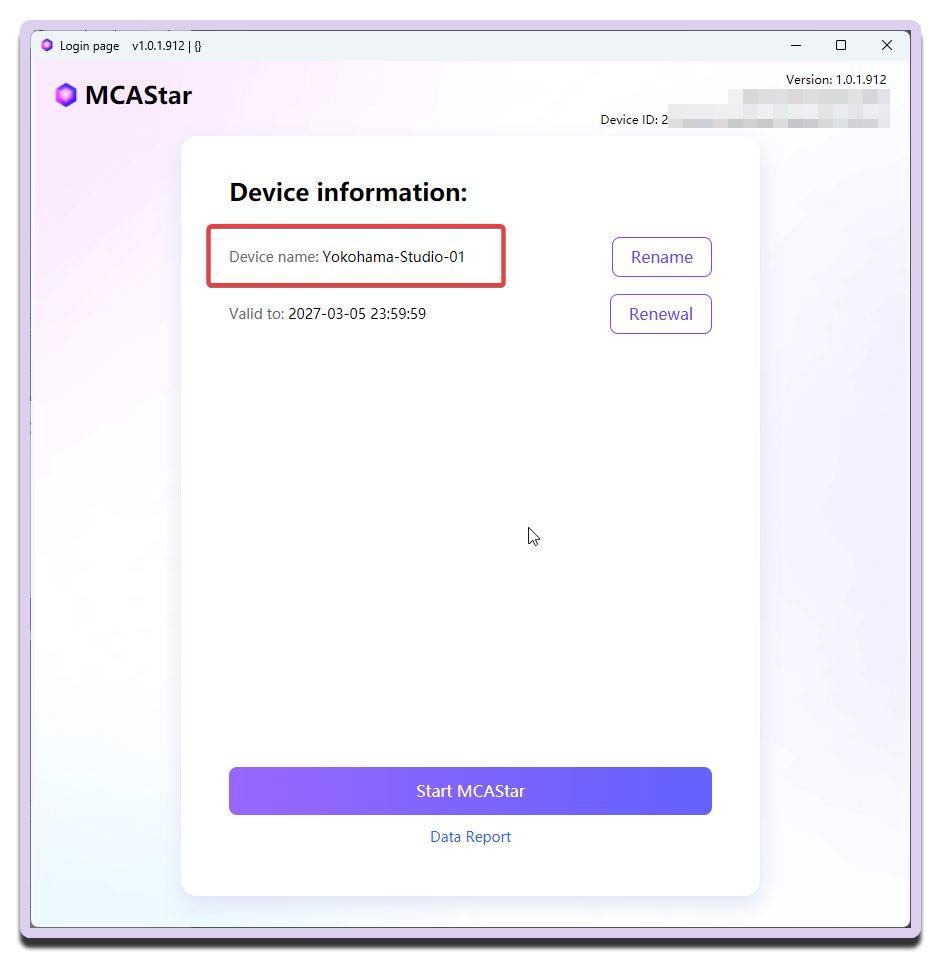
ทำไมไม่ใช้ชื่อทีม?
ห้องไลฟ์หนึ่งห้องอาจถูกใช้โดยหลายทีม และบางครั้งทีมหนึ่งก็อาจย้ายไปไลฟ์ในห้องอื่นชั่วคราว ดังนั้นเราไม่แนะนำให้ใช้ชื่อทีมเป็นชื่ออุปกรณ์
ขั้นตอนถัดไป
หากต้องการเริ่มให้ MCAStar ทำงานได้เร็วที่สุด โปรดดูคู่มือเริ่มต้น Sticker Dance ด้านล่าง: