คู่มือเริ่มต้น Sticker Dance
หากคุณติดตั้งและเปิดใช้งาน MCAStar เรียบร้อยแล้ว เอกสารนี้จะช่วยให้คุณตั้งค่า Sticker Dance สำหรับการไลฟ์พื้นฐานได้ด้วยขั้นตอนที่สั้นที่สุด
เงื่อนไขก่อนเริ่ม
เอกสารนี้ถือว่าคุณได้ทำขั้นตอนในคู่มือพื้นฐานเรียบร้อยแล้ว
การตั้งค่าพื้นฐานของการออกอากาศ เช่น กล้อง หรือ Live Studio อยู่นอกขอบเขตของหน้านี้ โปรดอ้างอิงคำแนะนำจาก TikTok สำหรับส่วนนั้น
ก่อนเริ่มต้น
หน้านี้ใช้ Sticker Dance เป็นตัวอย่างเพื่ออธิบายขั้นตอนมาตรฐานสำหรับผู้ที่ใช้ MCAStar ครั้งแรก ก่อนเริ่ม คุณควรอยู่ในสภาพพร้อมดังต่อไปนี้:
- MCAStar เปิดได้ตามปกติและเข้าสู่หน้าหลักได้แล้ว
- ยืนยันห้อง TikTok ที่จะเชื่อมต่อสำหรับไลฟ์ครั้งนี้เรียบร้อยแล้ว
- รู้ชัดว่าใครบ้างที่จะเข้าร่วม และกติกาการนับของขวัญจะผูกกับใคร
- เตรียม Live Studio หรือ OBS สำหรับติดตั้งวิดเจ็ต MCA แล้ว
Live Studio หรือ OBS
จากประสบการณ์ของเรา การติดตั้งวิดเจ็ต MCA บน OBS ก่อน แล้วส่งภาพไปยัง Live Studio มักให้สภาพการทำงานที่เสถียรกว่า
อย่างไรก็ตาม เพื่อให้ผู้ใช้ใหม่ตามได้ง่ายขึ้น เอกสารนี้ยังคงอธิบายด้วยตัวอย่างการติดตั้งลงใน Live Studio โดยตรง
คำเตือนด้านความปลอดภัย
โปรดดาวน์โหลด Live Studio และขอความช่วยเหลือเกี่ยวกับ Live Studio ผ่านช่องทางทางการของ TikTok เท่านั้น
การสลับภาษา
คลิกปุ่มรูปเฟืองที่มุมขวาบนของหน้าต่างหลัก MCAStar เพื่อสลับภาษาของ MCAStar
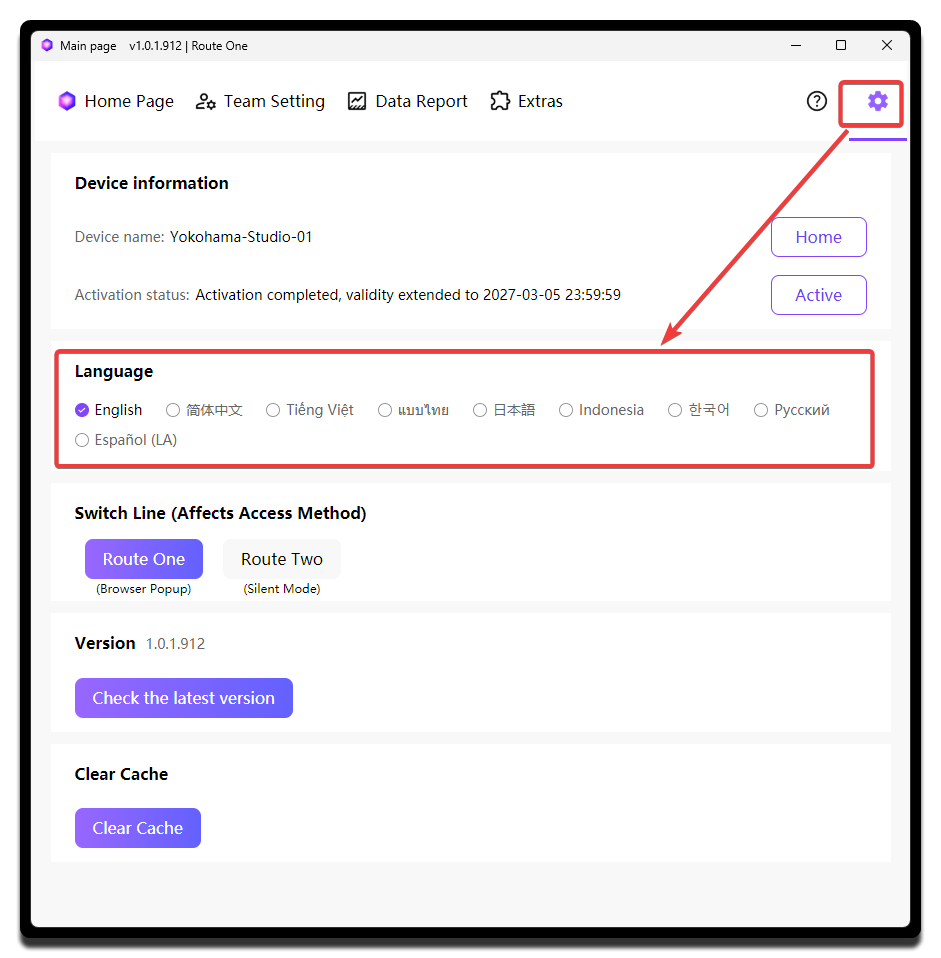
เพื่อให้ผู้ใช้ทุกภาษาเข้าใจตรงกัน เอกสารนี้จะอธิบายโดยยึดตามหน้าจอภาษาอังกฤษ
การเลือกเส้นทางเก็บข้อมูล
โปรดดู เกี่ยวกับเส้นทางเก็บข้อมูล
การเชื่อมห้องไลฟ์
ขั้นแรกให้ชี้ MCAStar ไปยังห้องที่คุณกำลังจะไลฟ์
- ที่ด้านล่างของหน้าหลัก ให้กรอกชื่อผู้ใช้ TikTok ลงใน
ชื่อผู้ใช้หรือวางลิงก์ห้องไลฟ์โดยตรง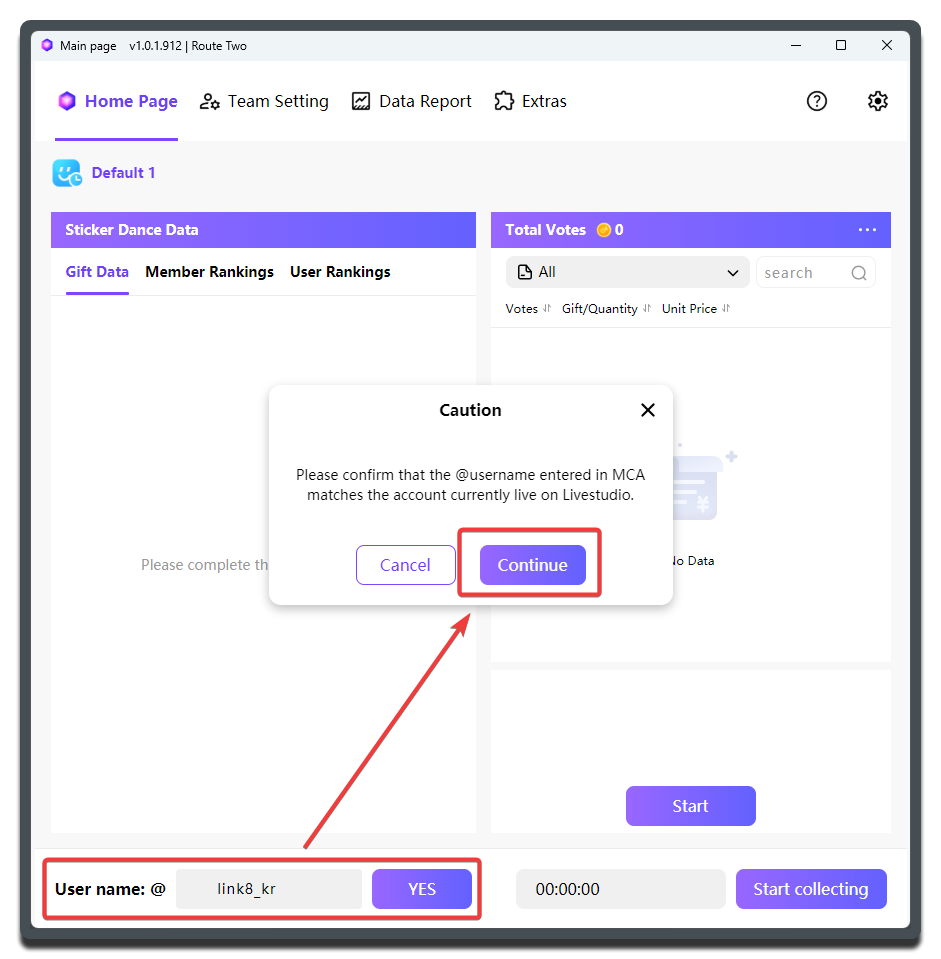
- ในหน้าต่างป๊อปอัป ตรวจสอบรูปโปรไฟล์ ชื่อเล่น และข้อมูลห้อง จากนั้นกด
เปลี่ยนแปลงหากทุกอย่างถูกต้อง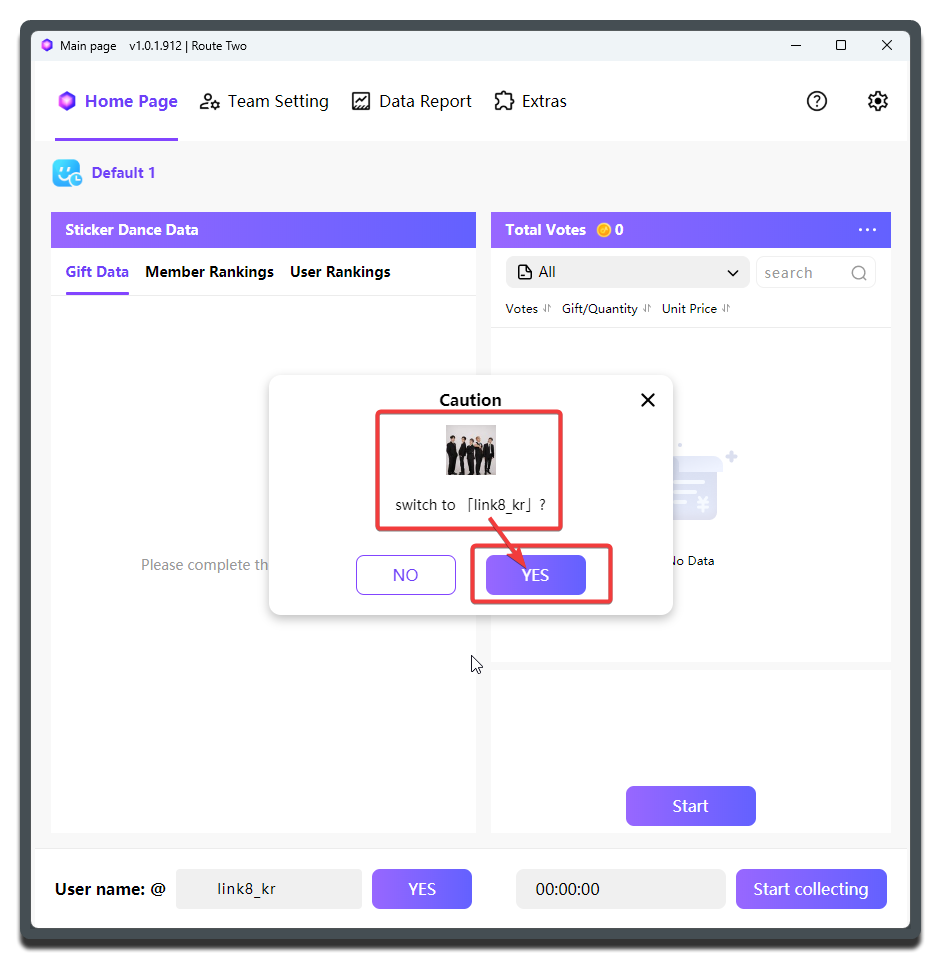
หลังจากนั้น หากข้อมูลห้องบนหน้าหลักเปลี่ยนเป็นห้องไลฟ์ปัจจุบัน แสดงว่าเชื่อมต่อสำเร็จแล้ว และพรีเซ็ตของห้องนั้นจะถูกเลือกให้อัตโนมัติด้วย
การสลับห้องที่สะดวก
พรีเซ็ตของทุกโหมดใน MCAStar จะผูกกับห้องไลฟ์ ดังนั้นหลังจากทีมหนึ่งไลฟ์จบแล้ว คุณสามารถสลับไปอีกทีมได้อย่างลื่นไหล
การสร้างพรีเซ็ต
พรีเซ็ตมีไว้เพื่อรวบรวมการตั้งค่าที่ต้องใช้ในแต่ละช่วงของไลฟ์ให้เป็นชุดที่สลับได้ในคลิกเดียว เพื่อไม่ต้องปรับทุกอย่างใหม่ด้วยมือทุกครั้ง
เพราะนี่คือคู่มือเริ่มต้น เราจะสร้างพรีเซ็ต Sticker Dance ด้วยวิธีที่ง่ายที่สุด
- เลือก
การตั้งค่ากลุ่มไลฟ์จากเมนูด้านบน งานตั้งค่าส่วนใหญ่ในคู่มือนี้จะทำที่นี่ - เลือก
Default1เมื่อคุณคลิกพรีเซ็ตที่ว่างอยู่ MCAStar จะสร้างพรีเซ็ตเริ่มต้นให้โดยอัตโนมัติ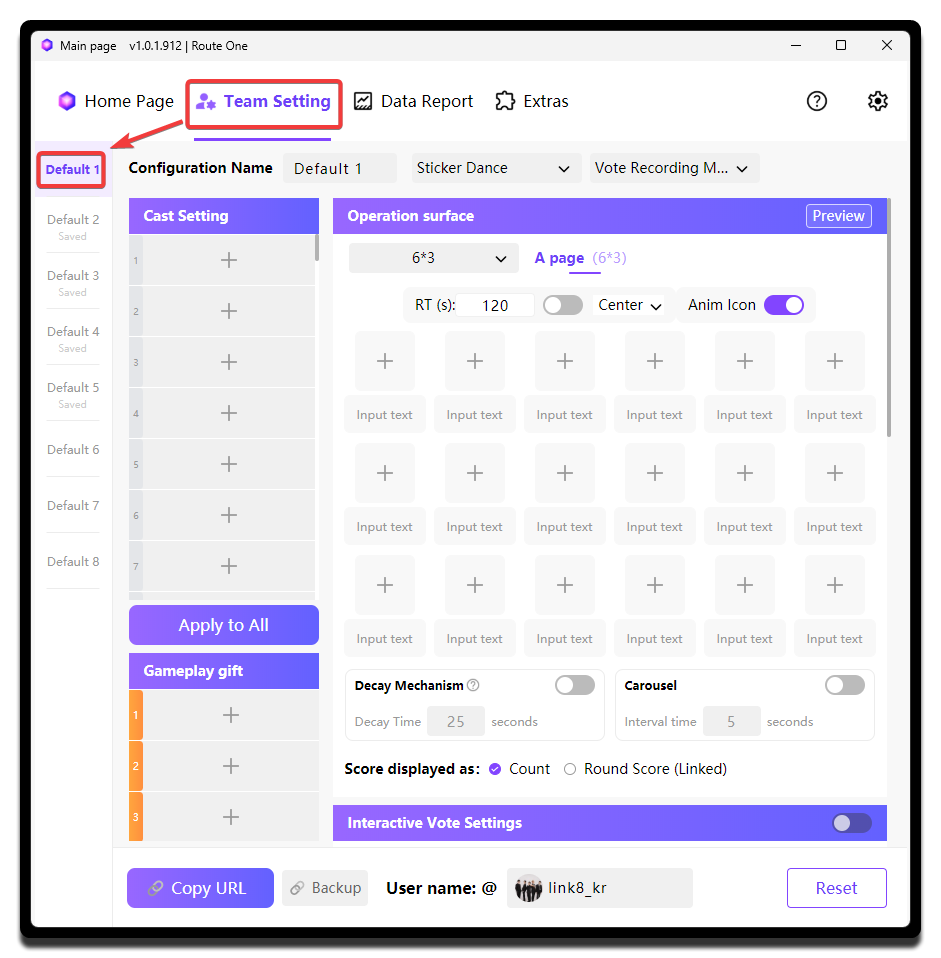
- ตั้งชื่อที่แยกแยะได้ง่าย เช่น
Opening,Round 1 PK,Settlementในเอกสารนี้เพื่อให้อ่านง่าย เราจะยังเรียกมันว่าPreset 1 - เลือก
โหมดนับเวลาภายใต้Sticker Danceให้เป็นโหมดของพรีเซ็ตนี้
คำแนะนำเรื่องการตั้งชื่อ
ในการใช้งานจริง เราไม่แนะนำชื่ออย่าง Preset 1, Preset 2, Preset 3 ควรใช้ชื่อช่วงรายการโดยตรง จะช่วยให้สลับใช้งานหน้างานได้เร็วกว่า
การตั้งค่า Creator และของขวัญ
ดำเนินการต่อใน Preset 1
เป้าหมายของส่วนนี้คือทำให้ MCAStar รู้ว่าไลฟ์ครั้งนี้มี Creator คนใดบ้าง และของขวัญตัวแทนของแต่ละคนคืออะไร ฟังก์ชันในขั้นต่อไปจะใช้ของขวัญตัวแทนนี้เพื่อตัดสินว่าของขวัญแต่ละชิ้นควรถูกนับให้ใคร
การเพิ่มสมาชิก
- ใน
การกำหนดค่าไอดอลคลิก+เพื่อเปิดหน้าต่างรายชื่อสมาชิกและเพิ่มสมาชิก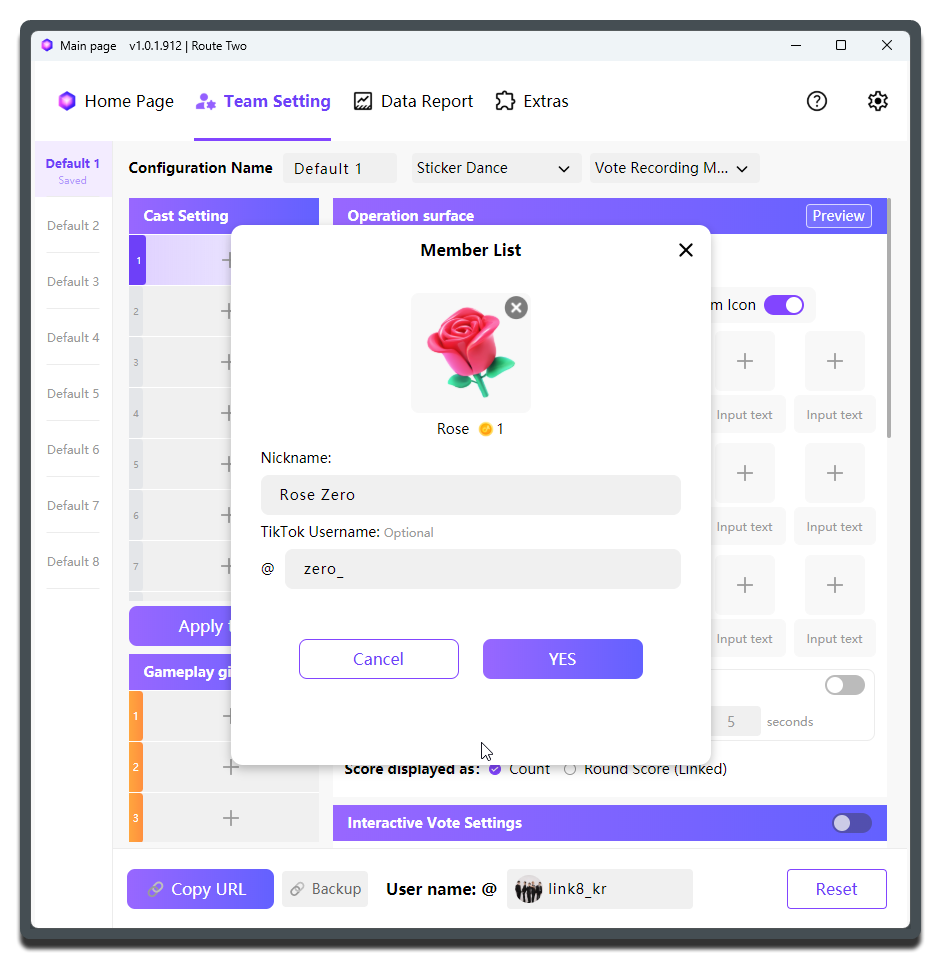
- เลือกของขวัญตัวแทน (
ของขวัญพิเศษ) ให้กับ Creator - กรอกชื่อเล่นของ Creator ลงในช่อง
ชื่อเล่นไอดอล - เราแนะนำให้กรอก TikTok ID ของ Creator ลงในช่อง
ชื่อผู้ใช้ TikTokเพื่อให้ MCAStar ดึงรูปโปรไฟล์จาก TikTok อัตโนมัติ ช่วยให้ MC ระบุตัวได้ง่ายขึ้นระหว่างไลฟ์
เมื่อเพิ่มสมาชิกหนึ่งคนแล้ว ผลลัพธ์จะมีลักษณะดังนี้:
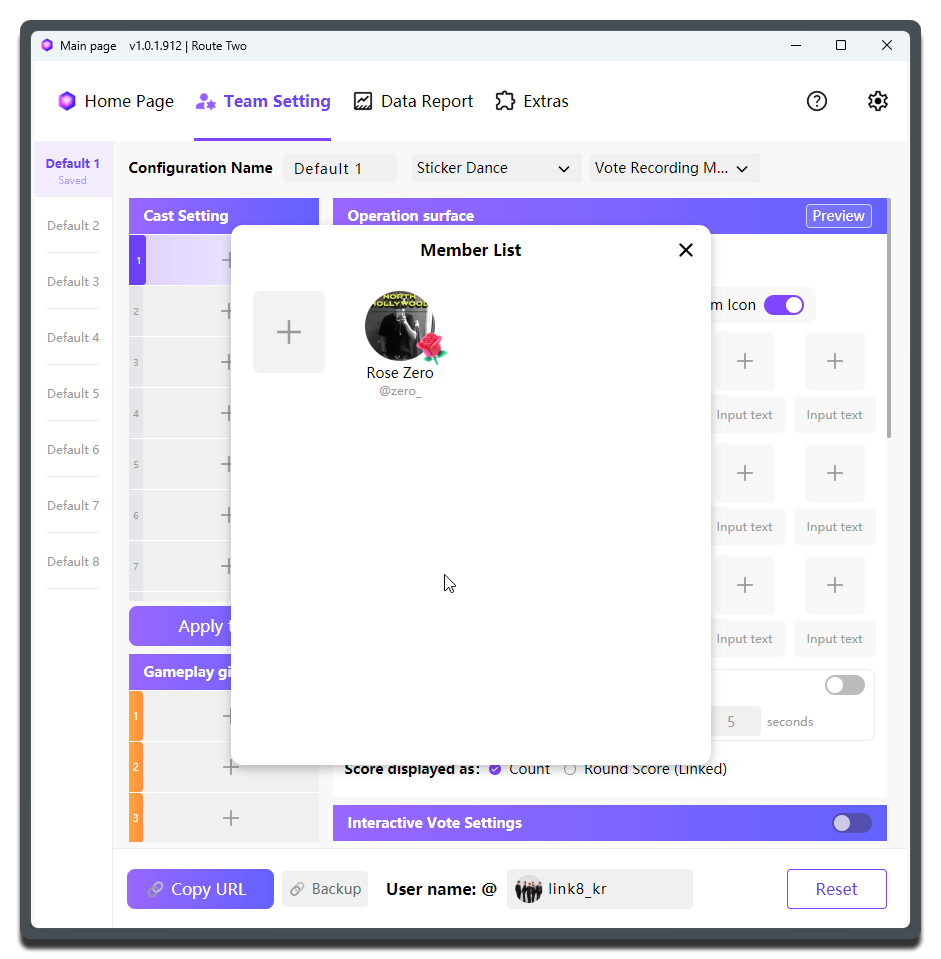
จากนั้นเพิ่มสมาชิกคนอื่นต่อไป:
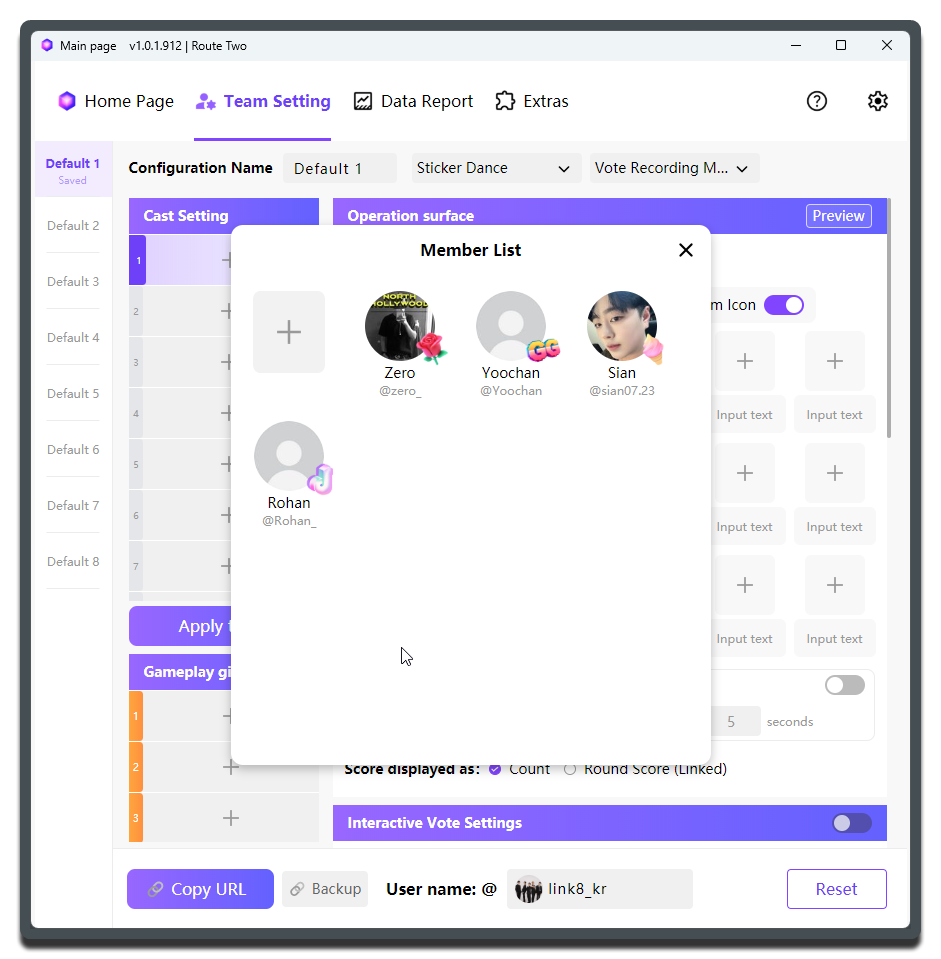
เกี่ยวกับการจัดการสมาชิก
อย่าสร้างสมาชิกคนเดียวกันซ้ำหลายครั้งใน รายชื่อสมาชิก เช่น James1, James2 เพราะจะทำให้การสรุปผลงานจากรายงานในอนาคตยุ่งยากมาก
หากด้วยเหตุผลการปฏิบัติงานพิเศษ ทีมหนึ่งจำเป็นต้องสลับไลฟ์ระหว่างสองอุปกรณ์หรือสองห้อง ควรทำ รายชื่อสมาชิก ของทั้งสองเครื่องให้ใกล้เคียงกันมากที่สุด เพื่อให้ติดตามผลงานข้ามอุปกรณ์ได้ง่าย
การเพิ่มสมาชิกเข้าไปในพรีเซ็ต
สมาชิกใน รายชื่อสมาชิก จะถูกใช้ร่วมกันในทุกพรีเซ็ต แต่สำหรับแต่ละพรีเซ็ต คุณยังต้องเลือกว่าสมาชิกคนใดจะถูกใส่ไว้ใน การกำหนดค่าไอดอล ของช่วงไลฟ์นั้น
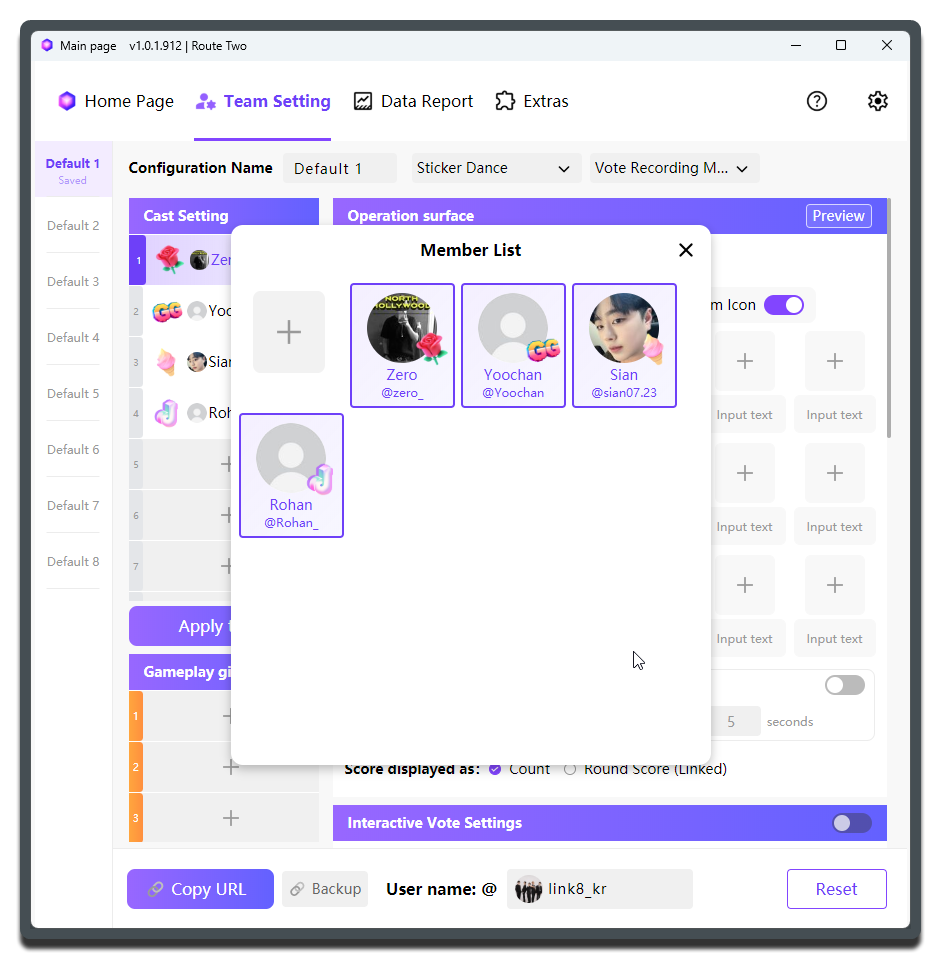
หลังจากนั้น เราแนะนำให้ตรวจรายชื่อ Creator ทีละคน เพื่อให้แน่ใจว่าทุกคนที่ออกหน้ากล้องในไลฟ์นี้ถูกเพิ่มครบแล้ว และแต่ละคนได้ผูกของขวัญเรียบร้อยแล้ว
ปัญหาที่พบบ่อย
หากเพิ่ม Creator อย่างเดียวแต่ไม่ได้ผูกของขวัญ ระหว่างเก็บข้อมูลมักจะไม่เห็นคะแนนเปลี่ยน หรือของขวัญถูกนับผิดคน
หากมีการเพิ่ม Creator ระหว่างไลฟ์แต่ไม่ได้อัปเดตในการตั้งค่า การตรวจสอบย้อนหลังมักจะยุ่งยากมาก ดังนั้นควรตั้งค่าให้ครบก่อนเริ่มไลฟ์
หากภายหลังคุณสร้างพรีเซ็ตเพิ่มเติม ก็เพียงเลือกสมาชิกที่มีอยู่แล้วจาก รายชื่อสมาชิก เข้าไปใน การกำหนดค่าไอดอล โดยไม่ต้องสร้างซ้ำ
การตั้งค่าโหมด Sticker Dance
- การตั้งค่าพื้นฐานที่สุดคือการใส่ Creator ลงในเมทริกซ์ของ Sticker Dance ของขวัญตัวแทนของพวกเขาจะปรากฏในเมทริกซ์ให้อัตโนมัติ
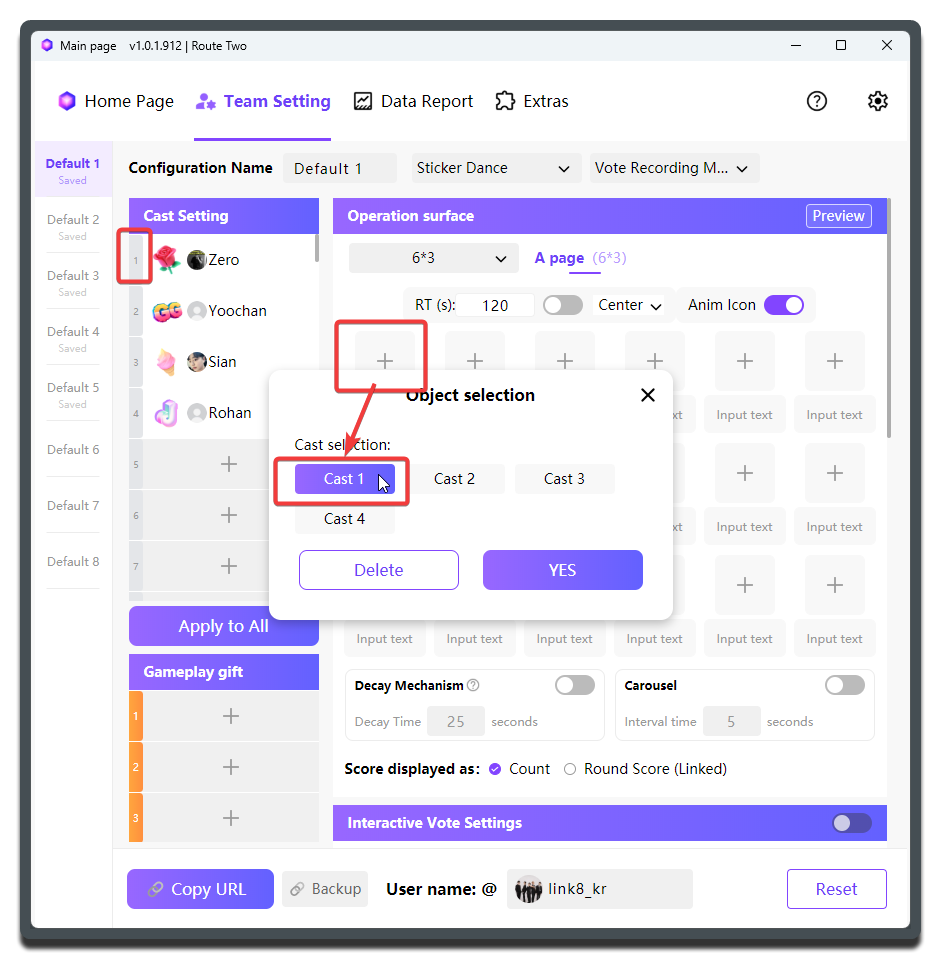
- ตั้งชื่อสั้น ๆ ให้กับท่าเต้นที่แทนด้วยสติกเกอร์ของขวัญแต่ละชิ้น แล้วกรอกลงในช่องข้อความใต้สติกเกอร์นั้น
- ด้านบนของเมทริกซ์ คุณสามารถปรับขนาดเมทริกซ์ได้ คู่มือนี้ใช้แบบที่พบบ่อยที่สุดคือ
6 x 3หมายถึง 6 ชิ้นต่อแถว รวมทั้งหมด 3 แถว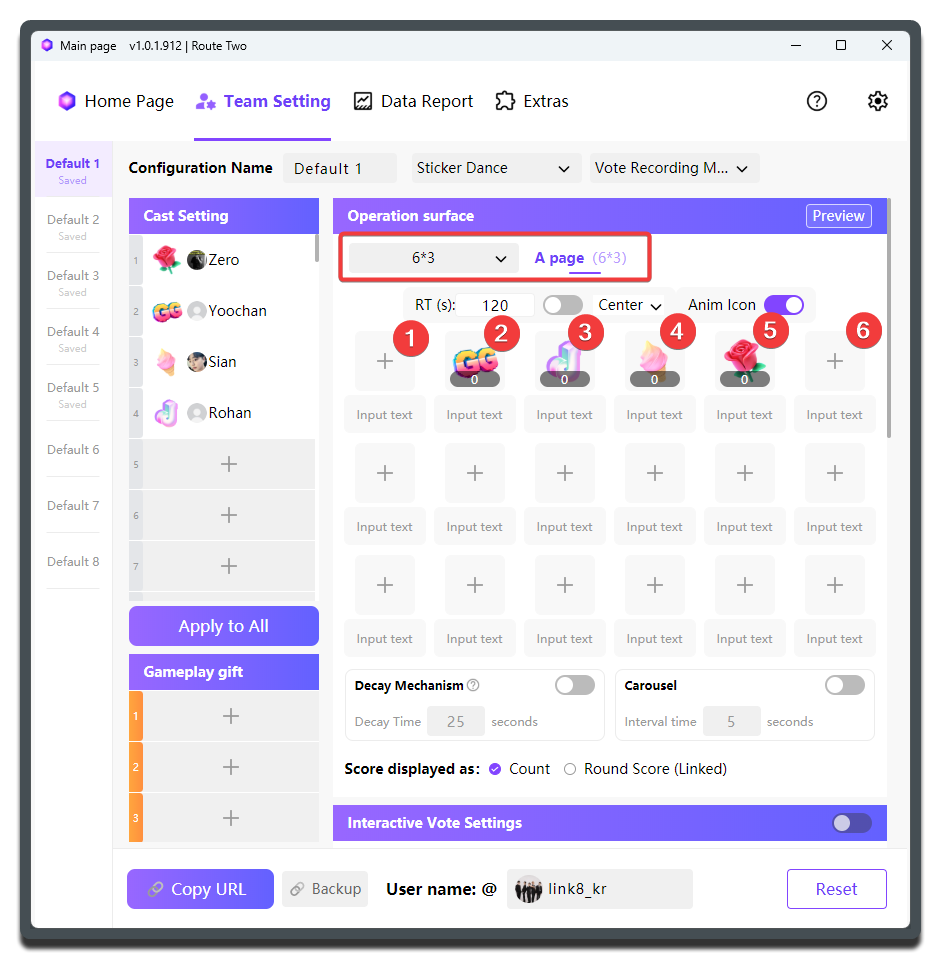
เพียงเท่านี้ พรีเซ็ต Sticker Dance แบบพื้นฐานที่สุดก็พร้อมใช้งานแล้ว
จัดสติกเกอร์ให้อยู่กึ่งกลาง
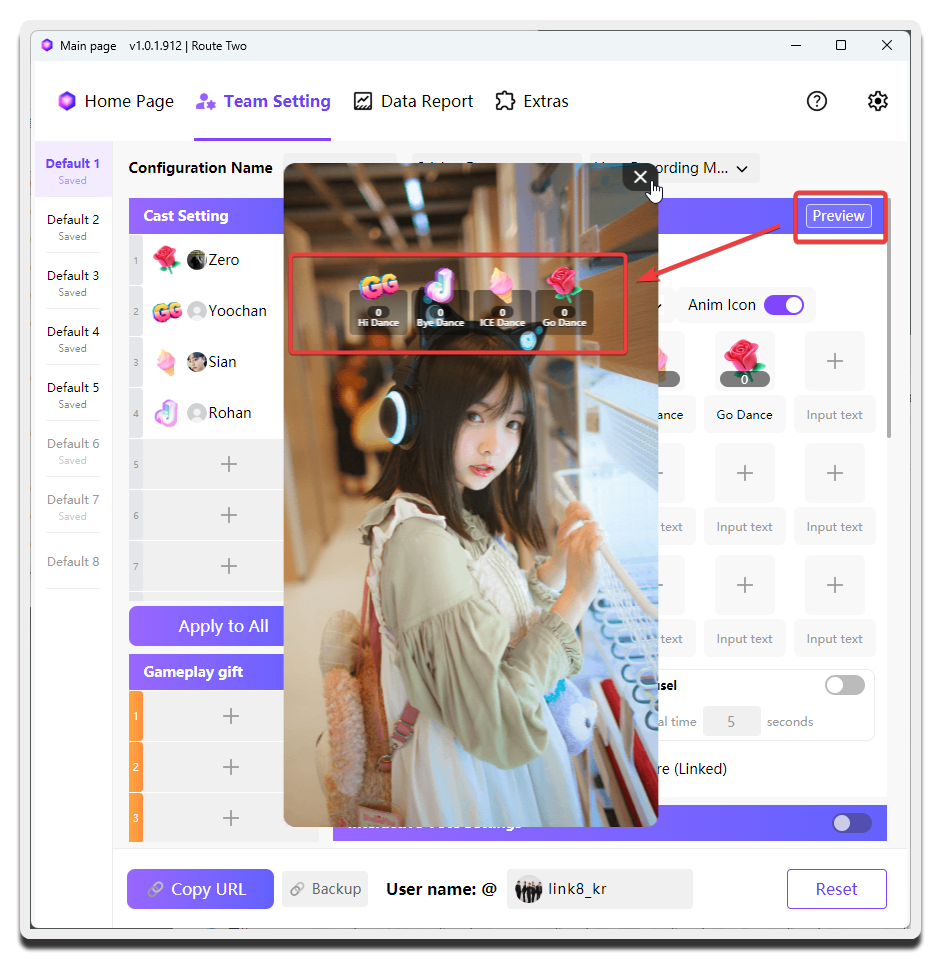
ปรับขนาดเมทริกซ์ตามจำนวน Creator ที่อยู่บนเวที เพื่อให้ภาพโดยรวมอยู่ตรงกลางมากขึ้น
คลิก ตรวจสอบ ที่มุมขวาบนเพื่อตรวจผลการตั้งค่า:
การเพิ่มวิดเจ็ตเข้าเครื่องมือไลฟ์
ถึงจุดนี้ MCAStar สามารถทำงานได้ตามปกติแล้ว แต่คุณยังต้องตั้งค่าเครื่องมือไลฟ์เพื่อให้ผู้ชมมองเห็นวิดเจ็ต MCA ด้วย
- คลิก
คัดลอก URLที่มุมซ้ายล่าง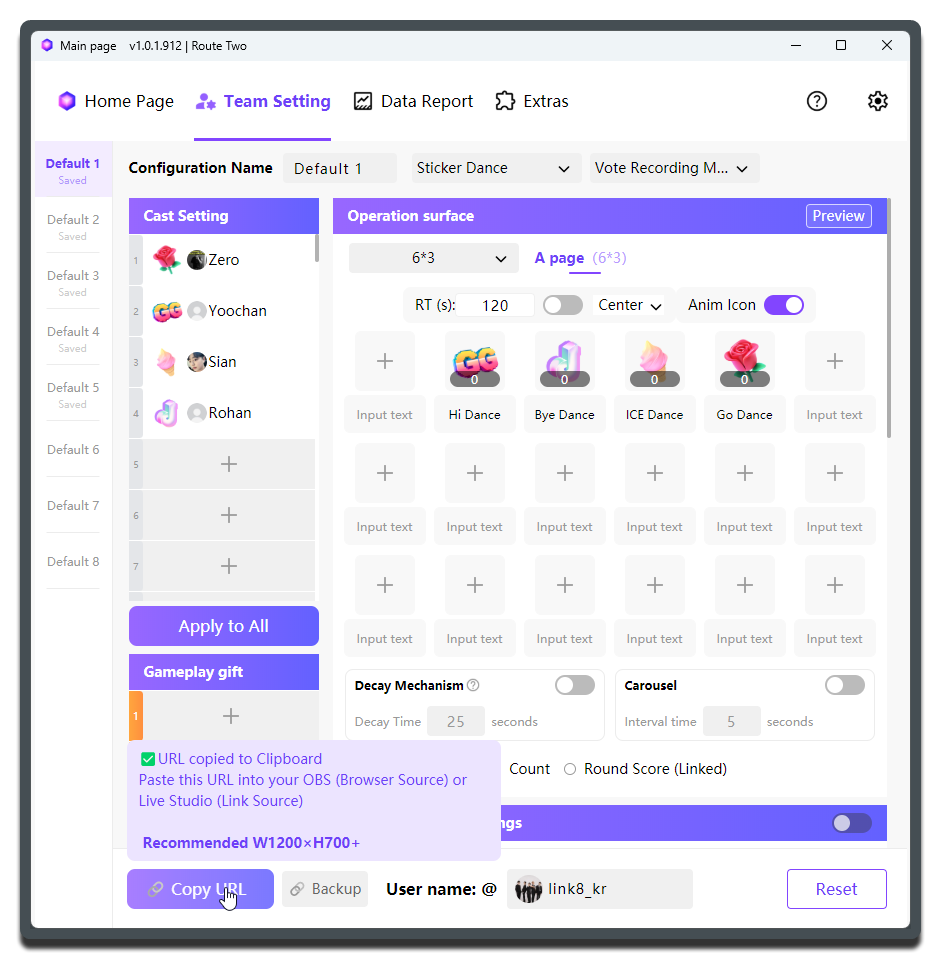
- เราแนะนำให้อ่านข้อมูลที่แสดงหลังจากกด
คัดลอก URLให้ละเอียด และจดขนาดวิดเจ็ตที่ระบบแนะนำไว้ ในตัวอย่างนี้คือกว้าง 1200xสูง 700
การเพิ่มใน Live Studio
- เปิด Live Studio
- เพิ่ม Source ประเภท
LinkหรือBrowser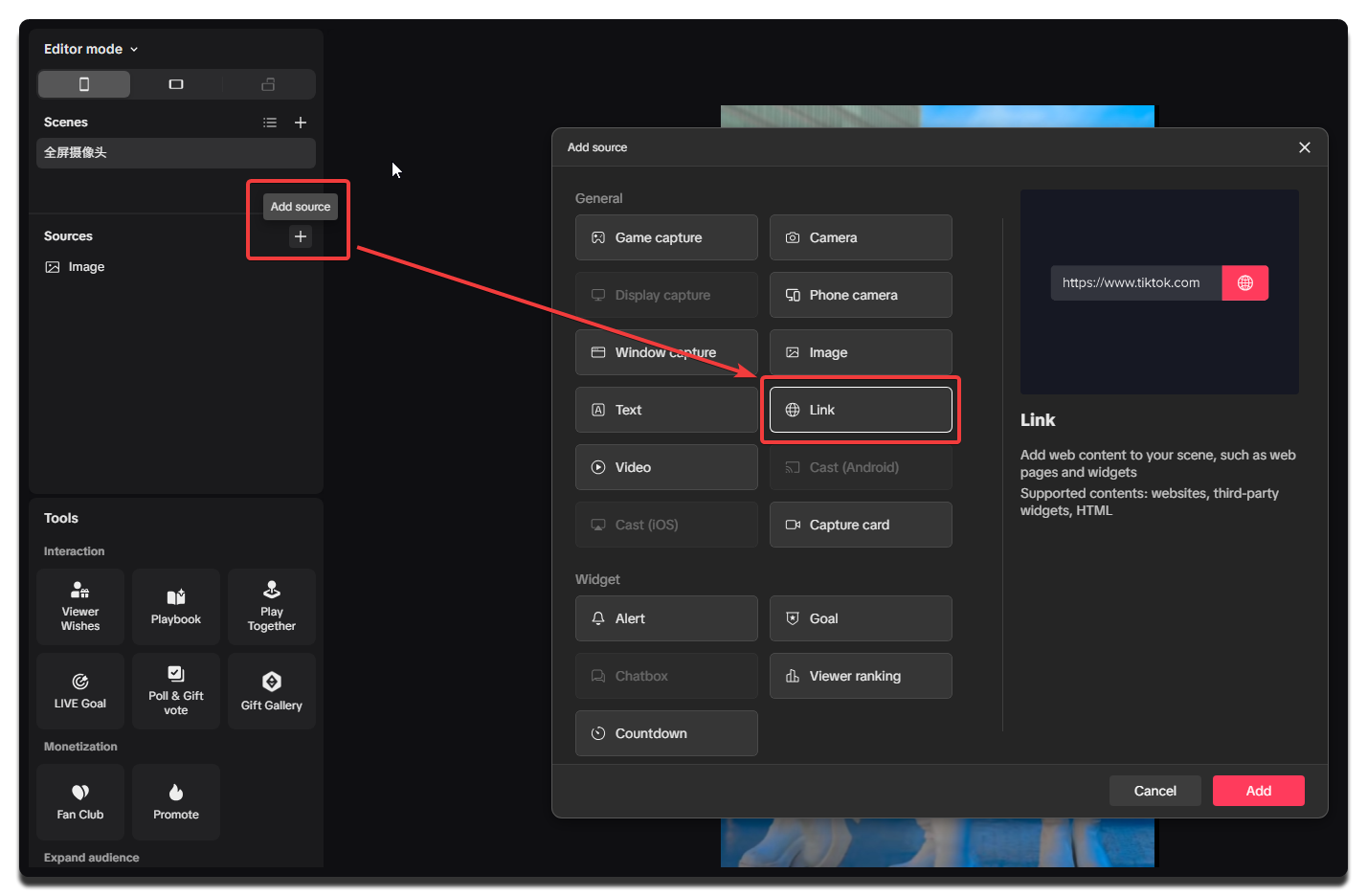
- วาง URL ของวิดเจ็ตและกำหนดความกว้างกับความสูง
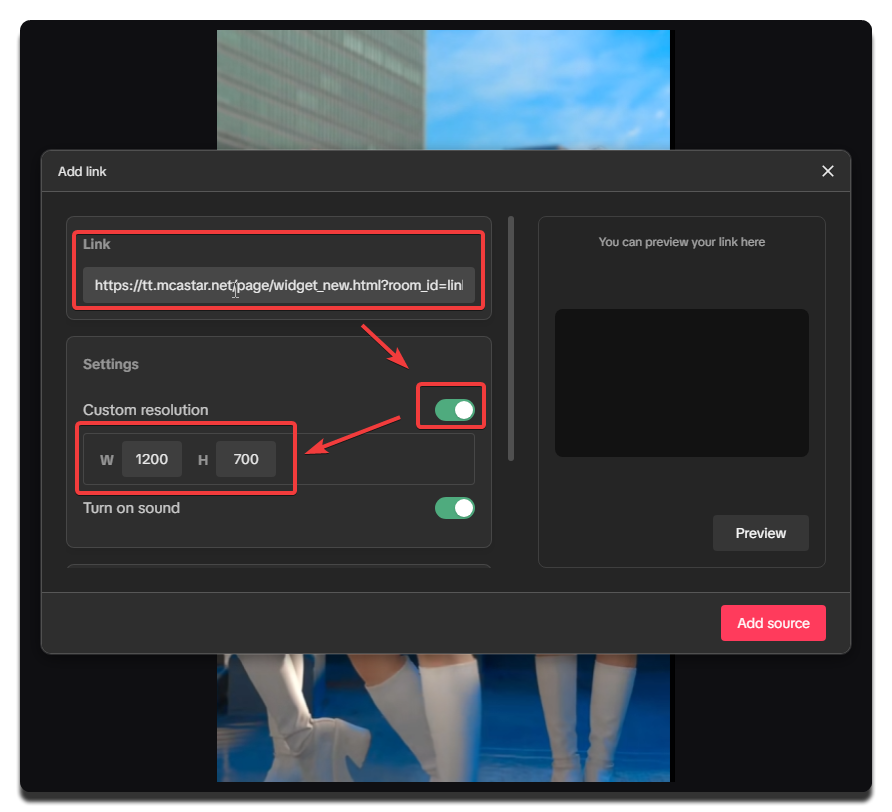
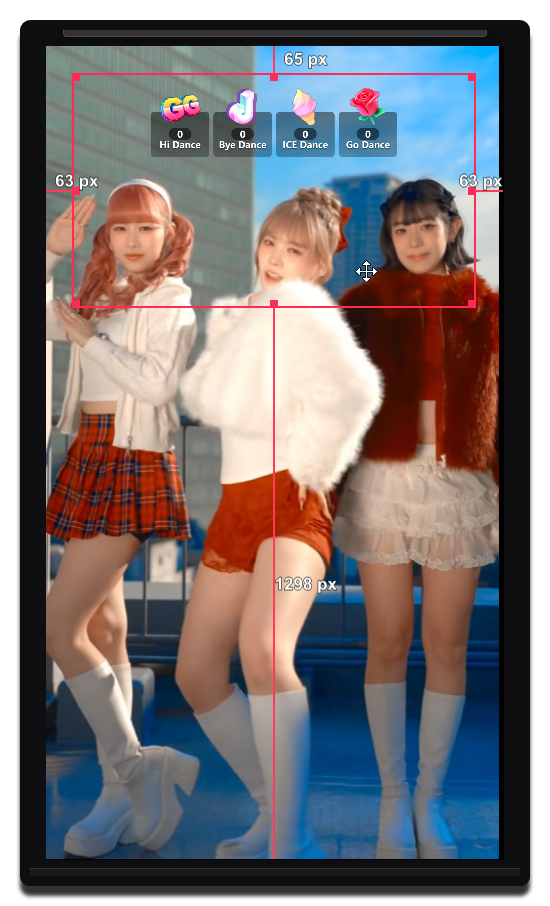
- ปรับตำแหน่งและลำดับเลเยอร์เพื่อไม่ให้ถูกองค์ประกอบอื่นบัง
การเพิ่มใน OBS
ขั้นตอนแทบจะเหมือนกับ Live Studio
- เปิด OBS
- คลิกปุ่มบวกในส่วน
Sourcesแล้วเลือกBrowser - วาง URL ของวิดเจ็ตและกำหนดความกว้างกับความสูง
- กดยืนยัน แล้วลาก browser source ไปยังตำแหน่งที่เหมาะสม
การปรับขนาดวิดเจ็ต
เราแนะนำให้ใช้ขนาดที่ MCAStar แนะนำตอนกด คัดลอก URL
หลังจากคัดลอก URL ของวิดเจ็ตแล้ว อย่าแก้ไขตัวลิงก์ด้วยตนเอง หากต้องการปรับขนาดหรือตำแหน่ง ให้ปรับใน OBS หรือ Live Studio โดยตรงด้วยเมาส์
การเริ่มไลฟ์
- เริ่มไลฟ์ใน Live Studio
- ในเมนูด้านบนของ MCAStar เลือก
หน้าแรกงานส่วนใหญ่ระหว่างไลฟ์จริงจะเกิดขึ้นที่นี่ - ในตัวเลือกพรีเซ็ตบน
หน้าแรกให้ยืนยันว่าตอนนี้เลือกPreset 1ที่คุณเพิ่งสร้างไว้แล้ว ซึ่งโดยทั่วไปจะถูกเลือกไว้อยู่แล้ว - บน
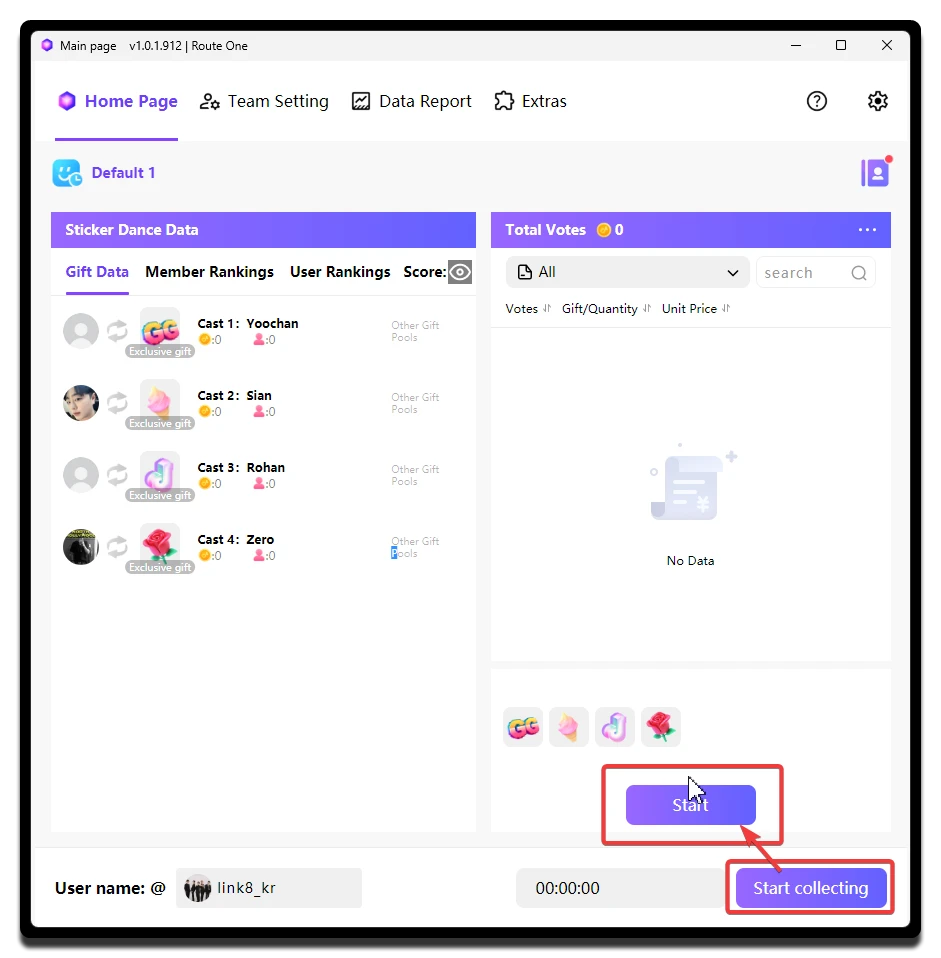
หน้าแรกคลิกกำลังเริ่มต้นเพื่อเริ่มเก็บข้อมูล ตอนนี้ MCAStar ได้เข้าสู่สถานะทำงานแล้ว - เมื่อ Creator พร้อมแล้ว ให้เลือก
Preset 1บนหน้าแรกแล้วคลิกเริ่มต้นที่มุมขวาล่างเพื่อเริ่มเต้น
หากเริ่มการเก็บข้อมูลไม่สำเร็จ
โดยทั่วไปควรตรวจสองทางนี้ก่อน:
- เส้นทางเก็บข้อมูล: ตรวจว่าเส้นทางปัจจุบันเหมาะกับสภาพแวดล้อมการเชื่อมต่อของคุณหรือไม่
- ความขัดแย้งของซอฟต์แวร์: ตรวจว่าระบบป้องกัน แอนติไวรัส หรือซอฟต์แวร์ความปลอดภัยอื่นกำลังรบกวนการเก็บข้อมูลหรือไม่
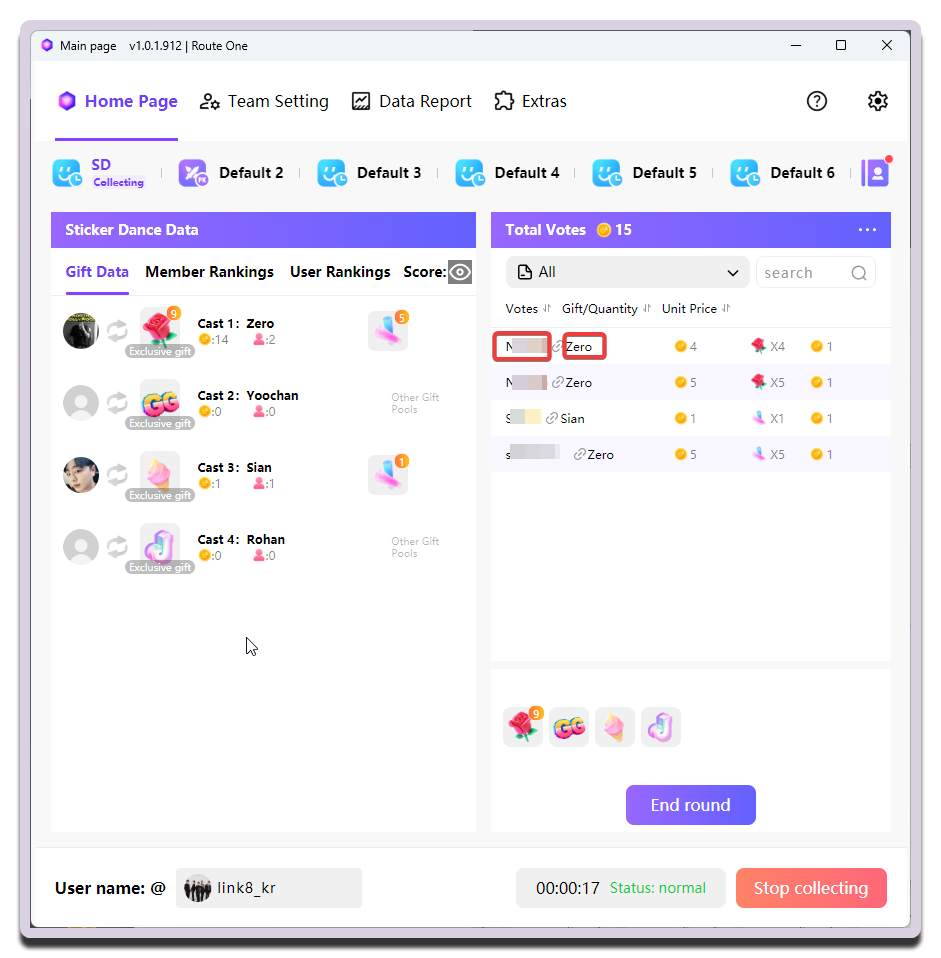
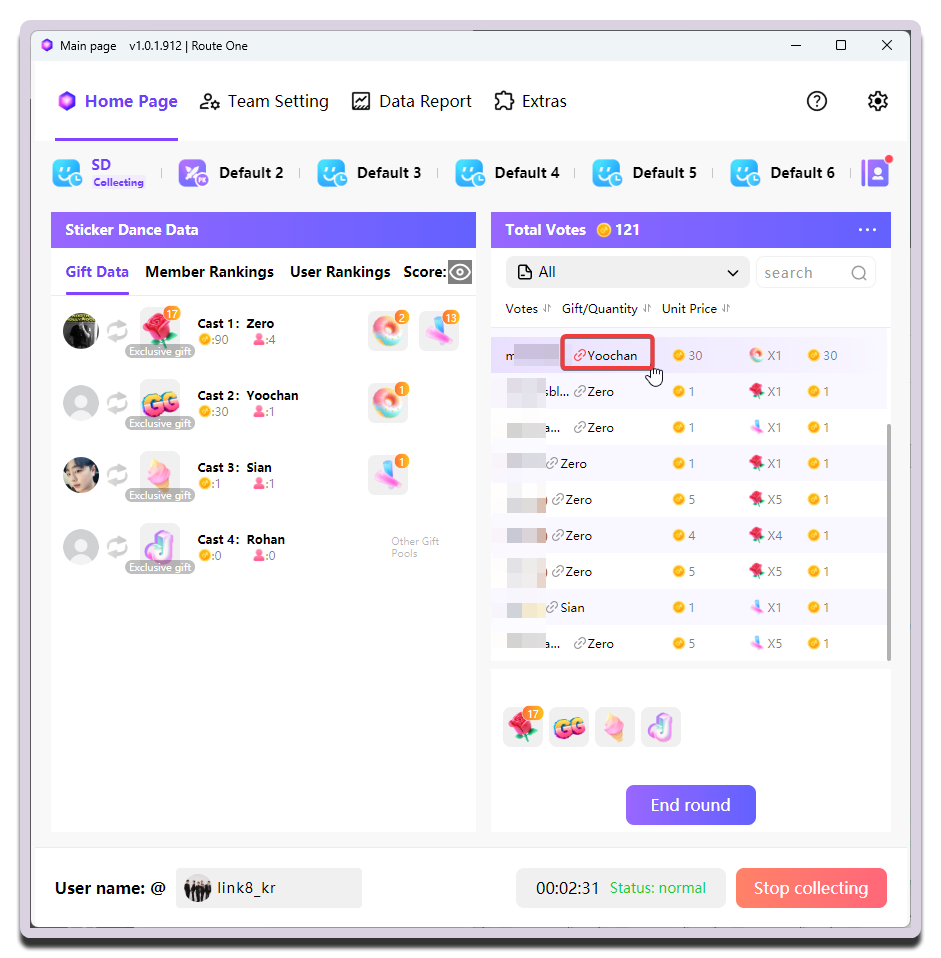
เมื่อผู้ชมส่งของขวัญ บันทึกของขวัญจะแสดงขึ้นที่ด้านขวาของ หน้าแรก
เกี่ยวกับ เริ่มต้น
การเริ่มทำงานของ MCAStar มี 2 ขั้นตอน ขั้นแรกคือเริ่มการเก็บข้อมูลด้วย กำลังเริ่มต้น เมื่อเริ่มเก็บข้อมูลแล้ว หากคุณไม่สลับโหมดก็ไม่จำเป็นต้องหยุด และสามารถเก็บข้อมูลหลายรอบภายในโหมดเดียวกันได้
หลังจากนั้นจึงค่อยเริ่มโหมดนั้นจริง ๆ ด้วย เริ่มต้น จังหวะของขั้นตอนนี้ขึ้นกับ MC โดยตรง
ใน MCAStar เก็บข้อมูลได้ปกติ แต่วิดเจ็ตในเครื่องมือไลฟ์ไม่ขยับ
ปัญหานี้มักเกิดใน Live Studio หากเกิดขึ้น ให้คัดลอก URL ใหม่ แล้วเพิ่มวิดเจ็ตเข้าไปในเครื่องมือไลฟ์อีกครั้ง
ข้อมูลทั้งหมดที่บันทึกไว้ใน MCAStar จะไม่หาย เพราะการคัดลอก URL ใหม่หรือการลบแล้วเพิ่มวิดเจ็ตใหม่ในเครื่องมือไลฟ์
การผูกของขวัญ
หากผู้ชมส่งของขวัญที่ตรงตามกติกาของ Sticker Dance MCAStar จะผูกของขวัญนั้นให้กับ Creator ที่กำหนดโดยอัตโนมัติตามภาพตัวอย่างด้านบน
คุณยังสามารถคลิกบันทึกการผูกแล้วปรับการผูกด้วยตนเองได้
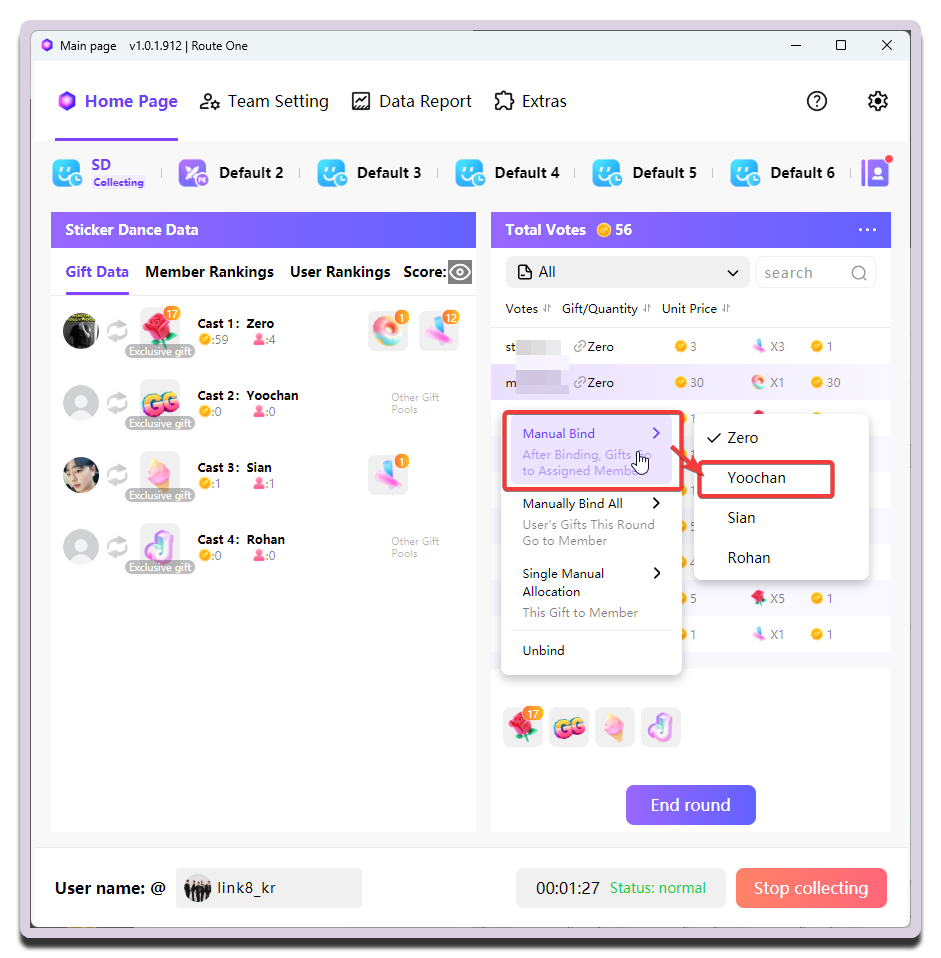
รูปแบบการผูกด้วยตนเอง
การเชื่อมโยงด้วยตนเอง: นับจากการดำเนินการนี้เป็นต้นไป รวมถึงรายการปัจจุบัน หากผู้ชมคนนี้ส่งของขวัญอีก จะถูกผูกให้กับ Creator ที่เลือกใหม่เชื่อมโยงด้วยตนเองทั้งหมด: ตั้งแต่ต้นไลฟ์นี้จนจบ ของขวัญทั้งหมดของผู้ชมคนนี้จะถูกผูกให้กับ Creator ที่เลือกใหม่การจัดสรรด้วยตนเองครั้งเดียว: ปรับด้วยมือเฉพาะบันทึกของขวัญรายการนี้เพียงรายการเดียวให้กับ Creator ที่ระบุ
ความสัมพันธ์ที่ถูกปรับด้วยมือจะแสดงด้วยไอคอนแม่เหล็กสีแดง / เหลือง: