Hướng dẫn cơ bản
Nếu đây là lần đầu bạn sử dụng MCAStar, hãy đọc tài liệu này trước khi bắt đầu.
Hỗ trợ đa ngôn ngữ
Chúng tôi phục vụ các MCN live nhóm trên TikTok trên toàn thế giới, vì vậy bản thân MCAStar, Bảng điều khiển quản trị và tài liệu này đều hỗ trợ nhiều ngôn ngữ. Riêng MCAStar hiện hỗ trợ 9 ngôn ngữ dựa trên phân bố của các MCN live nhóm trên TikTok trên toàn cầu: English, 简体中文, Tiếng Việt, แบบไทย, 日本語, Bahasa Indonesia, 한국어, Русский và Español (LA).
Một phần bản dịch có sử dụng AI, vì vậy đôi khi câu chữ có thể chưa hoàn hảo. Nếu bạn gặp vấn đề, vui lòng liên hệ với chúng tôi qua thông tin liên hệ trong Bảng điều khiển quản trị. Chúng tôi sẵn sàng hỗ trợ và sẽ điều chỉnh bản dịch dựa trên phản hồi của bạn.
Trước khi quyết định mua
Yêu cầu hệ thống
Các yêu cầu dưới đây không chỉ xét riêng nhu cầu vận hành của MCAStar, mà còn là cấu hình PC phát sóng được khuyến nghị dựa trên tình hình thực tế của ngành live nhóm trên TikTok toàn cầu:
- Windows 10 hoặc Windows 11
- Intel i5-12500
- 16 GB RAM
- Nvidia RTX 3070
Bạn không cần chuẩn bị riêng một PC chỉ để chạy MCAStar. Chúng tôi đặc biệt khuyến nghị cài MCAStar trực tiếp trên cùng chiếc PC mà bạn đang dùng cho Live Studio hoặc OBS.
Mua hàng
Hình thức cấp phép
MCAStar sử dụng hình thức cấp phép theo gói thuê bao. Chúng tôi cung cấp nhiều lựa chọn như 30 ngày, 90 ngày, 180 ngày và 365 ngày.
MCAStar được cấp phép theo từng thiết bị đầu cuối (PC Device). Mỗi giấy phép tại cùng một thời điểm chỉ có thể kích hoạt trên một thiết bị, tức là một PC. Trong thời hạn còn hiệu lực của giấy phép, bạn có thể chuyển giấy phép sang thiết bị mới, nên không cần quá lo lắng nếu thiết bị bị hỏng, thay phần cứng chính hoặc cần cài lại hệ điều hành.
Thời gian sử dụng giấy phép chỉ bắt đầu tính từ lần kích hoạt đầu tiên. Vì vậy, bạn có thể mua trước giấy phép cho kế hoạch mở rộng kinh doanh sắp tới, và thời gian sẽ chưa bắt đầu tính cho đến khi giấy phép thực sự được sử dụng.
Cách mua
Hiện tại chúng tôi chưa hỗ trợ thanh toán định kỳ tự động, và cũng sẽ không chủ động gửi hóa đơn nếu chưa có sự cho phép của bạn.
Vui lòng đăng ký tài khoản thông qua Bảng điều khiển quản trị rồi mua trực tiếp tại đó. Mọi khoản thanh toán đều được xử lý an toàn qua Stripe. Chúng tôi không thể và cũng không có cách nào lấy được thông tin bí mật như tài khoản ngân hàng hoặc thẻ tín dụng của bạn ngoài Stripe.
- Bảng điều khiển quản trị - MCA CMS
Nếu công ty của bạn là pháp nhân tại Nhật Bản
Bạn có thể liên hệ trực tiếp với chúng tôi. Chúng tôi có thể cung cấp chứng từ theo chuẩn Nhật Bản và phương thức thanh toán qua chuyển khoản ngân hàng nội địa tại Nhật.
Tải xuống
Cảnh báo bảo mật
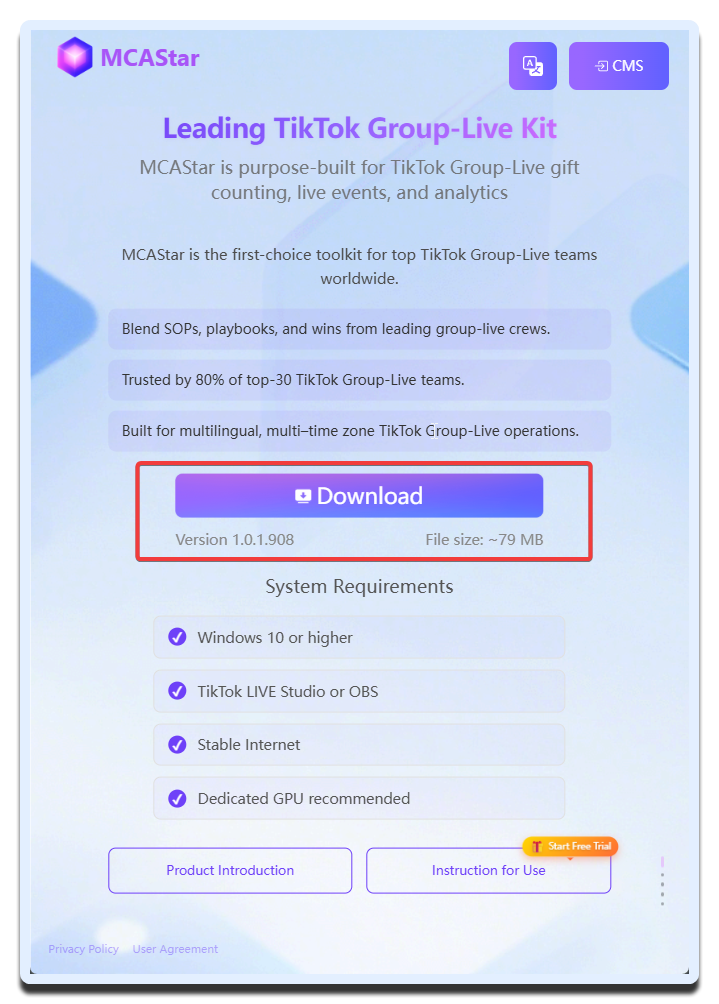
Hãy luôn tải MCAStar từ liên kết trên trang chính thức. Các liên kết tải xuống do bên thứ ba cung cấp có thể chứa mã độc hoặc virus.
- Tải MCAStar - MCAStar
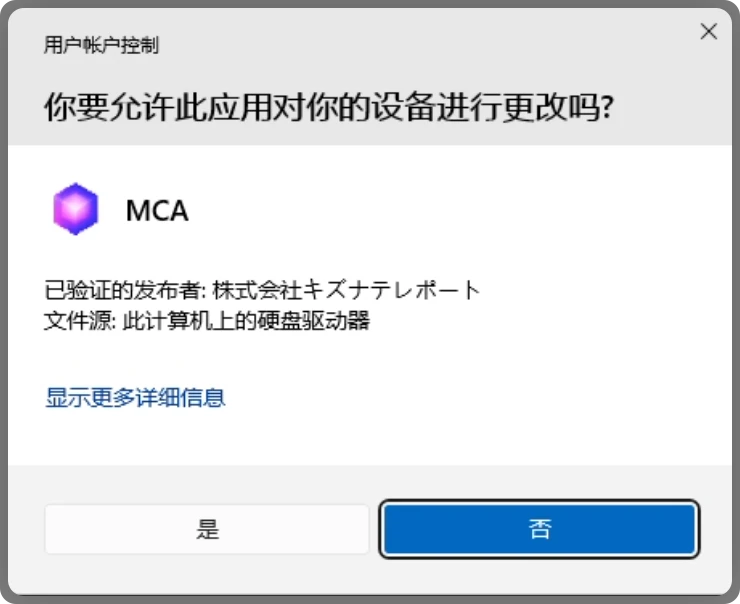
Tất cả các phiên bản chính thức đều có chữ ký phần mềm của "Kizuna-Teleport Co., Ltd."
Kích hoạt
Lấy mã kích hoạt
Nếu bạn đã nhận được mã kích hoạt, bạn có thể bỏ qua bước này.
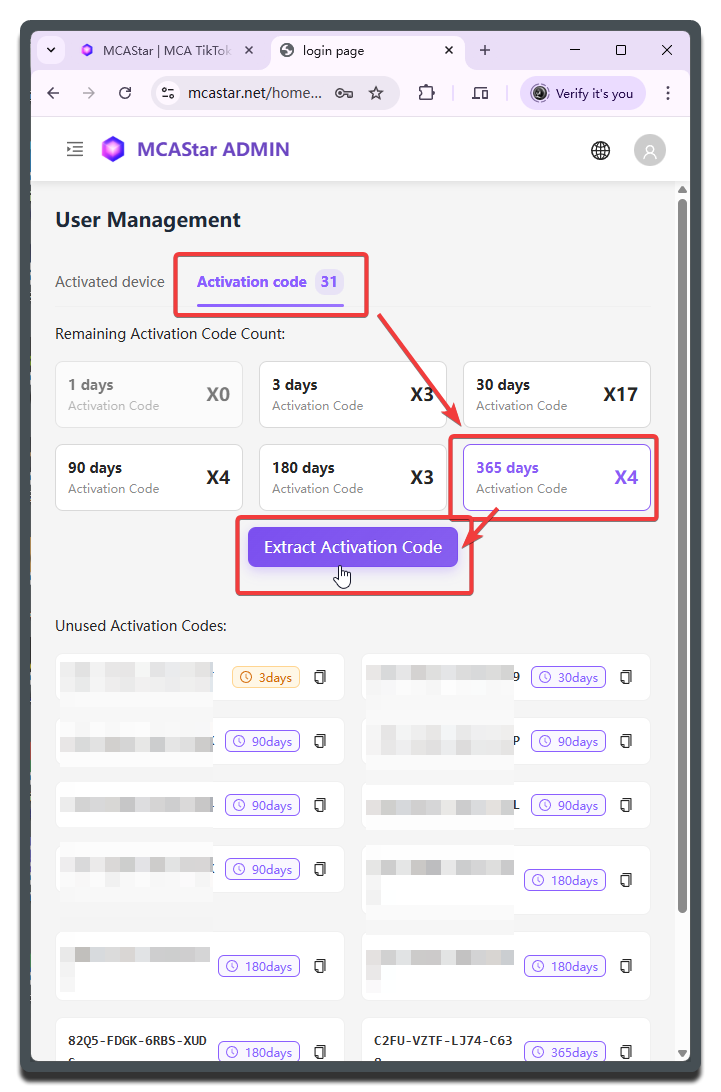
Truy cập Bảng điều khiển quản trị, sau đó lấy mã kích hoạt từ Quản lý người dùng - Mã kích hoạt.
Không có mã kích hoạt để lấy?
Mã kích hoạt chỉ xuất hiện trong mục Mã kích hoạt sau khi bạn hoàn tất việc mua.
Nếu bạn thanh toán bằng chuyển khoản ngân hàng nội địa tại Nhật, vui lòng liên hệ với chúng tôi sau khi chuyển khoản hoàn tất để nhận mã kích hoạt.
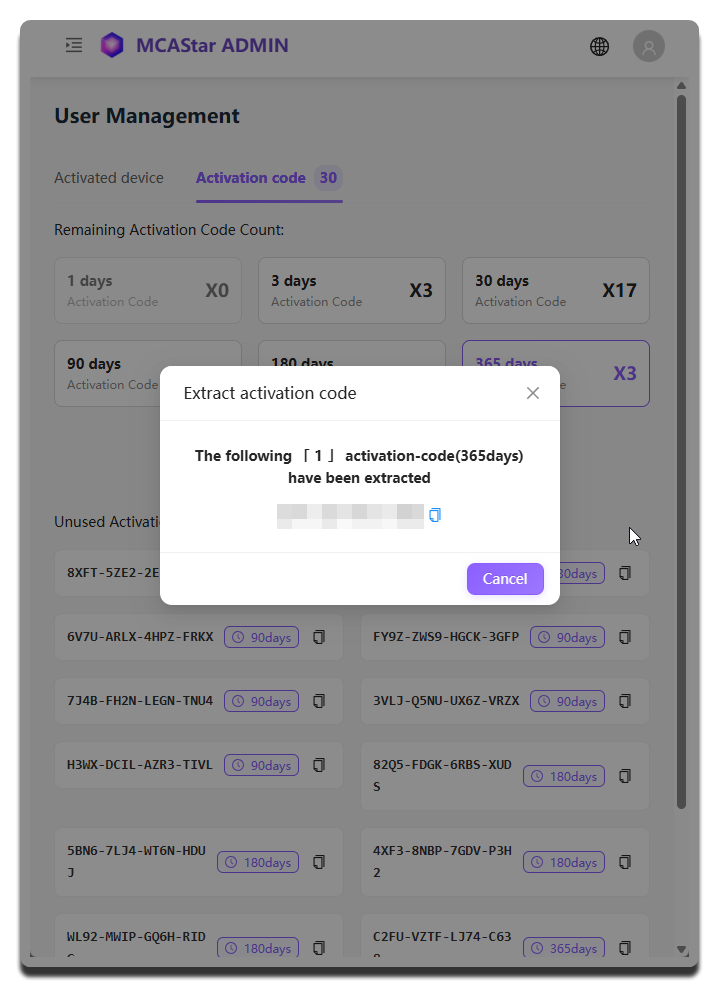
Sau khi tìm thấy mã kích hoạt cần lấy, hãy bấm nút Trích xuất mã kích hoạt để nhận mã.
Kích hoạt thiết bị
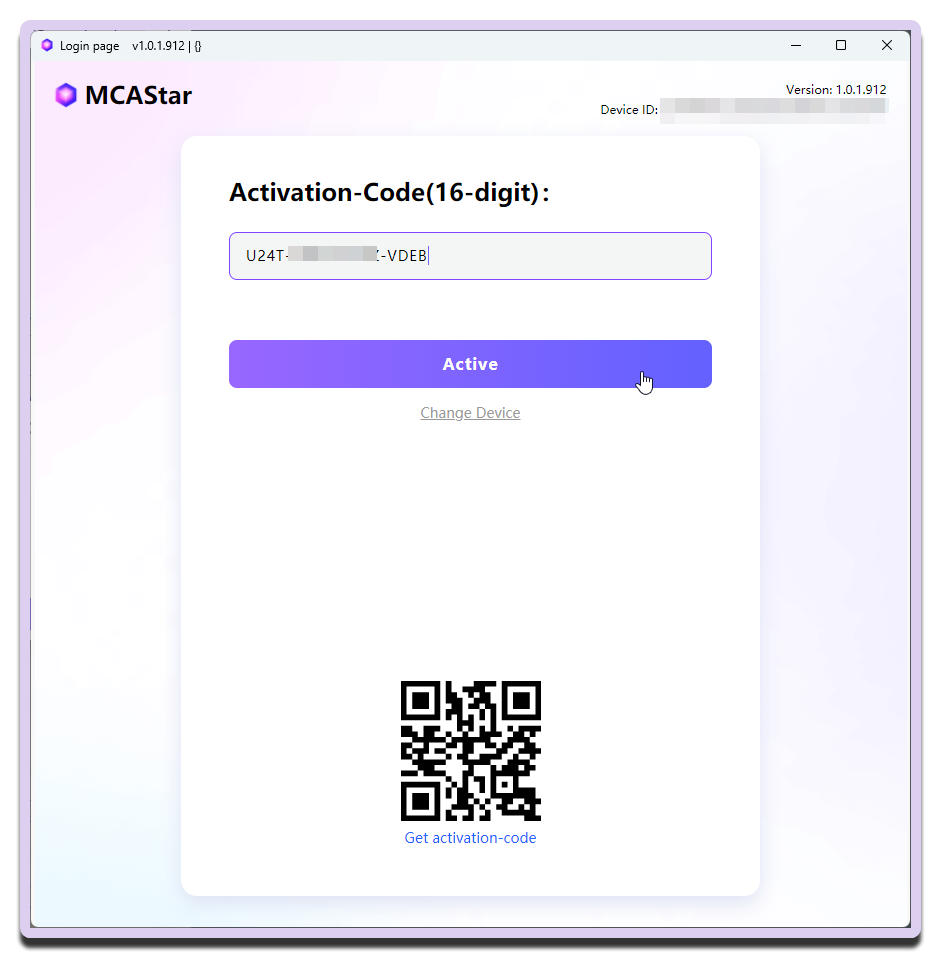
Sau khi cài MCAStar trên Windows xong, ở lần mở đầu tiên ứng dụng sẽ tự động chuyển đến màn hình kích hoạt / đăng nhập. Hãy làm theo hướng dẫn hiển thị trên màn hình.
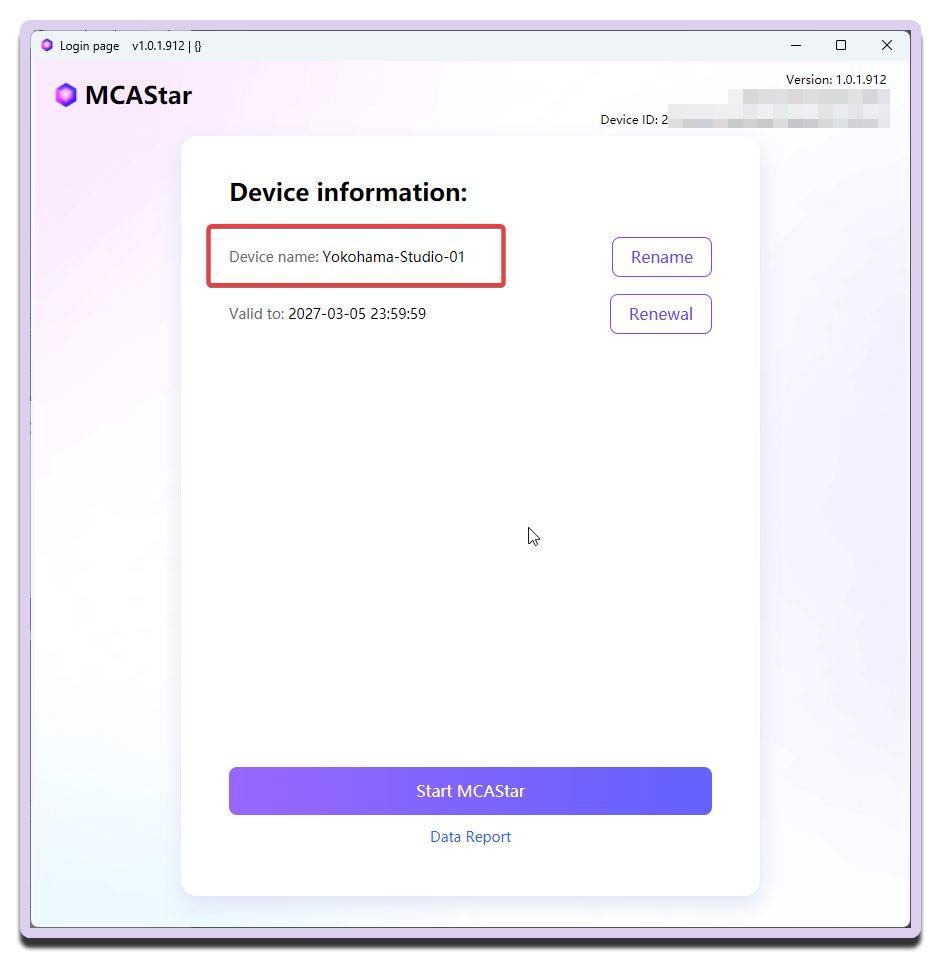
Chúng tôi khuyến nghị mạnh mẽ bạn đặt bí danh thiết bị theo dạng Tên cơ sở livestream - Tên phòng livestream để dễ nhận biết về sau.
Vì sao không dùng tên team?
Một phòng livestream có thể được nhiều team sử dụng, và một team cụ thể cũng có thể tạm thời phát ở phòng khác. Vì vậy, chúng tôi không khuyến nghị dùng tên team để đặt tên thiết bị.
Bước tiếp theo
Cách nhanh nhất để bắt đầu dùng MCAStar được minh họa trong tài liệu quickstart cho Sticker Dance bên dưới: