Khởi động nhanh Sticker Dance
Nếu bạn đã hoàn tất cài đặt và kích hoạt MCAStar, tài liệu này sẽ giúp bạn hoàn thành cấu hình cơ bản cho một buổi live Sticker Dance theo quy trình ngắn nhất.
Điều kiện trước khi bắt đầu
Tài liệu này mặc định bạn đã hoàn thành các bước trong Hướng dẫn cơ bản.
Các cấu hình phát sóng cơ bản như camera hay Live Studio không nằm trong phạm vi của trang này. Vui lòng tham khảo hướng dẫn từ TikTok cho các nội dung đó.
Trước khi bắt đầu
Trang này lấy Sticker Dance làm ví dụ để giới thiệu một quy trình tiêu chuẩn cho lần đầu sử dụng MCAStar. Trước khi bắt đầu, bạn nên đã có đủ các điều kiện sau:
- MCAStar đã khởi động thành công và vào được giao diện chính
- Bạn đã xác nhận phòng live TikTok sẽ kết nối trong buổi này
- Bạn đã xác định rõ những Creator tham gia và quy tắc quy thuộc quà tặng
- Bạn đã chuẩn bị Live Studio hoặc OBS để gắn widget MCA
Live Studio hay OBS
Theo kinh nghiệm của chúng tôi, gắn widget MCA vào OBS trước rồi xuất hình sang Live Studio thường cho trạng thái vận hành ổn định hơn.
Tuy vậy, để người mới dễ theo dõi hơn, tài liệu này vẫn minh họa theo cách gắn trực tiếp vào Live Studio.
Cảnh báo bảo mật
Vui lòng chỉ tải Live Studio và chỉ nhận hỗ trợ cho Live Studio thông qua các kênh chính thức của TikTok.
Chuyển ngôn ngữ
Nhấn nút hình bánh răng ở góc trên bên phải của giao diện chính MCAStar để chuyển ngôn ngữ hiển thị của MCAStar.
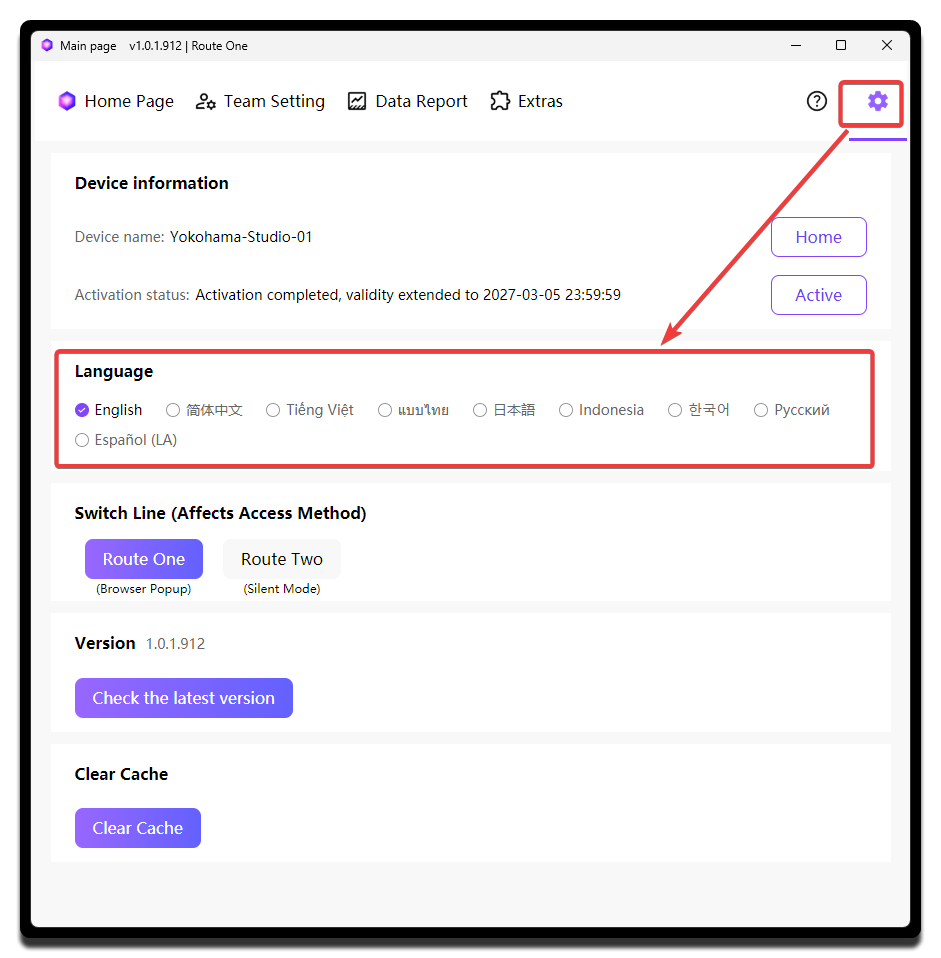
Để người dùng ở mọi ngôn ngữ dễ theo dõi hơn, tài liệu này thống nhất mô tả theo giao diện tiếng Anh.
Chọn tuyến thu thập
Vui lòng tham khảo Về tuyến thu thập.
Kết nối phòng live
Trước tiên, bạn cần để MCAStar trỏ tới đúng phòng mà bạn sắp phát sóng.
- Ở phía dưới giao diện chính, nhập tên người dùng TikTok vào
người dùng, hoặc dán trực tiếp liên kết của phòng live.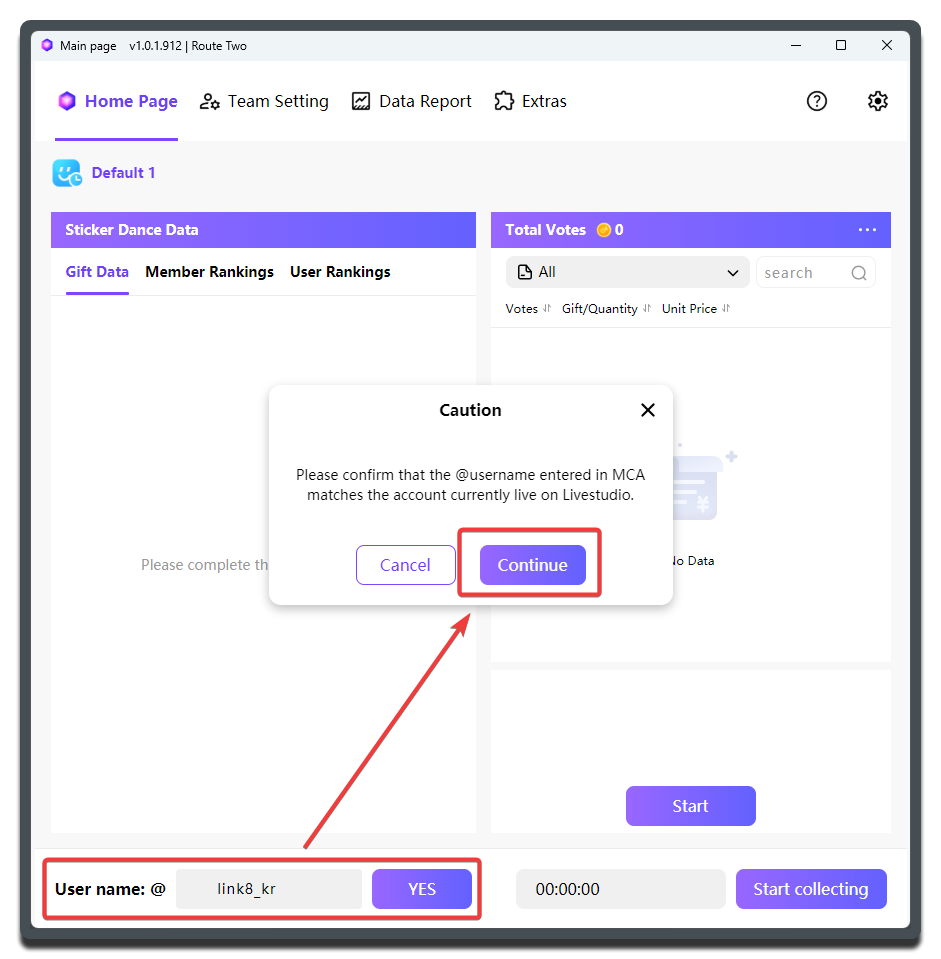
- Trong cửa sổ bật lên, kiểm tra ảnh đại diện, biệt danh và thông tin phòng, sau đó nhấn
Chuyển đổinếu mọi thứ đều chính xác.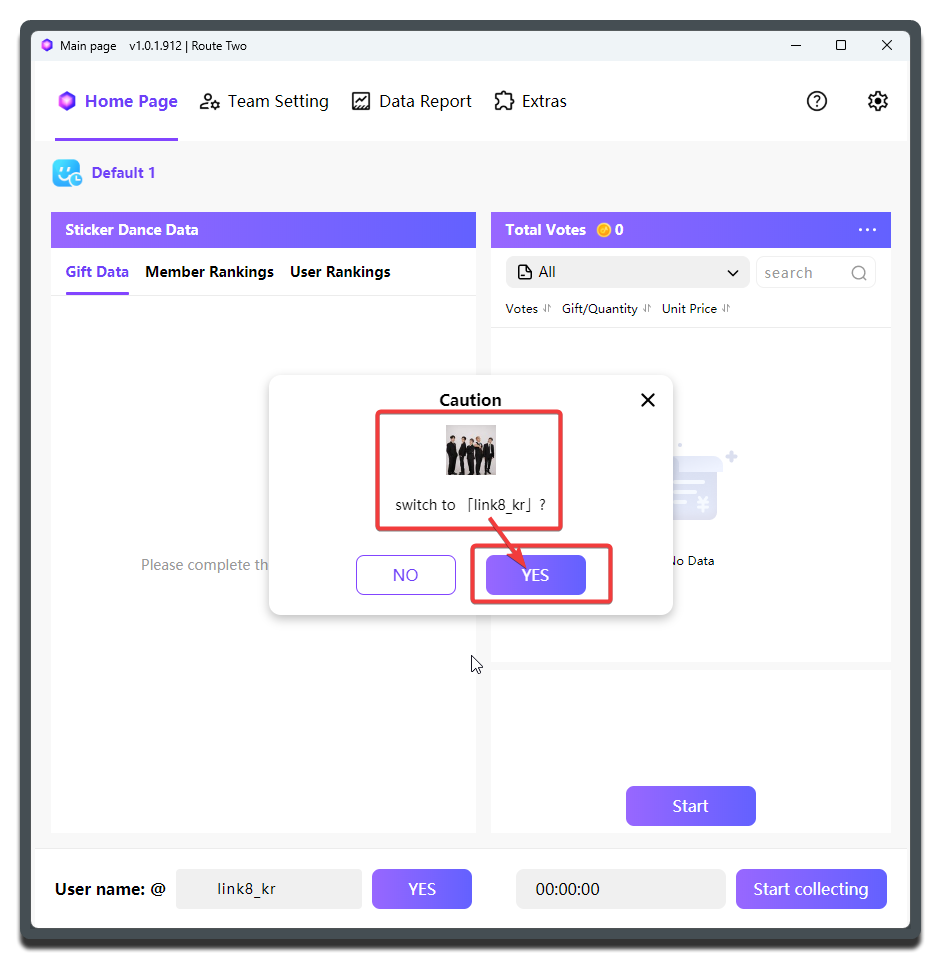
Sau đó, nếu thông tin phòng trên giao diện chính đã đổi sang phòng live hiện tại thì nghĩa là kết nối thành công. Đồng thời preset tương ứng với phòng đó cũng sẽ được chọn tự động.
Chuyển phòng live rất thuận tiện
Tất cả preset chế độ chơi của MCAStar đều được gắn với phòng live, vì vậy sau khi một nhóm kết thúc phát sóng, bạn có thể chuyển sang nhóm khác rất mượt.
Tạo preset
Preset có tác dụng gom các cấu hình cần dùng cho từng giai đoạn phát sóng thành các phương án có thể chuyển đổi chỉ bằng một cú nhấp, để bạn không phải chỉnh tay lại mọi thứ cho mỗi buổi live.
Vì đây là tài liệu khởi động nhanh, chúng ta sẽ tạo một preset Sticker Dance theo cách đơn giản nhất.
- Chọn
Cài đặttrên menu phía trên. Gần như toàn bộ thao tác cấu hình trong tài liệu này đều diễn ra tại đây. - Chọn
Default1. Khi bạn bấm vào một preset còn trống, MCAStar sẽ tự động tạo một preset mặc định cho nó.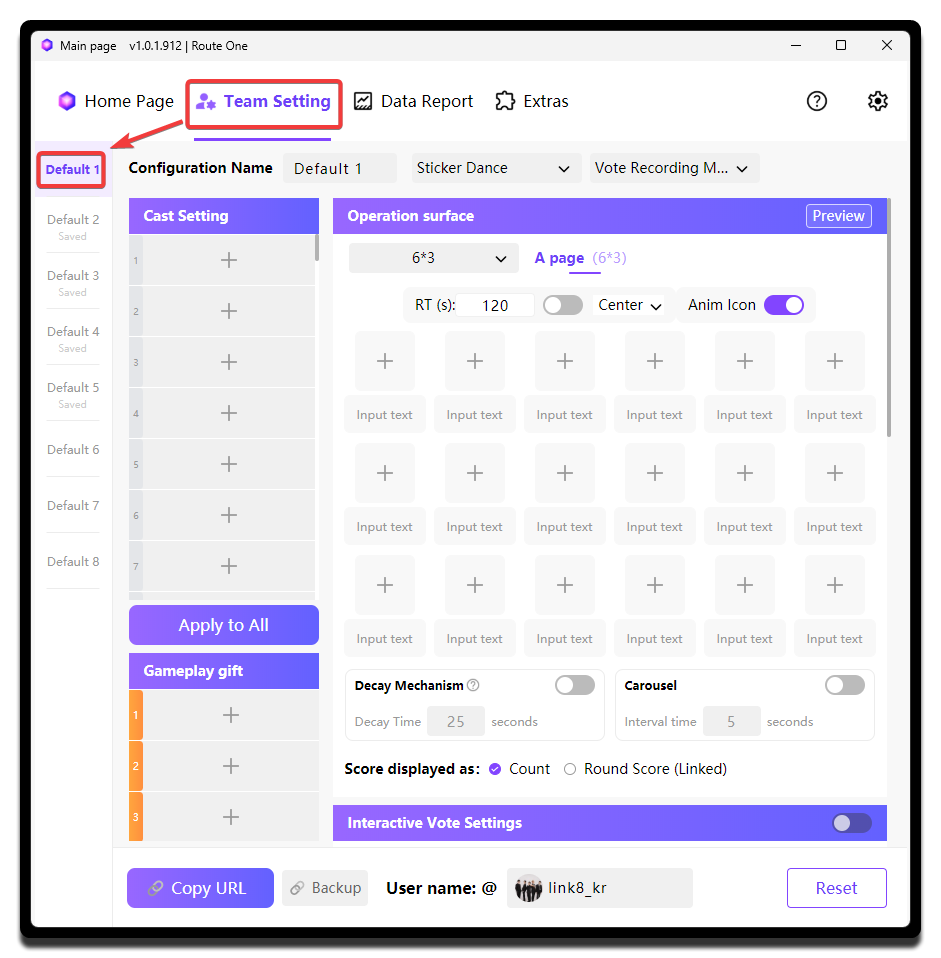
- Đặt cho preset một tên dễ nhận biết, ví dụ
Mở màn,PK vòng 1,Chốt sổ. Trong tài liệu này, để dễ hiểu hơn, chúng tôi vẫn gọi nó làPreset 1. - Chọn
Chế độ ghi phiếutrongSticker Dancelàm chế độ cho preset này.
Gợi ý đặt tên
Trong vận hành thực tế, chúng tôi không khuyến nghị dùng các tên như Preset 1, Preset 2, Preset 3. Tốt hơn là dùng trực tiếp tên của từng giai đoạn để có thể chuyển nhanh hơn tại hiện trường.
Cấu hình Creator và quà tặng
Tiếp tục cấu hình trong Preset 1.
Mục tiêu của phần này là để MCAStar biết buổi live này có những Creator nào và món quà đại diện cho từng Creator là gì. Các tính năng tiếp theo sẽ dựa trên quà đại diện đó để xác định mỗi quà tặng nên được quy cho Creator nào.
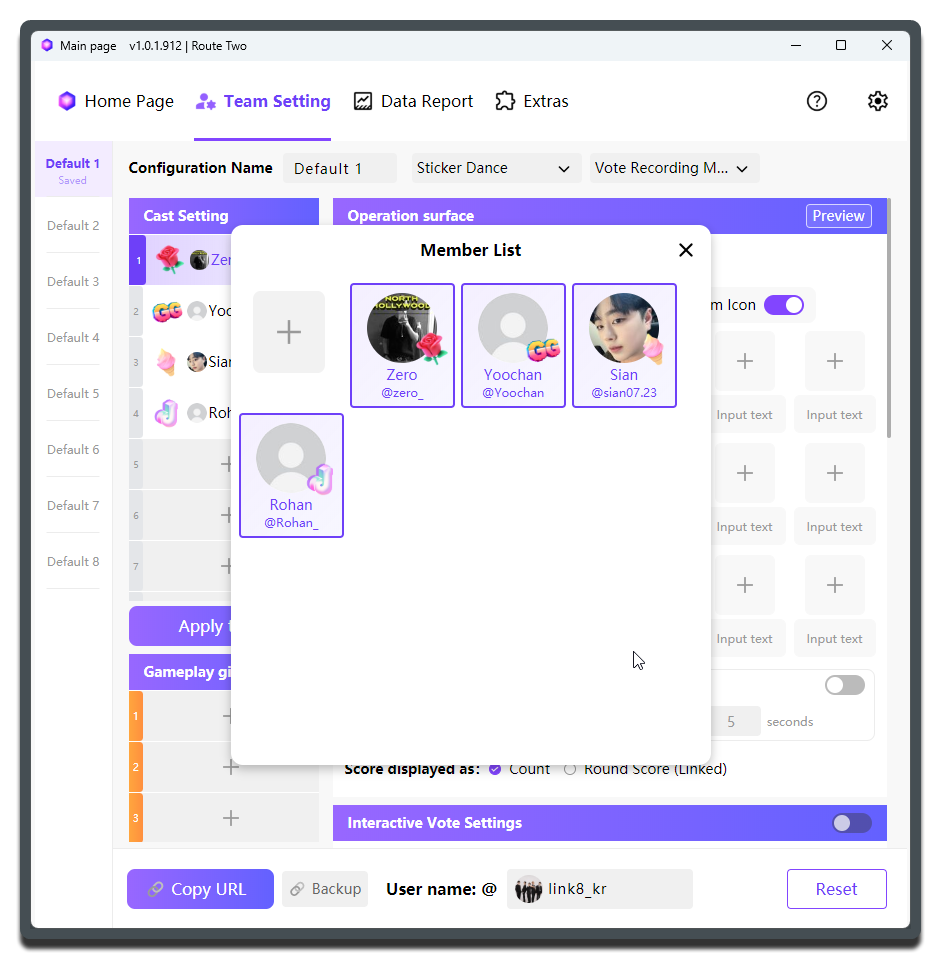
Thêm thành viên
- Trong
Cấu hình idol, nhấn+để mở cửa sổDanh sách thành viênvà thêm Creator.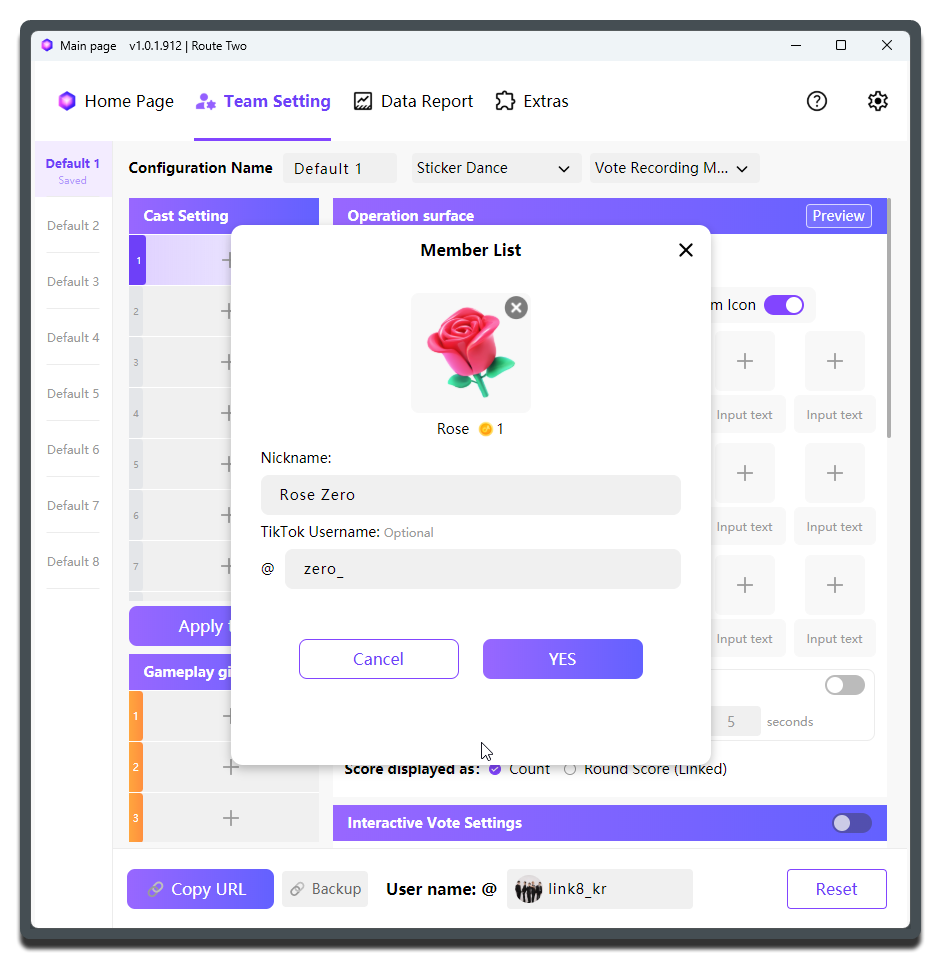
- Chọn quà đại diện (
Quà độc quyền) cho Creator. - Nhập biệt danh của Creator vào ô
Biệt danh idol. - Chúng tôi khuyến nghị nhập TikTok ID của Creator vào ô
Tên người dùng TikTok. Khi đó MCAStar có thể tự động lấy ảnh đại diện từ TikTok, giúp MC dễ nhận diện hơn trong lúc live.
Sau khi thêm xong một thành viên, kết quả sẽ như hình dưới đây:
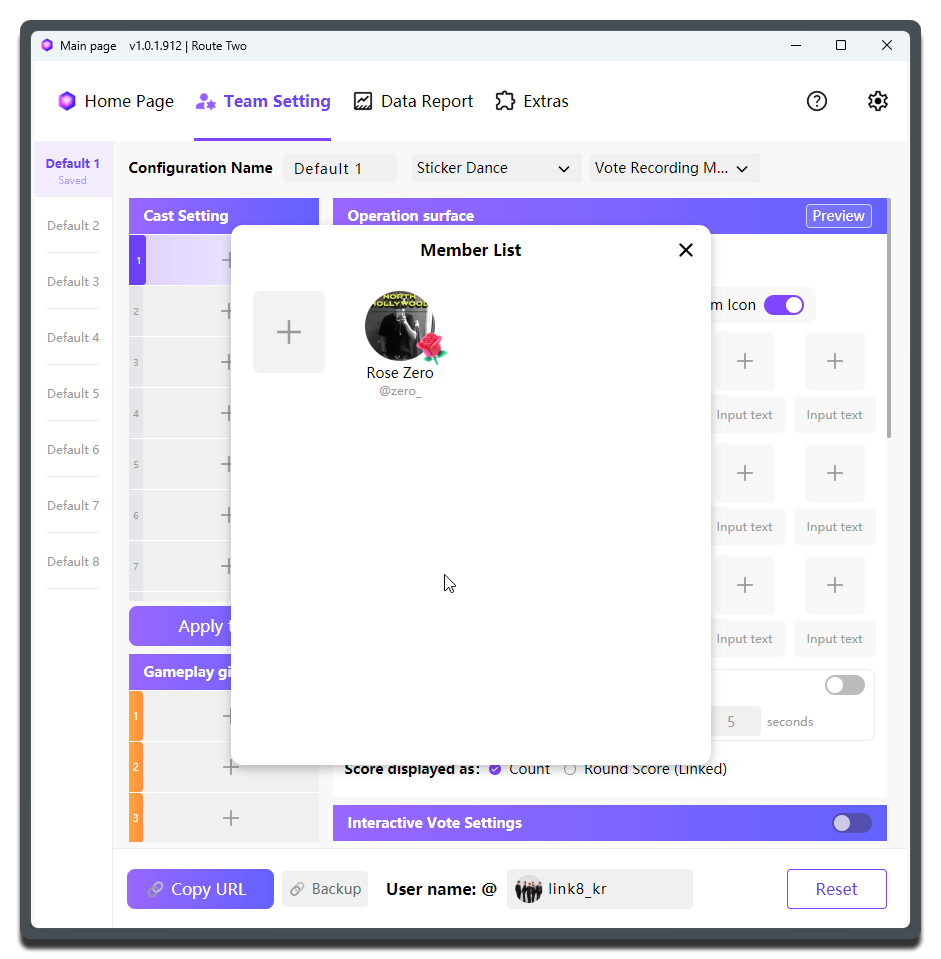
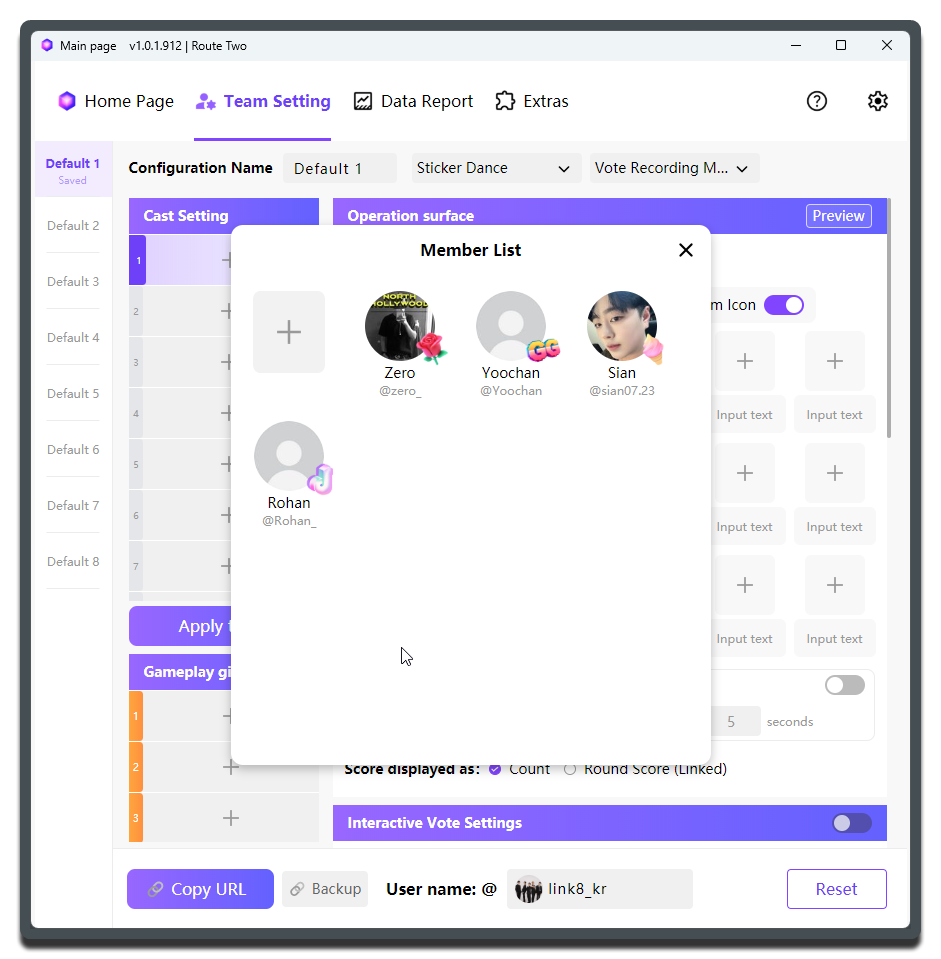
Sau đó tiếp tục thêm các thành viên còn lại:
Về quản lý thành viên
Không nên tạo cùng một thành viên nhiều lần trong Danh sách thành viên, ví dụ như James1, James2. Điều đó sẽ khiến việc tổng hợp hiệu suất sau này bằng báo cáo trở nên rất khó.
Nếu vì lý do vận hành đặc biệt mà một nhóm phải luân phiên phát giữa hai thiết bị (hai phòng live), hãy cố gắng giữ Danh sách thành viên trên cả hai thiết bị giống nhau nhất có thể, để sau này vẫn thuận tiện khi thống kê hiệu suất theo từng thành viên trên nhiều thiết bị.
Đưa thành viên vào preset
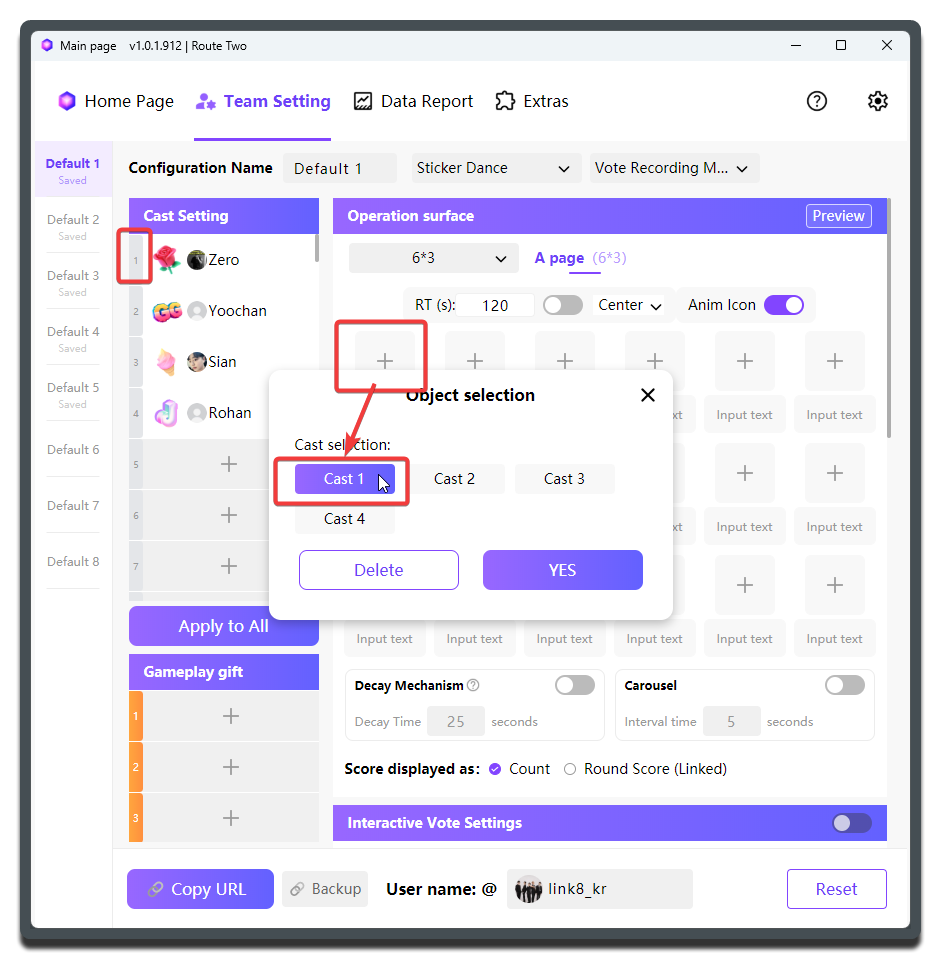
Các thành viên trong Danh sách thành viên được dùng chung cho tất cả preset. Tuy nhiên, ở Cấu hình idol của từng preset, bạn vẫn cần chọn những thành viên sẽ tham gia ở giai đoạn phát sóng đó hoặc trong đội hình nhân sự của buổi live hiện tại.
Sau đó, chúng tôi khuyến nghị bạn kiểm tra lần lượt danh sách Creator để chắc chắn rằng tất cả Creator xuất hiện trong buổi live đều đã được thêm vào, và mỗi Creator đều đã được gắn quà tặng.
Vấn đề thường gặp
Nếu chỉ thêm Creator mà không gắn quà, trong lúc thu thập thường sẽ không thấy điểm thay đổi hoặc quà bị quy sai người.
Nếu trong buổi live có Creator được thêm tạm thời mà bạn không cập nhật vào cấu hình, việc đối soát về sau thường sẽ rất khó. Tốt hơn nên hoàn tất toàn bộ cấu hình trước khi lên sóng.
Nếu sau này bạn thêm nhiều preset hơn, chỉ cần chọn các thành viên sẵn có từ Danh sách thành viên sang Cấu hình idol, không cần tạo lại.
Thiết lập chế độ Sticker Dance
- Thiết lập cơ bản nhất là đưa các Creator vào ma trận Sticker Dance. Quà đại diện của họ sẽ tự động hiển thị trong ma trận.
- Đặt một tên ngắn cho điệu nhảy mà mỗi sticker quà đại diện, rồi nhập tên đó vào ô văn bản bên dưới sticker quà tương ứng.
- Phía trên ma trận sticker có phần chỉnh kích thước ma trận. Tài liệu này dùng bố cục phổ biến nhất là
6 x 3, tức mỗi hàng 6 sticker và tổng cộng 3 hàng.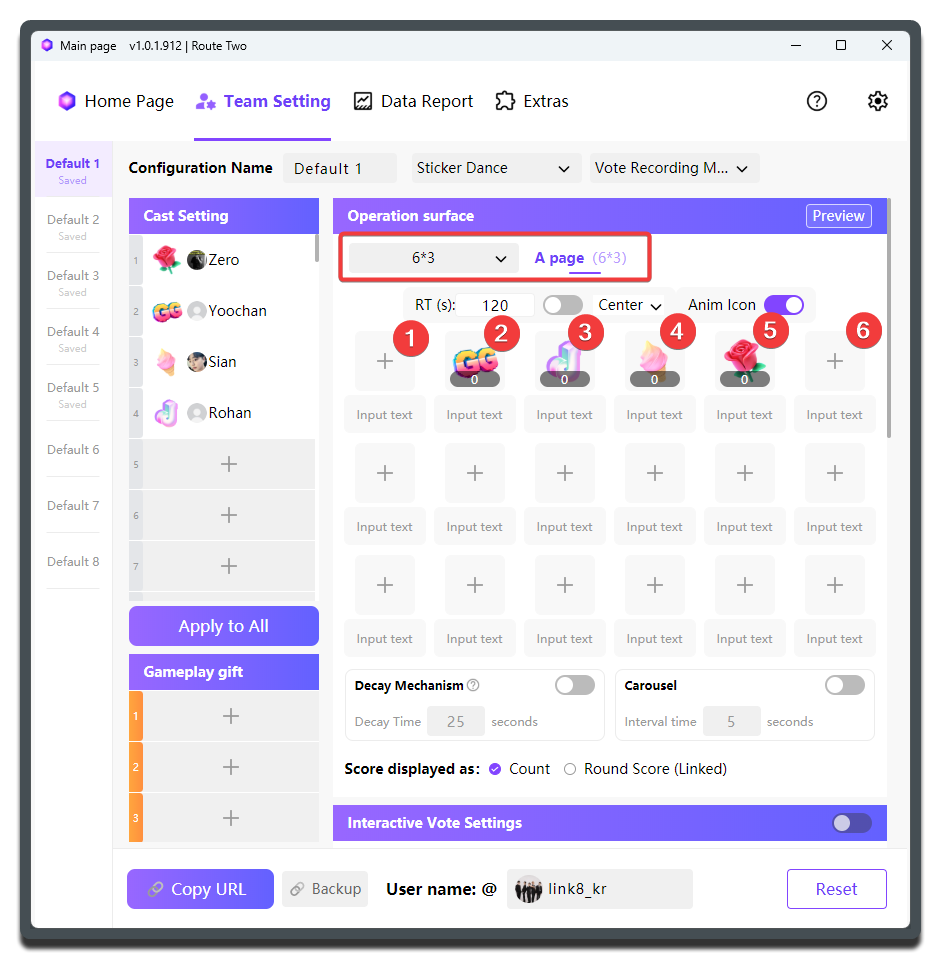
Đúng vậy, đơn giản như thế. Cấu hình cơ bản nhất cho preset Sticker Dance đã hoàn tất.
Căn giữa sticker
Hãy điều chỉnh kích thước ma trận theo số lượng Creator xuất hiện trên sân để widget được căn giữa đẹp hơn.
Nhấn Xem xét ở góc trên bên phải để kiểm tra hiệu ứng cấu hình:
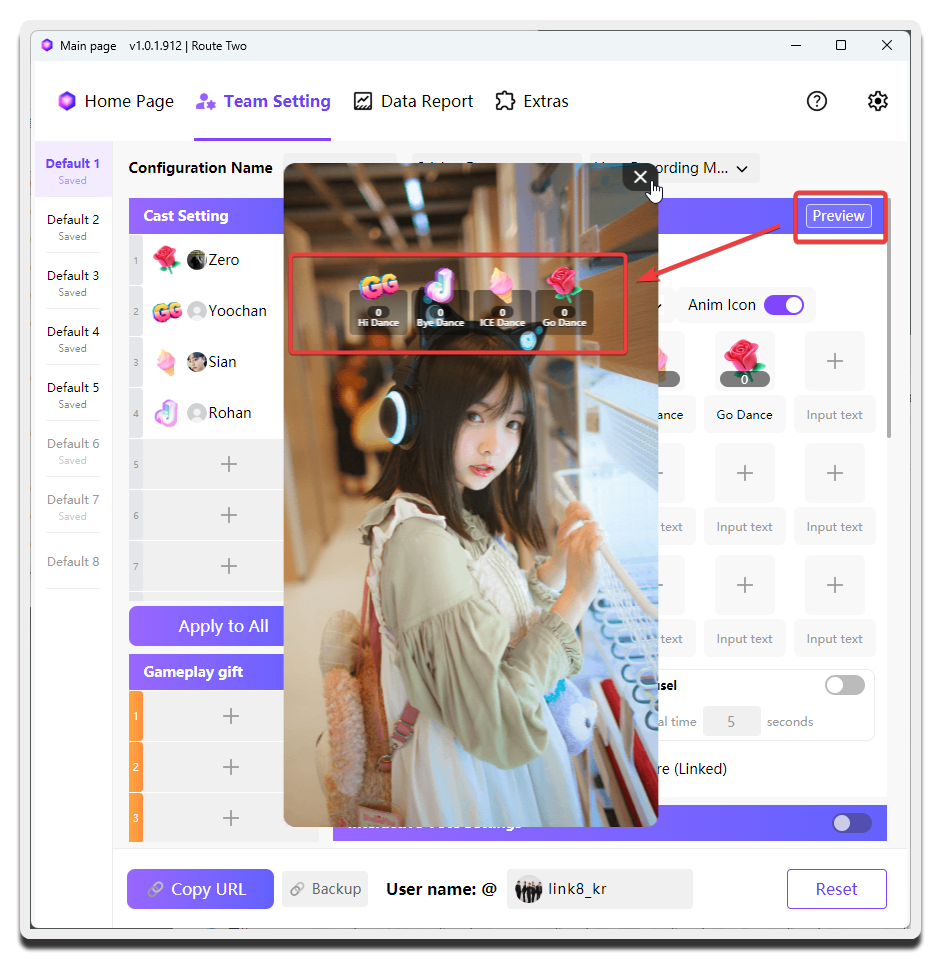
Thêm vào công cụ phát sóng
Đến đây MCAStar đã có thể hoạt động bình thường, nhưng bạn vẫn cần cấu hình công cụ phát sóng để khán giả cũng nhìn thấy widget MCA.
- Nhấn
Sao chép URLở góc dưới bên trái.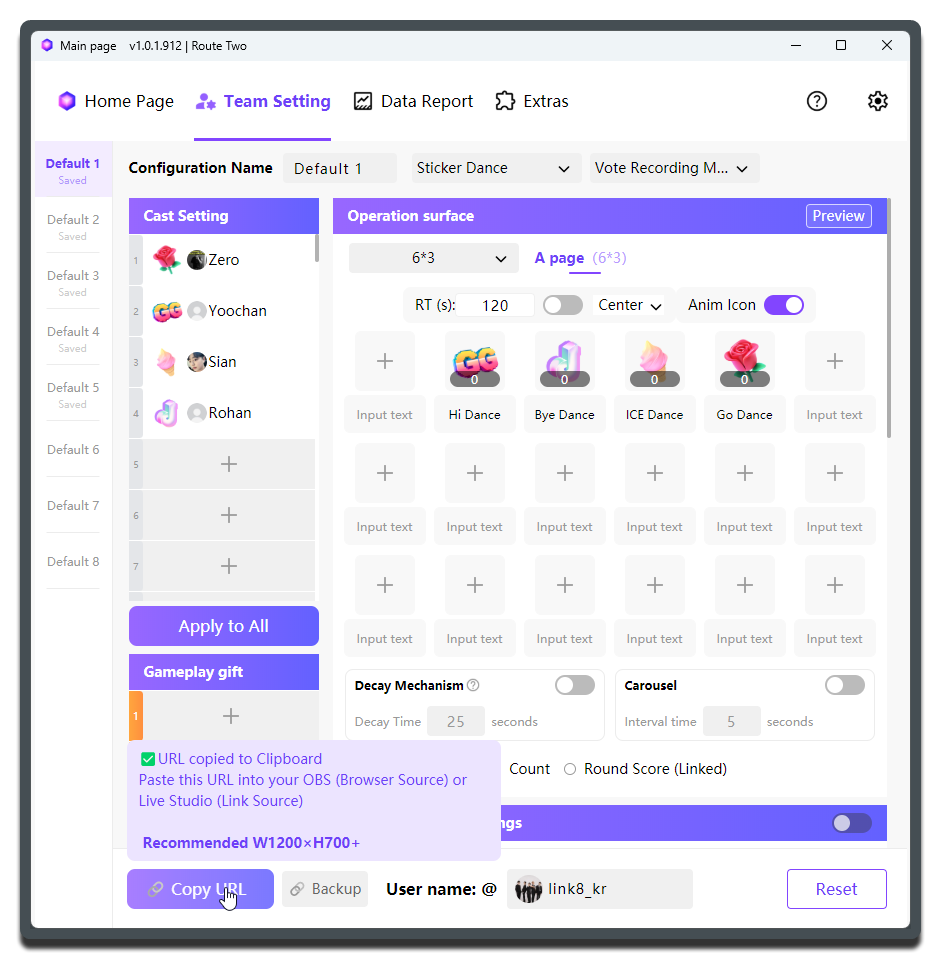
- Chúng tôi khuyến nghị đọc kỹ thông tin hiện ra sau khi nhấn
Sao chép URLvà ghi lại kích thước widget được đề xuất. Trong ví dụ này, kích thước khuyến nghị là1200rộng x700cao.
Thêm trong Live Studio
- Mở Live Studio.
- Thêm một Source loại
LinkhoặcBrowser.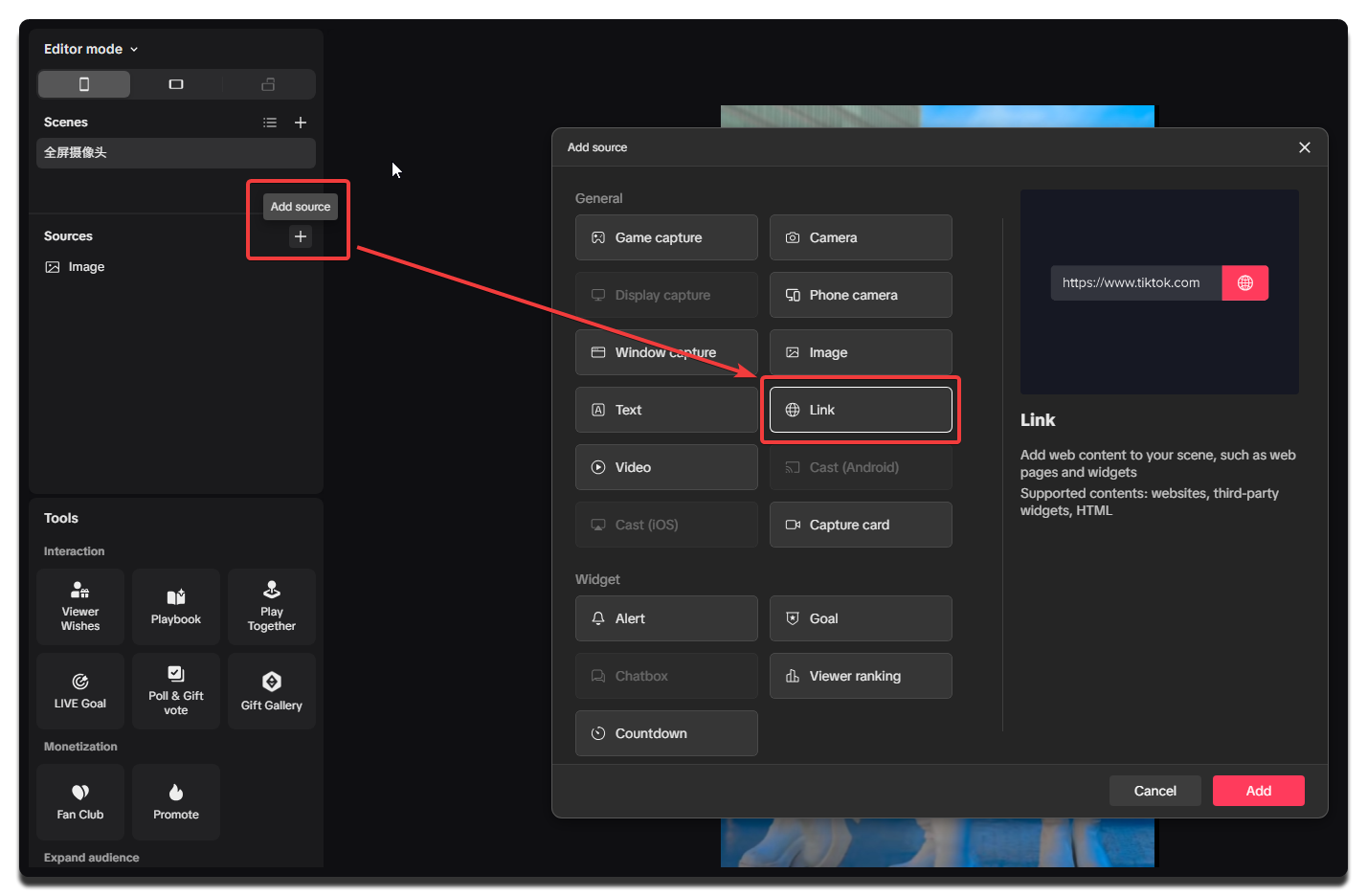
- Dán liên kết widget và thiết lập chiều rộng, chiều cao.
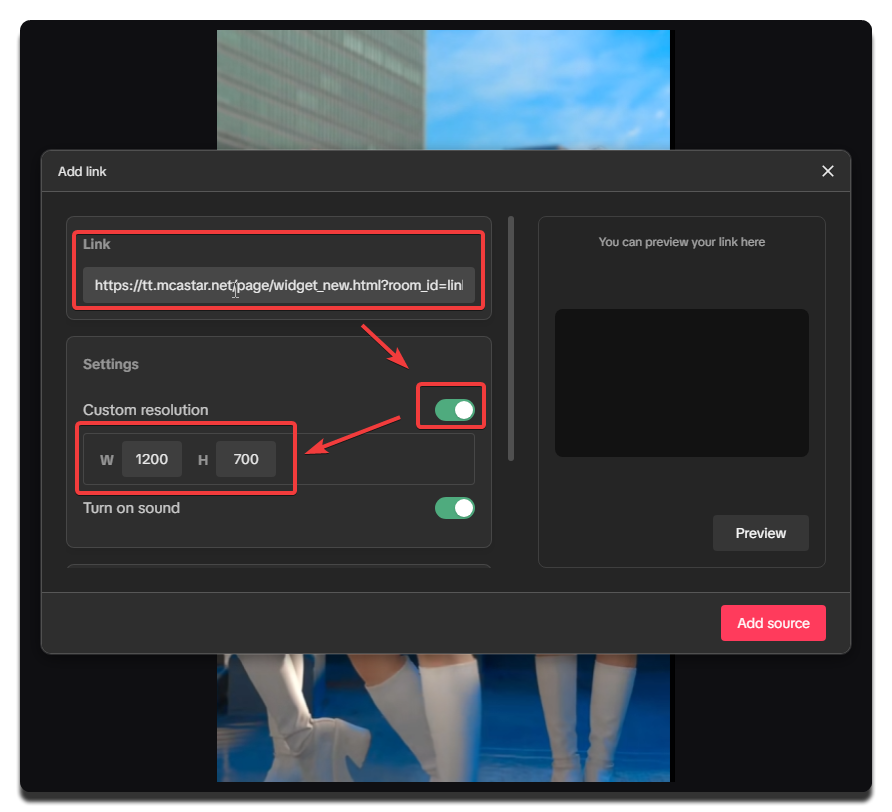
- Điều chỉnh vị trí và thứ tự lớp để widget không bị các thành phần khác che khuất.
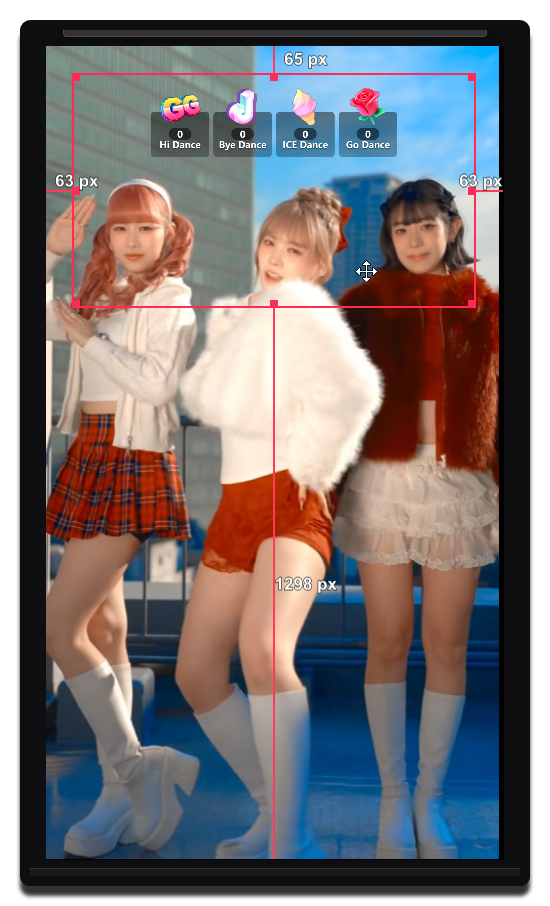
Thêm trong OBS
Quy trình gần như giống hệt với Live Studio.
- Mở OBS.
- Trong khu vực
Sources, nhấn dấu cộng rồi chọnBrowser. - Dán liên kết widget và thiết lập chiều rộng, chiều cao.
- Xác nhận, sau đó kéo nguồn trình duyệt đến vị trí phù hợp.
Điều chỉnh kích thước widget
Chúng tôi khuyến nghị làm theo kích thước mà MCAStar gợi ý khi bạn nhấn Sao chép URL.
Sau khi sao chép URL widget, không tự chỉnh sửa nội dung liên kết. Nếu cần thay đổi kích thước hoặc vị trí, hãy điều chỉnh trực tiếp trong OBS hoặc Live Studio bằng chuột.
Lên sóng
- Bắt đầu livestream trong Live Studio.
- Trên menu phía trên của MCAStar, chọn
Trang chủ. Phần lớn thao tác trong lúc phát sóng thực tế đều diễn ra tại đây. - Trong bộ chọn preset trên
Trang chủ, hãy xác nhận preset đang được chọn làPreset 1mà bạn vừa tạo. Thông thường nó đã được chọn sẵn theo mặc định. - Trong
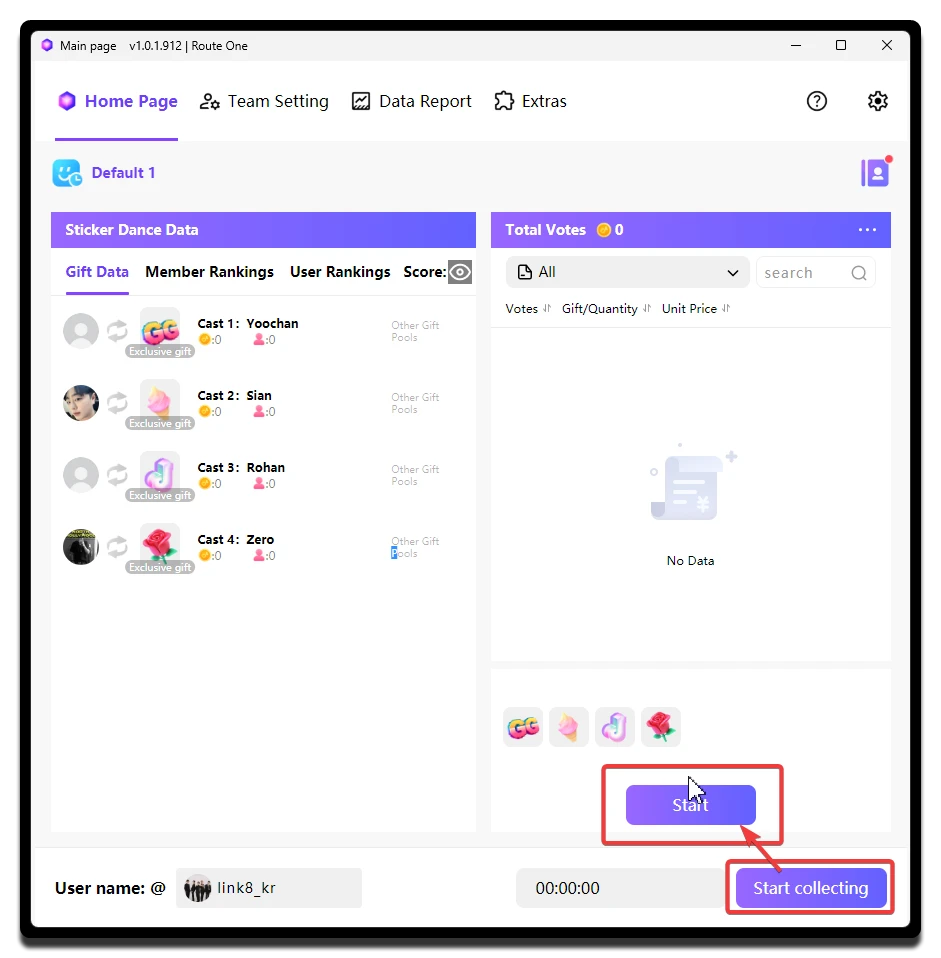
Trang chủ, nhấnBắt đầu thu thậpđể bắt đầu thu thập. Lúc này MCAStar đã bước vào trạng thái làm việc. - Khi các Creator đã sẵn sàng, trên
Trang chủchọnPreset 1, sau đó nhấnBắt đầuở góc dưới bên phải để bắt đầu nhảy.
Nếu không thể khởi động thu thập
Thường nên ưu tiên kiểm tra theo hai hướng sau:
- Tuyến thu thập: Xác nhận tuyến hiện tại có phù hợp với môi trường truy cập của bạn hay không.
- Xung đột phần mềm: Kiểm tra xem bảo vệ hệ thống, phần mềm diệt virus hoặc các phần mềm bảo mật khác có đang cản trở quá trình thu thập hay không.
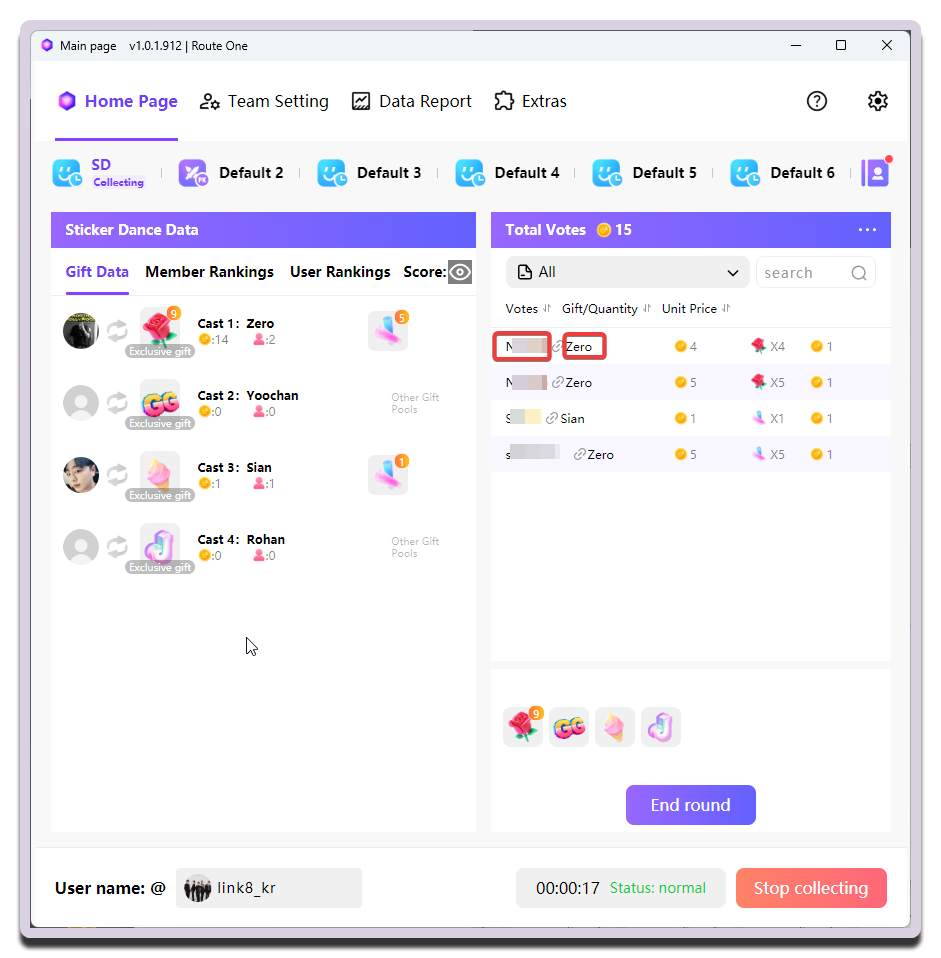
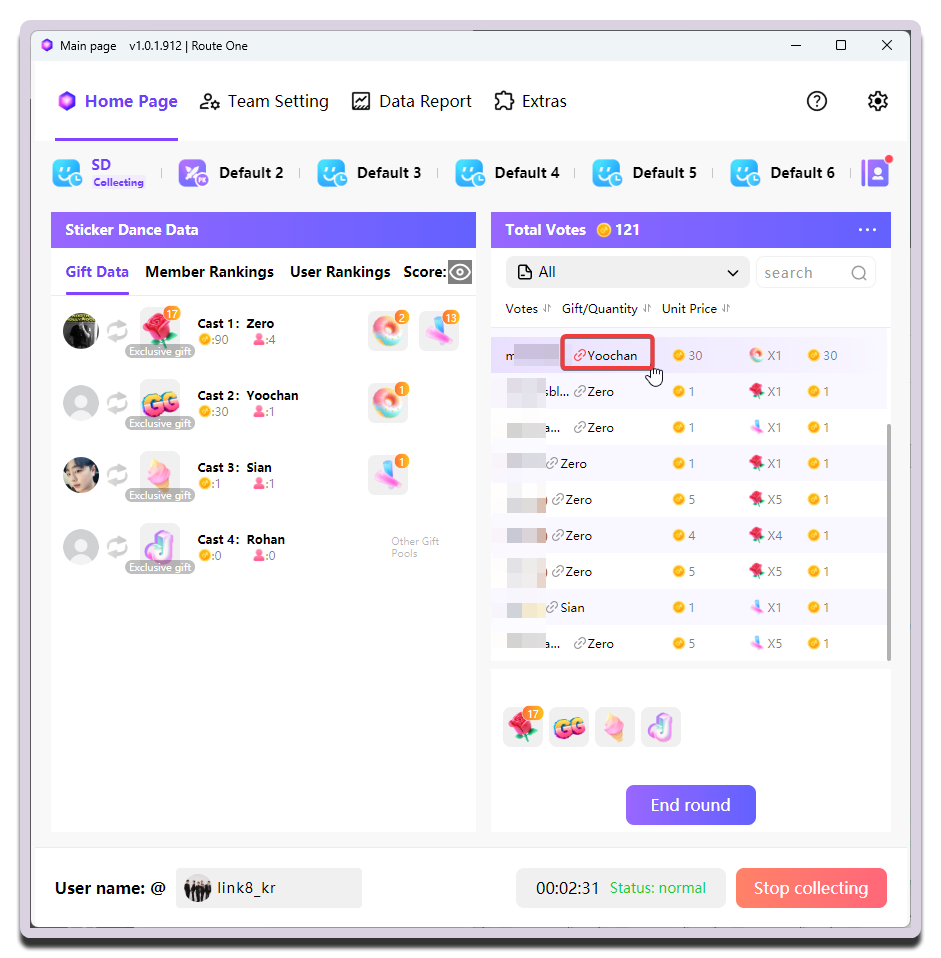
Khi khán giả gửi quà, các bản ghi quà sẽ xuất hiện ở phía bên phải của Trang chủ.
Về Bắt đầu
Việc khởi động MCAStar diễn ra theo hai bước. Trước tiên, bạn khởi động thu thập bằng Bắt đầu thu thập. Sau khi đã bật thu thập, bạn không cần dừng nó trừ khi chuyển sang chế độ khác, và bạn có thể thu thập dữ liệu cho nhiều vòng trong cùng một chế độ.
Sau đó mới đến bước khởi động chính chế độ cụ thể bằng Bắt đầu. Thời điểm này do MC hoàn toàn quyết định.
MCAStar vẫn thu thập bình thường nhưng widget trong công cụ phát sóng không chuyển động
Tình huống này thường gặp trong Live Studio. Nếu xảy ra, chỉ cần sao chép URL lại và thêm widget vào công cụ phát sóng một lần nữa.
Dữ liệu đã được MCAStar ghi lại sẽ không bị mất chỉ vì bạn sao chép lại URL hoặc xóa rồi thêm lại widget trong công cụ phát sóng.
Gắn quà tặng
Nếu khán giả gửi món quà phù hợp với quy tắc Sticker Dance, MCAStar sẽ tự động gắn món quà đó cho một Creator cụ thể như minh họa ở trên.
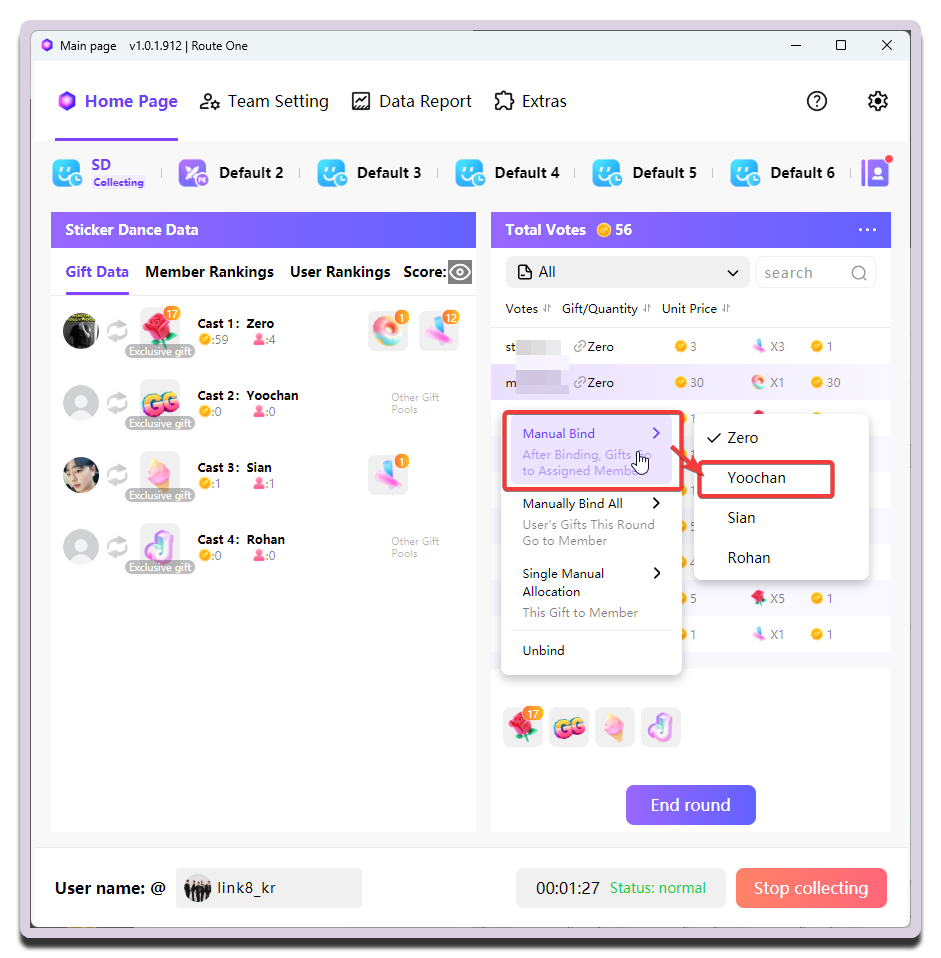
Bạn cũng có thể nhấp vào bản ghi gắn quà để điều chỉnh thủ công quan hệ gắn quà.
Các kiểu gắn thủ công
Liên kết thủ công: Kể từ thao tác này trở đi (bao gồm cả bản ghi hiện tại), nếu khán giả đó tiếp tục gửi quà thì quà sẽ được gắn cho Creator mới chỉ định.Liên kết thủ công tất cả: Từ đầu buổi live đến khi kết thúc, mọi món quà của khán giả đó đều sẽ được gắn cho Creator mới chỉ định.Phân bổ thủ công một lần: Chỉ riêng bản ghi quà tặng của lần này được gắn thủ công cho Creator được chỉ định.
Các quan hệ gắn quà đã qua xử lý thủ công sẽ được đánh dấu bằng biểu tượng nam châm màu đỏ / vàng: