Sticker Dance 모드
Sticker Dance는 일반 모드 와 투표 기록 모드 두 가지 하위 모드로 나뉘며, 캐스트를 보여 주는 용도에 적합합니다. 일반 모드 는 가장 기본적인 선물형 모드이고, 투표 기록 모드 에서는 더 풍부한 설정을 통해 어느 정도 대결형 진행도 구현할 수 있습니다.
- 현재 프리셋으로 어떤 플레이 목적을 달성할지, 또는 다른 팀의 어떤 운영 방식을 참고할지 먼저 정합니다
- 캐스트와 대표 선물이 올바르게 설정되었는지 확인합니다
- 레이아웃, 타이머, 인터랙티브 투표, 위젯 세부 사항을 조정합니다
문서 안내
먼저 Sticker Dance 퀵스타트 를 한 번 따라 해보는 것을 권장합니다. 이 페이지는 해당 모드의 세부 설명을 추가로 정리한 문서입니다.
어떤 설정 의미가 헷갈린다면 이 페이지에서 먼저 검색해 보세요. 이 모드와 관련된 설정 항목을 전부 설명하고 있습니다.
일반 모드
일반 모드 는 일반적인 전시형 Sticker Dance 에 적합합니다. 캐스트, 게임플레이 선물, 위젯 레이아웃을 명확하게 보여 주는 것이 핵심이며, 투표 집계는 하지 않습니다.
시청자에게 캐스트와 게임플레이 선물만 보여 주고 싶거나, Sticker Dance 를 처음 만드는 경우라면 먼저 이 모드부터 시작하는 것이 좋습니다. 레이아웃, 캐스트, 게임플레이 선물을 먼저 안정적으로 구성한 뒤, 이후에 집계형 플레이로 확장할지 판단하면 더 수월합니다.
투표 기록 모드
투표 기록 모드 는 투표를 집계하는 Sticker Dance 에 적합합니다. 보통 RT (s), 감소 메커니즘 같은 설정과 함께 사용하며, 시청자의 선물, 댓글, 좋아요를 투표 수로 변환해 플레이 진행에 반영합니다.
준비 단계에서는 카운트다운, 감쇠, 인터랙티브 투표 관련 설정을 한 번에 함께 점검해 두는 편이 좋습니다. 그래야 라이브 중 규칙이 서로 어긋나는 상황을 줄일 수 있습니다.
작은 팁
라이브룸에서 MCAStar 에 기본 제공되지 않는 독자적인 진행을 만들고 싶다면 투표 기록 모드 하위 모드를 켜고, 송출 도구에서 MCA 위젯을 숨길 수 있습니다.
이 경우에도 MCAStar 는 라이브 중 시청자의 선물 정보를 계속 기록하므로, 이후 통계와 정산이 쉬워집니다.
INDEX
설정 화면의 구성 기준으로 보면 이 모드는 다음 패널들로 나뉩니다.
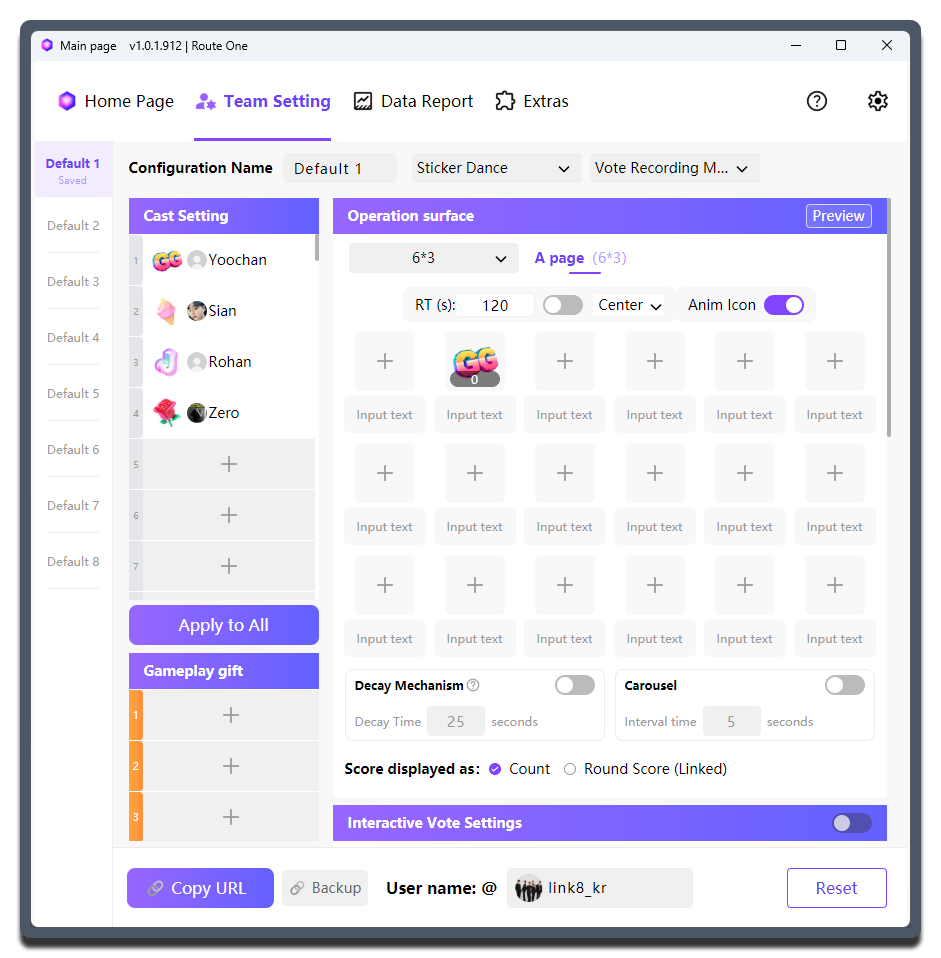
작업 공간: 레이아웃, 페이지 전환, 카운트다운, 감쇠, 점수 표시를 처리인터랙티브 투표 설정: 댓글과 좋아요의 점수 참여를 처리출연자 설정: 캐스트 구성을 처리게임플레이 선물: 추가적인 독립 선물 플레이를 처리
작업 공간
여기는 Sticker Dance 의 메인 조작 영역입니다. 레이아웃, 페이지 전환, 시간 설정, 감쇠, 점수 표시 관련 대부분의 설정을 여기서 완료합니다.
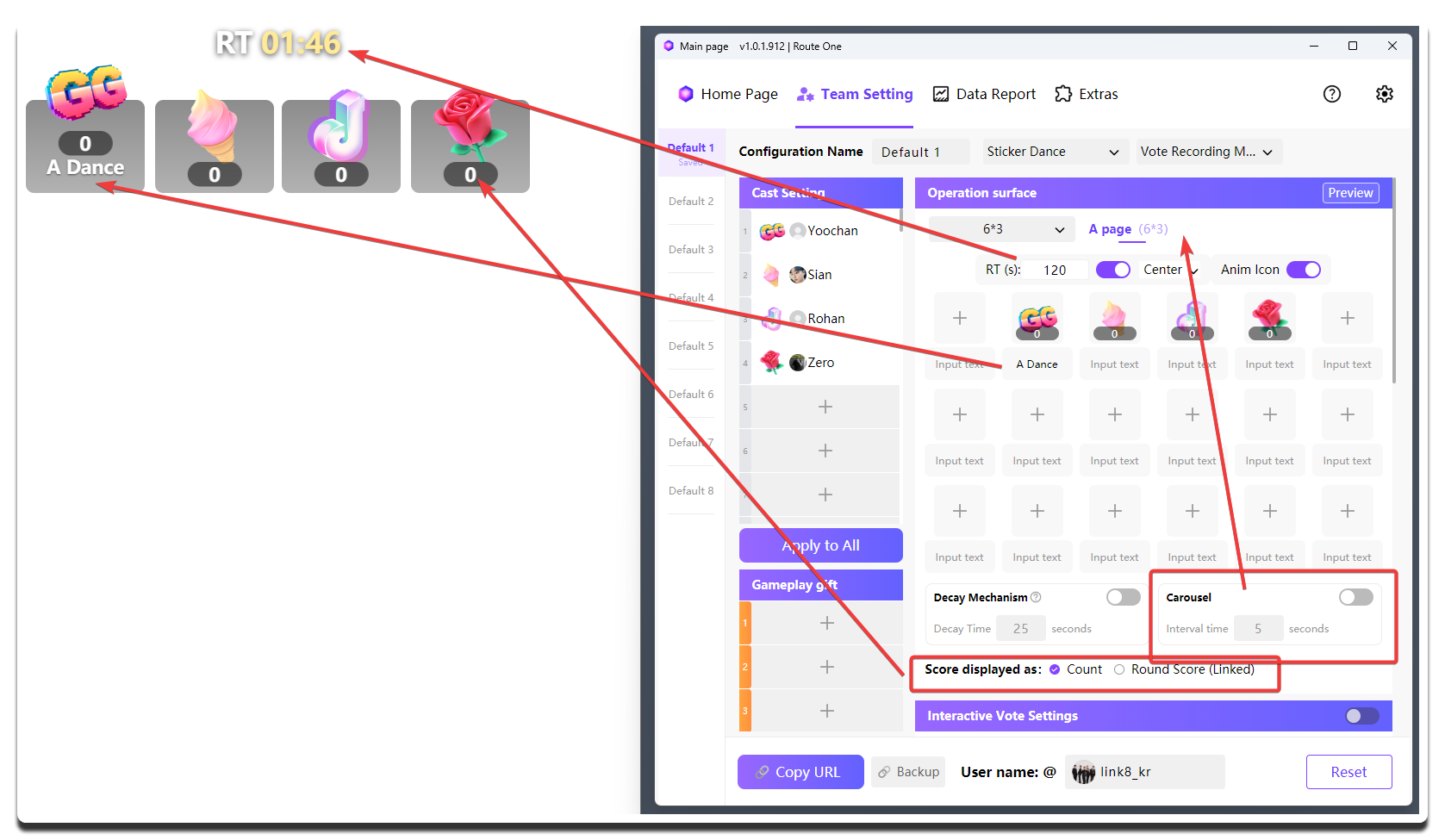
선물 매트릭스 레이아웃 영역
| 설정 항목 | 용도 | 언제 조정하나 | 주의사항 |
|---|---|---|---|
레이아웃 선택: 8*3, 7*3, 6*3, ... |
선물 매트릭스의 칸 수와 배치를 결정 | 실제 Cast 수에 맞춰 조정 | 화면이 왼쪽이나 오른쪽으로 치우쳐 보이면, 송출 도구에서 억지로 끌어다 놓기 전에 먼저 레이아웃을 조정하세요 |
A 페이지 / B 페이지 |
두 개의 표시 페이지를 각각 구성할 수 있음 | 한 페이지는 멤버용, 다른 페이지는 플레이용으로 쓰거나, 주 정보와 보조 정보를 나누고 싶을 때 사용 | 캐러셀 과 함께 써야만 B 페이지 가 표시됨 |
RT (s) |
각 라운드의 카운트다운 시간을 설정 | 집계형 플레이나 라운드 진행이 필요할 때 사용 | 투표 기록 모드 에서만 사용하며, 관련 스위치도 함께 켜야 적용됨 |
카운트다운 위치: 가운데 정렬, 왼쪽 정렬, 오른쪽 정렬 |
위젯 안에서 카운트다운 위치를 조정 | 중앙 영역에 다른 내용을 표시해야 할 때 사용 | 일반적으로는 가운데 정렬 을 유지하면 됨 |
Anim Icon |
선물 스티커의 애니메이션 표시 여부를 제어 | 예를 들어 고양이 선물 스티커라면, 켜 두었을 때 점수 변화 시 손을 흔듦 | 활성화를 권장 |
텍스트 입력 |
해당 선물 스티커 아래에 텍스트를 추가 | 그룹명, 플레이명, 댄스명, 또는 핵심 칸 설명을 넣고 싶을 때 사용 | 텍스트는 너무 길지 않게 하고, 보통은 스트리머 닉네임을 쓰지 않는 편이 좋음 |
줄바꿈 가능
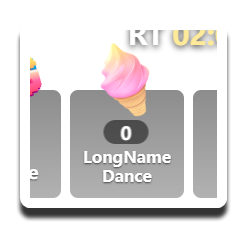
선물 스티커 아래 텍스트는 Enter 로 줄바꿈할 수 있지만, 가능하면 최대한 짧고 간결하게 유지하는 편이 좋습니다.
플레이 메커니즘 설정 영역
| 설정 항목 | 용도 | 언제 조정하나 | 주의사항 |
|---|---|---|---|
캐러셀 |
A 페이지 와 B 페이지 사이를 자동으로 넘김 |
한 페이지에 다 담기지 않거나, 멤버 페이지와 플레이 페이지를 번갈아 보여 주고 싶을 때 활성화 | 간격 시간 으로 페이지 전환 간격을 조정 |
감소 메커니즘 |
점수 감쇠 메커니즘: 일정 시간 동안 선물이 들어오지 않으면 해당 점수를 초기화 | 지속적으로 선물을 보내야 하는 압박을 만들고 싶을 때 활성화 | 감소 시간 으로 감쇠 발동 전 대기 시간을 설정하며, 너무 짧지 않게 두는 것이 좋음 |
점수 표시 방식 |
위젯 안에 표시되는 점수 단위를 결정 | 수량 은 선물 수량(흰색 숫자), 라운드 점수 (연동) 는 투표 수(금색 숫자)로 표시 |
1 선물 연결 모드 메커니즘 때문에 선물 수가 적은 스트리머가 점수에서는 앞설 수도 있으므로 라운드 점수 (연동) 를 권장 |
표시 템포
선물 아이콘은 보통 약 5초 동안 머물고, 아바타는 약 2초 후 다음 순서로 넘어갑니다.
인터랙티브 투표 설정
신규 팀이 방송을 시작할 때나 라이브룸 분위기를 띄우고 싶을 때 유용합니다.
출연자 설정
현재 출연 중인 멤버에 맞춰 설정합니다.
게임플레이 선물
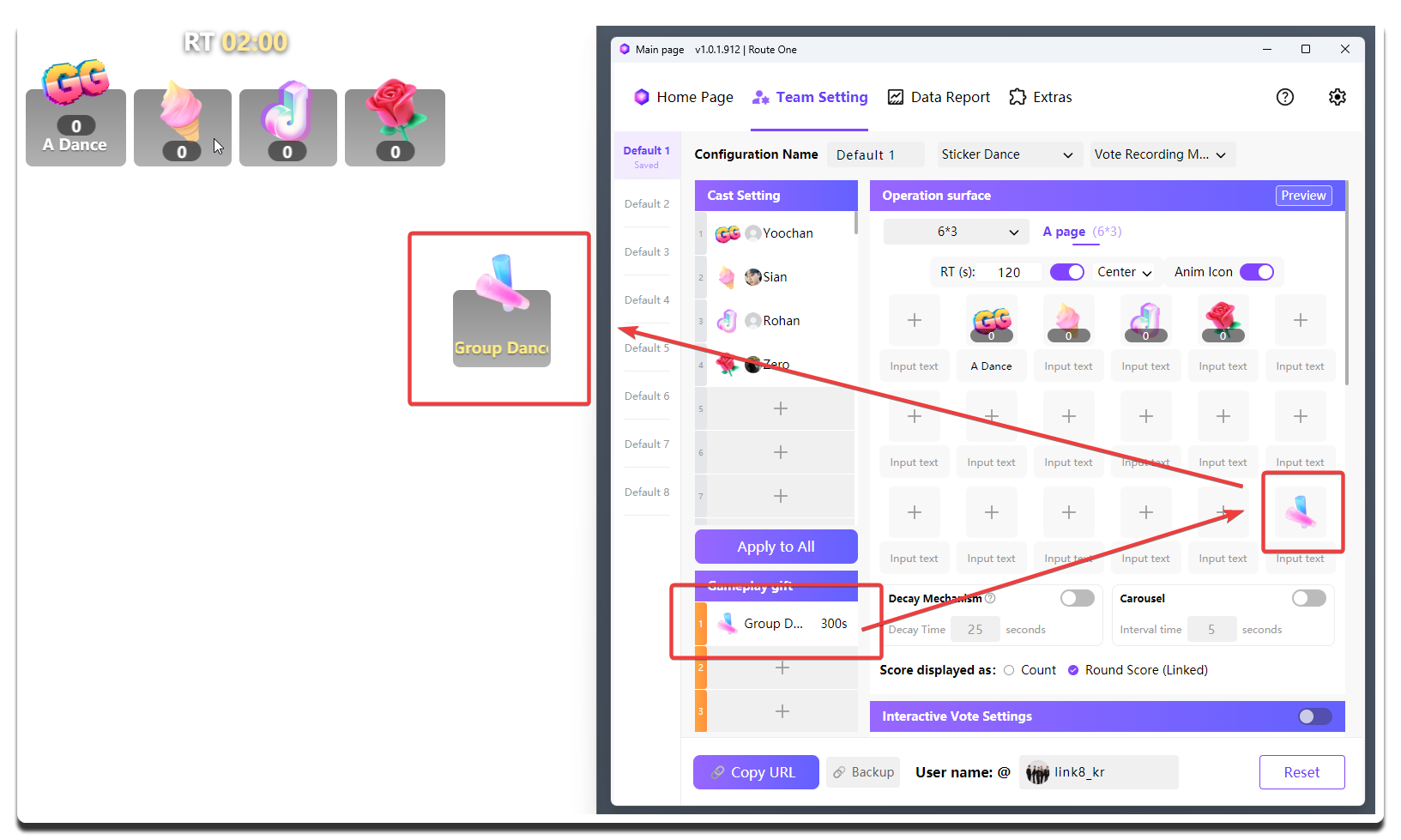
이 영역에서는 Cast 외부의 특별 플레이용 선물 스티커를 설정합니다.
예를 들어 어떤 선물을 보내면 전원이 단체 댄스를 하도록 설정할 수 있고, 다른 선물을 보내면 특정 스트리머가 30초 동안 팔굽혀펴기를 하도록 설정할 수도 있습니다.
설정 방식은 Cast 선물 스티커와 동일합니다.
- 먼저
게임플레이 선물목록을 설정합니다. (출연자 설정목록을 먼저 설정하는 것과 같습니다)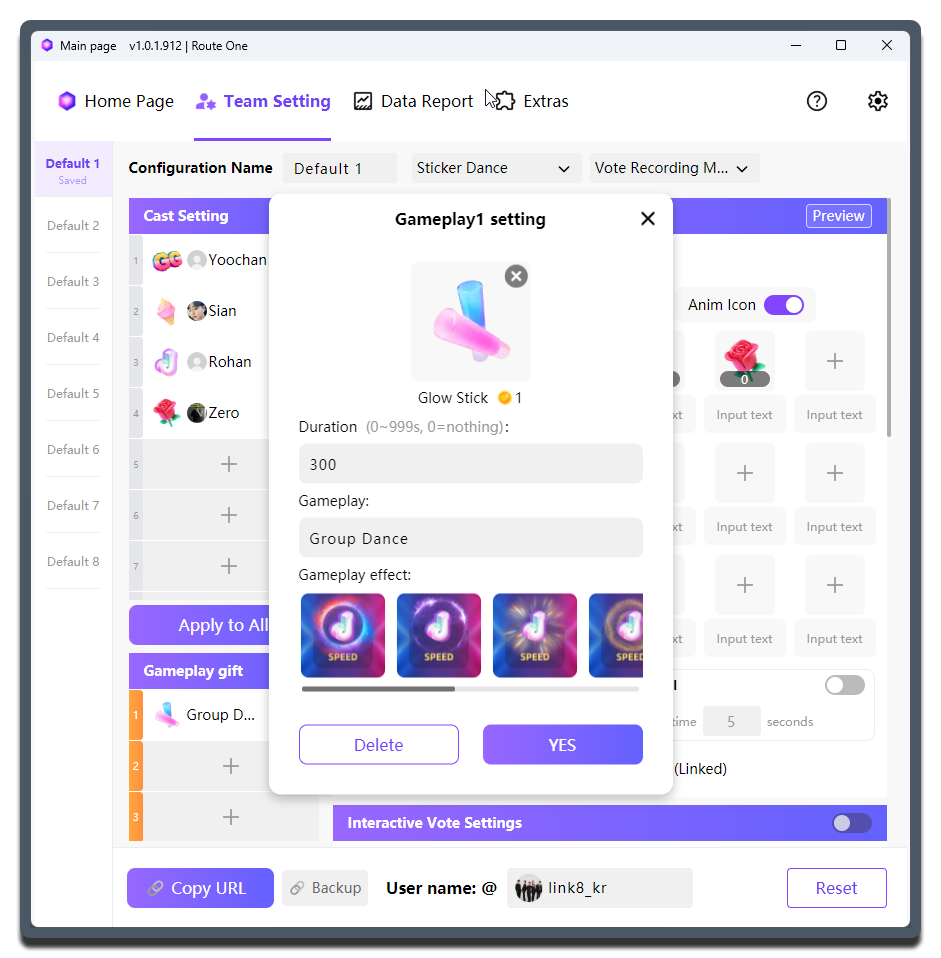
- 그런 다음 선물 매트릭스 레이아웃에서
게임플레이 선물목록에 설정한 선물을 선택합니다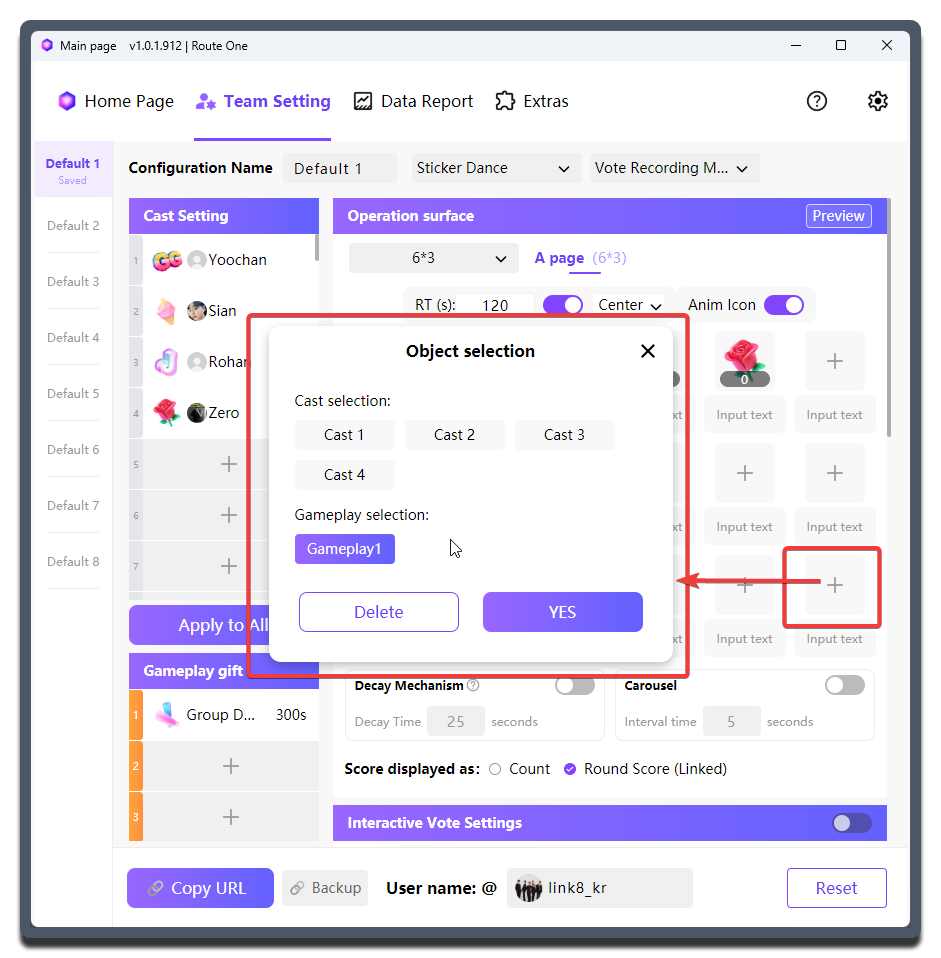
| 설정 항목 | 용도 | 언제 조정하나 | 주의사항 |
|---|---|---|---|
Gift |
이 플레이의 트리거 선물을 연결 | 플레이 슬롯을 추가할 때마다 설정 | 다른 플레이 선물이나 다른 스트리머의 대표 선물과 중복되지 않게 하세요. 보통은 금액이 비교적 큰 선물을 권장 |
지속 시간 |
플레이가 발동된 뒤 얼마나 지속되는지 결정 | 시청자가 해당 선물을 보낸 뒤 플레이 카운트다운을 표시하고 싶을 때 설정 | 0 으로 두면 플레이 카운트다운을 사용하지 않음 |
게임플레이 이름 |
해당 플레이의 이름을 표시 | 중점적으로 조정해야 함 | 짧고 명확하게 쓰고, 플랫폼 규정을 위반하지 않도록 주의 |
게임플레이 효과 |
플레이 발동 시 시각 효과를 선택 | Cast 선물 스티커의 Anim Icon 기능과 비슷함 |
- |
사용 시 주의
1 선물 연결 모드 메커니즘 때문에 시청자가 특별 플레이 선물을 보내면 동시에 특정 스트리머의 점수도 올라갈 수 있습니다.
따라서 이런 동작을 허용할지 신중하게 판단해야 합니다.
절충안으로는 특별 플레이 선물을 별도의 프리셋에 넣고, 그 프리셋의 위젯만 라이브룸에 표시하되, 해당 선물이 어떤 단계에서도 개인 집계에 참여하지 않도록 하는 방법이 있습니다.