
Chế độ Sticker Dance
Sticker Dance có ba chế độ con là Chế độ bình thường, Chế độ ghi phiếu và Chế độ đội, phù hợp để hiển thị thành viên. Chế độ bình thường là kiểu chơi bằng quà tặng cơ bản nhất; còn trong Chế độ ghi phiếu, với nhiều thiết lập hơn, bạn cũng có thể triển khai lối chơi đối kháng ở một mức độ nhất định; Chế độ đội thì chia thành viên thành nhiều đội, phù hợp với đối kháng giữa các đội.
- Xác định trước preset hiện tại muốn đạt mục tiêu gameplay nào, hoặc muốn tham khảo cách chơi của đội nào
- Xác nhận rằng các thành viên và quà đại diện đã được cấu hình đúng
- Tinh chỉnh bố cục, thời gian, phiếu tương tác và chi tiết widget
Giải thích về trang này
Nên đi qua Khởi động nhanh Sticker Dance trước một lần. Trang này chủ yếu bổ sung phần giải thích chi tiết hơn cho chế độ.
Nếu bạn chưa rõ một thiết lập có nghĩa là gì thì hãy tìm ngay trên trang này trước. Trang này bao gồm toàn bộ giải thích cho các mục cấu hình liên quan đến chế độ này.
Chế độ bình thường#
Chế độ bình thường phù hợp với Sticker Dance theo kiểu trưng bày thông thường. Trọng tâm là hiển thị rõ thành viên, quà tặng trò chơi và bố cục widget, không thực hiện ghi phiếu.
Nếu bạn chỉ muốn khán giả nhìn thấy thành viên và quà tặng trò chơi, hoặc đây là lần đầu bạn tạo Sticker Dance, hãy bắt đầu từ chế độ này trước. Hãy làm cho bố cục, thành viên và quà tặng trò chơi chạy ổn định trước, rồi mới cân nhắc nâng cấp sang lối chơi có ghi phiếu.
Chế độ ghi phiếu#
Chế độ ghi phiếu phù hợp với Sticker Dance có ghi phiếu. Chế độ này thường được dùng cùng các thiết lập như RT (s) và Cơ chế suy giảm, để chuyển hành vi tặng quà, bình luận và thả tim của khán giả thành số phiếu dùng cho tiến trình gameplay.
Trong giai đoạn chuẩn bị, nên kiểm tra toàn bộ phần đếm ngược, giảm điểm và phiếu tương tác trong một lượt, để tránh việc luật bị lệch nhau trong lúc livestream.
Mẹo nhỏ
Nếu bạn muốn chạy một kiểu chơi sáng tạo trong phòng live mà MCAStar không có sẵn dưới dạng chế độ tích hợp, bạn có thể bật chế độ con Chế độ ghi phiếu và ẩn widget MCA trong công cụ phát sóng.
Lúc này, MCAStar vẫn tiếp tục ghi lại toàn bộ thông tin quà tặng của khán giả trong suốt buổi live, giúp việc thống kê và chốt số liệu về sau thuận tiện hơn.
Chế độ đội#
Chế độ đội phù hợp với lối chơi Sticker Dance đối kháng giữa nhiều đội: chia thành viên Cast thành 2 ~ 4 đội, mỗi đội có màu sắc và tên đội riêng; trong widget thành viên được hiển thị nhóm theo đội, phù hợp cho các tình huống như đối kháng đỏ - xanh, PK theo nhóm.
Chế độ đội cũng hỗ trợ đếm ngược RT (s), đồng thời cung cấp thêm một widget Bảng xếp hạng đội độc lập, dùng để hiển thị riêng thứ hạng tổng điểm của các đội.
Khi nào nên dùng Chế độ đội
Khi bạn muốn vài đội trực tiếp thi đấu tổng điểm với nhau (thay vì xếp hạng giữa các streamer đơn lẻ), Chế độ đội sẽ phù hợp hơn Chế độ ghi phiếu. Nếu chỉ là đối kháng ghi phiếu giữa các cá nhân, tiếp tục dùng Chế độ ghi phiếu là đủ.
Đội và bố cục#
Trong Chế độ đội, phần chọn bố cục ở Khu vực bố cục ma trận quà tặng sẽ chuyển từ dạng 8*3, 7*3 ban đầu thành hai dropdown:
| Mục cấu hình | Dùng để làm gì | Khi nào cần chỉnh | Lưu ý |
|---|---|---|---|
Số lượng đội |
Quyết định chia thành mấy đội | Điều chỉnh theo số người chia đội thực tế | Có thể chọn 2 / 3 / 4, mặc định 4 |
Số cột mỗi đội |
Quyết định mỗi đội hiển thị mấy cột | Tăng khi đội có nhiều người, một hàng không đủ chỗ | Bị giới hạn theo Số lượng đội: 2 đội chọn được 1 ~ 4 cột, 3 đội chọn được 1 ~ 3 cột, 4 đội chọn được 1 ~ 2 cột |
| Thanh màu đội + Tên đội | Ghi chú màu sắc và tên của mỗi đội | Thiết lập khi muốn khán giả phân biệt ngay các đội | Tên đội tối đa 20 ký tự; để trống thì không hiển thị tên đội, bố cục của đội tương ứng sẽ tự động dịch lên |
Phân trang trong Chế độ đội
Trong Chế độ đội không còn dùng A page / B page, tất cả các đội đều được hiển thị theo nhóm trong cùng một trang.
Biểu tượng động và hiển thị#
| Mục cấu hình | Dùng để làm gì | Khi nào cần chỉnh | Lưu ý |
|---|---|---|---|
Hiển thị biểu tượng động |
Quyết định đội nào sẽ hiển thị nền hiệu ứng cho sticker quà | Điều chỉnh khi muốn làm nổi bật đội dẫn đầu hoặc toàn bộ | Có thể chọn Nhóm dẫn đầu Top1, Top1 mỗi nhóm, Toàn bộ nhóm dẫn đầu, mặc định Toàn bộ nhóm dẫn đầu |
Ẩn thanh PK |
Ẩn thanh tiến trình PK giữa các đội | Bật khi thấy thanh PK làm nhiễu khung hình | - |
Ẩn điểm số sẽ đồng thời tắt hiệu ứng
Khi tạm ẩn điểm số trong Chế độ đội, hiệu ứng và khung nền của Hiển thị biểu tượng động cũng sẽ bị tắt theo, chứ không chỉ che đi con số.
Widget Bảng xếp hạng đội#
Bảng xếp hạng đội là một widget độc lập, dùng để hiển thị thứ hạng tổng điểm của các đội, cách cấu hình giống với Widget xếp hạng thông thường:
| Mục cấu hình | Dùng để làm gì | Khi nào cần chỉnh | Lưu ý |
|---|---|---|---|
| Công tắc | Có bật widget Bảng xếp hạng đội hay không | Bật khi cần hiển thị riêng tổng điểm của các đội trên khung hình live | Mặc định bật khi tạo preset mới |
Tên widget |
Đặt tiêu đề hiển thị ở đầu bảng xếp hạng | Sửa khi muốn khán giả hiểu nhanh bảng này đang xếp hạng điều gì | Nên dùng tiêu đề ngắn |
Sao chép liên kết |
Sao chép địa chỉ widget Bảng xếp hạng đội | Dùng để thêm vào công cụ phát sóng sau khi đã xác nhận cấu hình | Bảng xếp hạng đội là widget độc lập, cần sao chép riêng một lần |
| Nội dung hiển thị (biệt danh / điểm số) | Chọn mỗi dòng trong bảng hiển thị những thông tin gì | Điều chỉnh khi muốn rút gọn hoặc bổ sung thông tin trên bảng | - |
| Kích thước ảnh đại diện | Đặt kích thước ảnh đại diện trong bảng | Điều chỉnh khi muốn ảnh đại diện nổi bật hơn hoặc compact hơn | Có thể chọn Không / Nhỏ / Lớn |
INDEX#
Theo bố cục của giao diện cài đặt, chế độ này gồm các bảng sau:
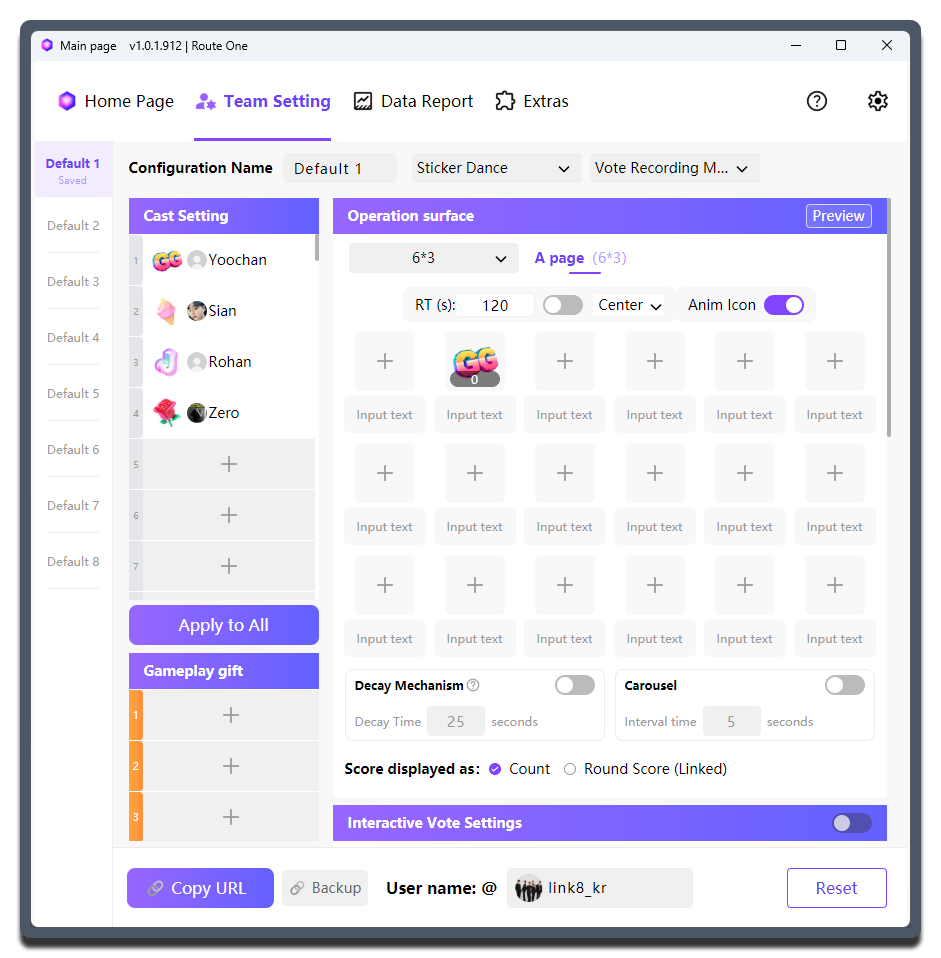
Không gian làm việc: xử lý bố cục, phân trang, đếm ngược, giảm điểm và hiển thị điểm sốCài đặt bình chọn tương tác: xử lý việc bình luận và thả tim tham gia tính điểmCấu hình idol: xử lý cấu hình thành viênQuà tặng trò chơi: xử lý quà gameplay độc lập được thêm vào
Không gian làm việc#
Đây là khu vực thao tác chính của Sticker Dance. Phần lớn cấu hình về bố cục, phân trang, thời gian, giảm điểm và hiển thị điểm số đều được hoàn thành tại đây.
Khu vực bố cục ma trận quà tặng#
| Mục cấu hình | Dùng để làm gì | Khi nào cần chỉnh | Lưu ý |
|---|---|---|---|
Chọn bố cục: 8*3, 7*3, 6*3, ... |
Quyết định số ô và cách sắp xếp của ma trận quà tặng | Điều chỉnh theo số lượng Cast thực tế | Nếu màn hình bị lệch trái hoặc phải, thông thường nên chỉnh lại bố cục trước thay vì kéo cứng vị trí trong công cụ phát sóng |
A page / B page |
Cho phép cấu hình riêng hai trang hiển thị | Dùng khi muốn một trang cho thành viên, một trang cho gameplay, hoặc một trang cho thông tin chính và một trang cho thông tin bổ sung | B page chỉ hiển thị khi dùng cùng Úng dụng tự động lật trang |
RT (s) |
Đặt thời lượng đếm ngược cho mỗi vòng | Dùng khi gameplay cần nhịp theo vòng hoặc cần ghi phiếu | Chỉ dùng trong Chế độ ghi phiếu; cần bật cả công tắc liên quan thì mới có hiệu lực |
Vị trí đếm ngược: Căn giữa, Căn trái, Căn phải |
Điều chỉnh vị trí đếm ngược trong widget | Dùng khi khu vực giữa cần hiển thị nội dung khác | Thông thường nên giữ Căn giữa |
Anim Icon |
Điều khiển việc sticker quà có hiển thị hoạt ảnh hay không | Ví dụ với sticker quà hình mèo, nếu bật thì mèo sẽ vẫy tay khi điểm thay đổi | Khuyến nghị bật |
Cài đặt tên |
Thêm chữ dưới sticker quà tương ứng | Dùng khi cần ghi tên nhóm, tên gameplay, tên bài nhảy hoặc bổ sung giải thích cho ô quan trọng | Không nên viết quá dài; thường cũng không nên ghi nickname streamer ở đây |
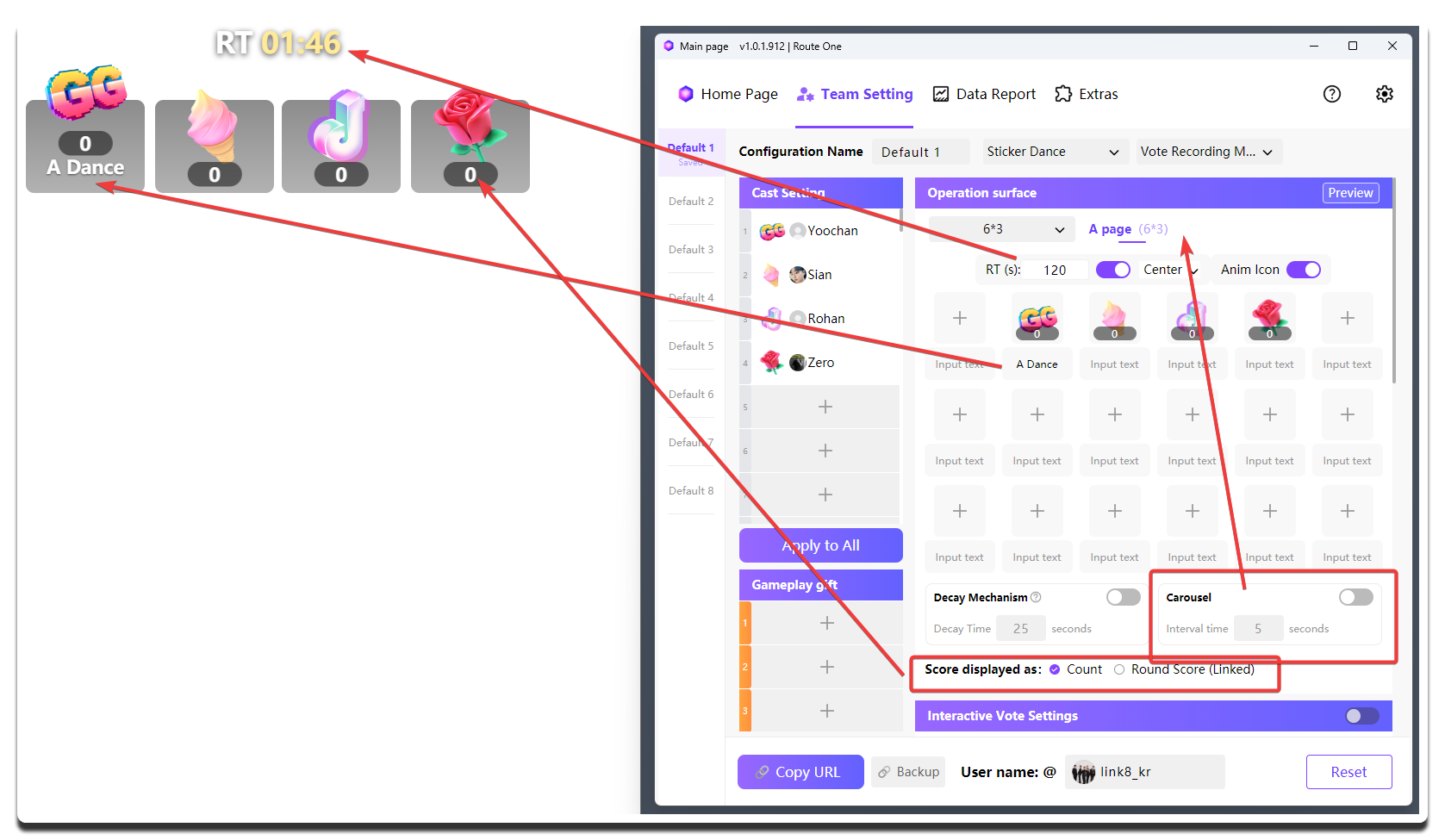
Có thể xuống dòng
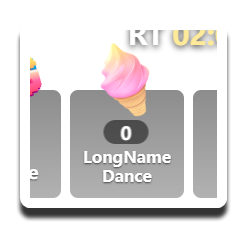
Phần chữ phía dưới sticker quà có thể xuống dòng bằng phím Enter, nhưng vẫn nên giữ nội dung ngắn gọn nhất có thể.
kéo để đổi vị trí
Trong khu vực bố cục ma trận quà tặng, bạn có thể trực tiếp kéo các ô để đổi cấu hình cast của hai vị trí cho nhau, từ đó nhanh chóng điều chỉnh vị trí hiển thị thành viên trong widget mà không cần cấu hình lại từng ô.
Khu vực cấu hình cơ chế gameplay#
| Mục cấu hình | Dùng để làm gì | Khi nào cần chỉnh | Lưu ý |
|---|---|---|---|
Úng dụng tự động lật trang |
Tự động chuyển qua lại giữa A page và B page |
Bật khi một trang không đủ hoặc khi muốn luân phiên hiển thị trang thành viên và trang gameplay | Điều chỉnh khoảng thời gian chuyển trang bằng Khoảng thời gian lật trang |
Cơ chế suy giảm |
Cơ chế giảm phiếu: nếu trong một khoảng thời gian không nhận được quà thì điểm tương ứng sẽ bị xóa | Bật khi muốn tạo áp lực phải tặng quà liên tục | Dùng Thời gian suy giảm để đặt thời gian chờ trước khi kích hoạt giảm; không nên để quá ngắn |
Hiển thị điểm dưới dạng |
Quyết định đơn vị điểm hiển thị trong widget | Số lượng hiển thị số lượng quà (số màu trắng); Điểm vòng (đã liên kết) hiển thị số phiếu (số màu vàng) |
Nên chọn Điểm vòng (đã liên kết), vì cơ chế Chế Độ Gán 1 Quà có thể khiến streamer có ít quà hơn nhưng vẫn đang dẫn điểm |
Hiệu ứng hiển thị Top#
Trong ma trận quà tặng, có thể bật hiệu ứng hiển thị đặc biệt(animation highlight trong widget)cho các ô xếp hạng cao, giúp làm nổi bật các caster đang dẫn đầu về số phiếu trên màn hình livestream.
| Cài đặt | Mục đích | Khi nào thay đổi | Lưu ý |
|---|---|---|---|
Hiệu ứng hiển thị Top |
Chọn hạng mục bật hiệu ứng | Khi muốn người xem thấy ai đang dẫn đầu | Tùy chọn:Tắt, Top1 ~ Top6, Tất cả |
Màu khung nền |
Chọn màu khung nền của hiệu ứng Top | Điều chỉnh khi muốn màu của hiệu ứng highlight phù hợp với phong cách phòng live | Cung cấp 8 màu có sẵn; chỉ có hiệu lực khi hiệu ứng hiển thị Top được bật |
Tắt:Không bật hiệu ứngTop1~Top6:Chỉ hiển thị hiệu ứng cho Top 1 ~ 6Tất cả:Hiển thị hiệu ứng cho tất cả các ô
Nhịp hiển thị
Biểu tượng quà thường dừng lại khoảng 5 giây, còn avatar sẽ giữ khoảng 2 giây rồi tiếp tục xoay vòng.
Cài đặt bình chọn tương tác#
Phù hợp khi nhóm mới lên sóng hoặc khi muốn hâm nóng không khí trong phòng live.
Cấu hình idol#
Thiết lập theo những thành viên thực tế đang lên sóng.
Quà tặng trò chơi#
Phần này dùng để cấu hình các sticker quà gameplay đặc biệt nằm ngoài Cast.
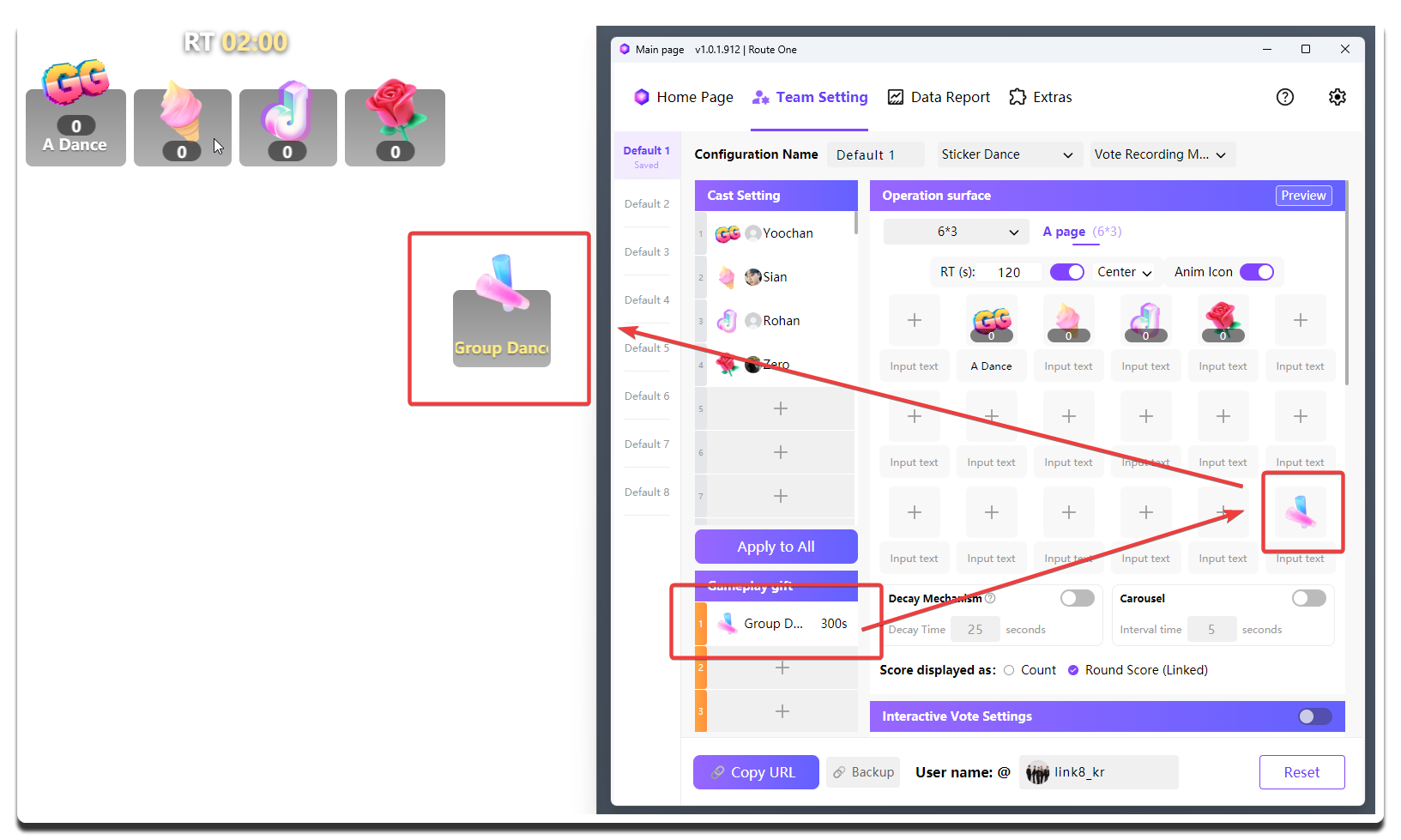
Ví dụ, bạn có thể đặt một món quà sao cho khi khán giả gửi nó thì cả nhóm sẽ biểu diễn một bài nhảy tập thể. Hoặc đặt một món quà khác sao cho khi khán giả gửi nó thì một streamer sẽ chống đẩy trong 30 giây.
Logic cấu hình của nó giống với sticker quà của Cast:
- Trước tiên cấu hình danh sách
Quà tặng trò chơi(giống như cấu hình danh sáchCấu hình idoltrước)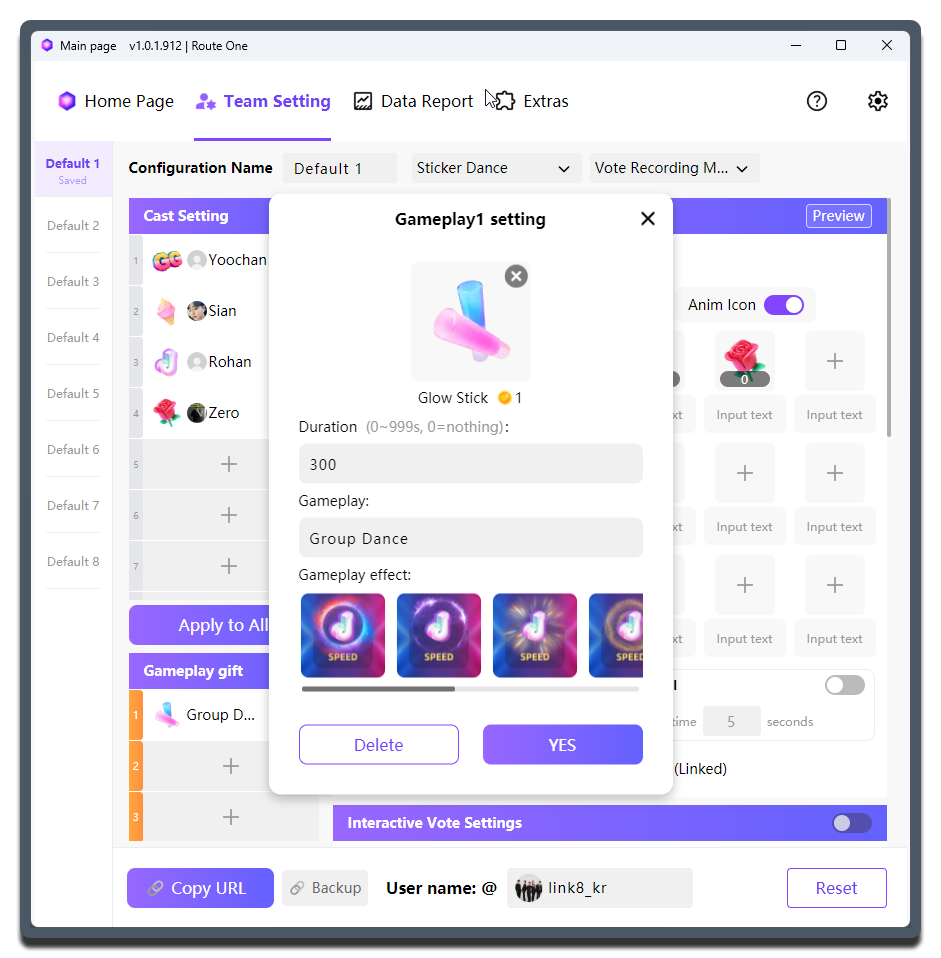
- Sau đó chọn món quà đã cấu hình trong danh sách
Quà tặng trò chơiở khu vực bố cục ma trận quà tặng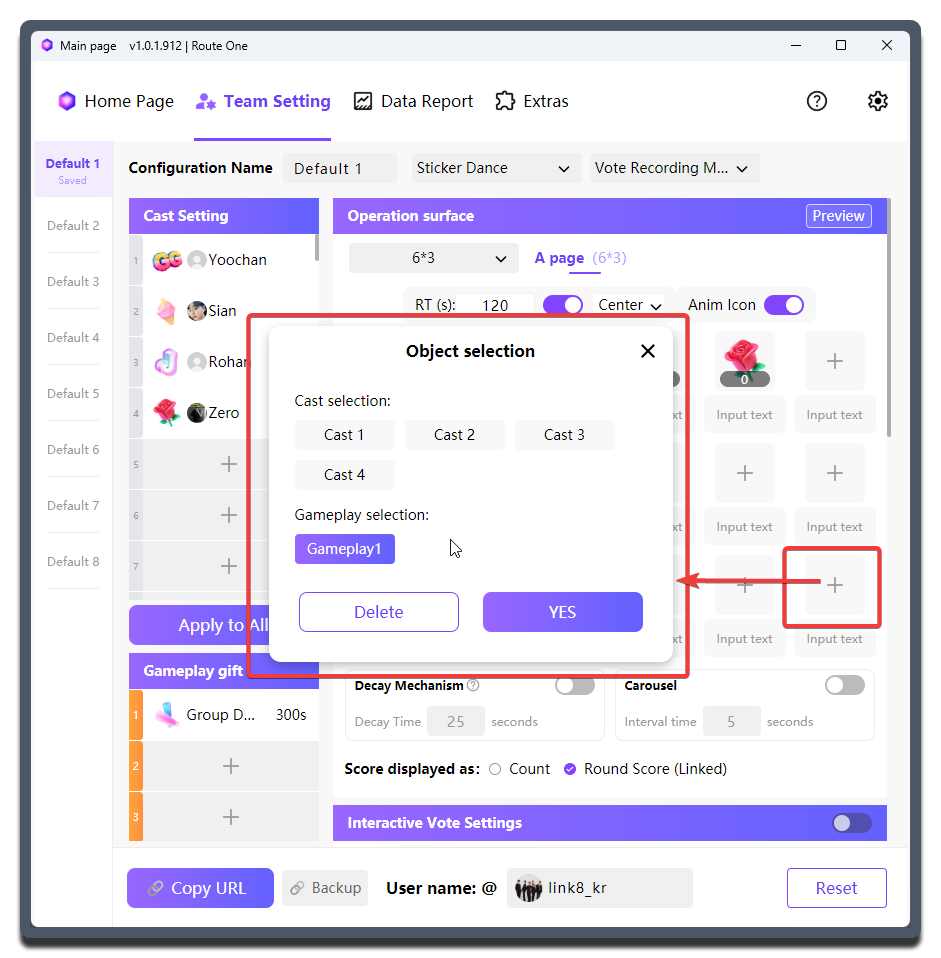
| Mục cấu hình | Dùng để làm gì | Khi nào cần chỉnh | Lưu ý |
|---|---|---|---|
Gift |
Gắn món quà kích hoạt cho gameplay này | Mỗi lần thêm một ô gameplay đều phải đặt | Không được trùng với quà gameplay khác, cũng không được trùng với quà đại diện của streamer khác; thông thường nên chọn quà có giá trị cao hơn |
Thời gian tiếp tục |
Quyết định gameplay sẽ kéo dài bao lâu sau khi được kích hoạt | Thiết lập mục này nếu bạn muốn hiển thị đếm ngược của gameplay sau khi khán giả gửi món quà tương ứng | Giữ ở 0 nghĩa là không bật đếm ngược gameplay |
Tên lối chơi |
Hiển thị tên của gameplay này | Là mục cần chỉnh kỹ | Viết ngắn gọn, rõ ràng và lưu ý không vi phạm quy định của nền tảng |
Hiệu ứng lối chơi |
Chọn hiệu ứng hình ảnh khi gameplay được kích hoạt | Tương tự chức năng Anim Icon của sticker quà Cast |
- |
Lưu ý khi sử dụng
Do cơ chế Chế Độ Gán 1 Quà, khi người dùng gửi quà gameplay đặc biệt thì đồng thời cũng có thể cộng điểm cho một streamer cụ thể.
Vì vậy cần cân nhắc kỹ xem có muốn cho phép tình huống này xảy ra hay không.
Một cách dung hòa là đưa quà gameplay đặc biệt vào một preset riêng, chỉ dùng widget của preset đó để hiển thị trong phòng live, và không để loại quà này tham gia vào việc ghi phiếu cá nhân ở bất kỳ giai đoạn nào.