
Mode Sticker Dance
Sticker Dance memiliki tiga submode, yaitu Mode Normal, Mode Suara, dan Mode tim. Mode ini cocok untuk menampilkan anggota tim dengan jelas. Mode Normal adalah bentuk gameplay hadiah yang paling dasar, sedangkan Mode Suara dapat ditambah aturan agar menghasilkan suasana kompetitif dalam tingkat tertentu, dan Mode tim membagi anggota ke beberapa tim sehingga cocok untuk adu antar tim.
- Tentukan dulu tujuan preset ini, atau pola tim mana yang ingin dijadikan referensi
- Pastikan anggota dan hadiah representatifnya sudah dikonfigurasi dengan benar
- Setelah itu baru rapikan tata letak, timing, voting interaktif, dan detail widget
Tentang halaman ini
Sebaiknya ikuti dulu panduan cepat Sticker Dance setidaknya sekali. Halaman ini dipakai untuk penjelasan mode yang lebih rinci.
Jika ada satu pengaturan yang belum jelas, cari dulu di halaman ini karena hampir semua item penting untuk mode ini sudah dijelaskan di sini.
Mode Normal#
Mode Normal cocok untuk Sticker Dance yang berfokus pada tampilan anggota, hadiah gameplay, dan layout widget tanpa pencatatan suara.
Jika tujuan Anda hanya menampilkan anggota dan hadiah gameplay, atau ini pertama kalinya membuat preset Sticker Dance, mulailah dari mode ini. Setelah layout, anggota, dan hadiah sudah rapi, baru pertimbangkan apakah perlu dinaikkan ke format hitung suara.
Mode Suara#
Mode Suara cocok untuk Sticker Dance yang memakai pencatatan suara. Biasanya mode ini dipakai bersama pengaturan seperti RT (s) dan Mekanisme Susut untuk mengubah hadiah, komentar, dan like dari penonton menjadi suara yang mendorong alur gameplay.
Saat persiapan, sebaiknya periksa countdown, decay, dan voting interaktif sekaligus dalam satu putaran agar aturan di tengah siaran tidak saling bertabrakan.
Trik kecil
Jika Anda ingin menjalankan format orisinal yang tidak tersedia sebagai mode bawaan di MCAStar, Anda bisa mengaktifkan Mode Suara lalu menyembunyikan widget MCA di alat streaming.
Dalam kondisi itu, MCAStar tetap merekam semua data hadiah dari penonton selama siaran, sehingga statistik dan settlement sesudah live tetap mudah dikerjakan.
Mode tim#
Mode tim cocok untuk gameplay Sticker Dance dengan adu beberapa tim: bagi anggota Cast menjadi 2 ~ 4 tim, setiap tim punya warna dan nama tim sendiri, dan di widget anggota ditampilkan dikelompokkan per tim. Cocok untuk skenario seperti adu merah-biru atau PK antar grup.
Mode tim juga mendukung countdown RT (s), serta menyediakan widget Papan Peringkat Tim terpisah untuk menampilkan peringkat total tiap tim.
Kapan memakai Mode tim
Saat Anda ingin membuat beberapa tim berlomba total skor secara langsung (bukan peringkat antar caster individu), Mode tim lebih cocok daripada Mode Suara. Jika yang diadu hanyalah hitungan suara antar individu, tetap pakai Mode Suara.
Tim dan layout#
Pada Mode tim, pilihan layout di Area layout matriks hadiah berubah dari 8*3, 7*3 menjadi dua tarik-turun:
| Item pengaturan | Fungsinya | Kapan diubah | Catatan |
|---|---|---|---|
Jumlah Tim |
Menentukan dibagi menjadi berapa tim | Sesuaikan dengan jumlah orang pembagian tim sebenarnya | Pilihan 2 / 3 / 4, default 4 |
Jumlah Kolom per Tim |
Menentukan berapa kolom yang ditampilkan per tim | Tambah saat anggota tim banyak dan tidak muat dalam satu baris | Terbatas mengikuti Jumlah Tim: 2 tim bisa 1 ~ 4 kolom, 3 tim bisa 1 ~ 3 kolom, 4 tim bisa 1 ~ 2 kolom |
| Pita warna tim + nama tim | Menandai warna dan nama tiap tim | Atur saat ingin penonton langsung membedakan tiap tim | Nama tim maksimal 20 karakter; dikosongkan maka nama tim tidak tampil dan layout tim terkait otomatis akan naik |
Paging pada Mode tim
Pada Mode tim, Hal A / Hal B tidak lagi dipakai; semua tim ditampilkan secara dikelompokkan dalam satu halaman yang sama.
Ikon dinamis dan tampilan#
| Item pengaturan | Fungsinya | Kapan diubah | Catatan |
|---|---|---|---|
Tampilan Ikon Dinamis |
Menentukan tim mana yang stiker hadiahnya menampilkan latar animasi | Ubah saat ingin menonjolkan tim terdepan atau semua anggota | Pilihan Top1 Tim Terdepan, Top1 Tiap Tim, Seluruh Anggota Tim Terdepan, default Seluruh Anggota Tim Terdepan |
Sembunyikan Bar PK |
Menyembunyikan bar progres PK antar tim | Aktifkan saat merasa bar PK mengganggu layar | - |
Menyembunyikan skor juga mematikan efek
Saat Anda menyembunyikan skor sementara pada Mode tim, animasi dan bingkai latar dari Tampilan Ikon Dinamis juga akan ikut dimatikan, bukan hanya angkanya yang ditutupi.
Widget Papan Peringkat Tim#
Papan Peringkat Tim adalah widget terpisah yang dipakai untuk menampilkan peringkat total tiap tim. Cara konfigurasinya sama seperti Widget Peringkat biasa:
| Item pengaturan | Fungsinya | Kapan diubah | Catatan |
|---|---|---|---|
| Sakelar | Mengaktifkan atau menonaktifkan widget Papan Peringkat Tim | Aktifkan saat perlu menampilkan total skor tim secara terpisah di layar siaran | Default aktif saat membuat preset baru |
Nama Widget |
Menetapkan judul yang tampil di bagian atas papan | Ubah saat ingin penonton paham papan ini sedang mengurutkan apa | Sebaiknya gunakan judul singkat |
Salin Tautan |
Menyalin tautan widget Papan Peringkat Tim | Dipakai untuk menambahkan ke alat siaran setelah konfigurasi dikonfirmasi | Papan Peringkat Tim adalah widget terpisah, jadi tautannya harus disalin tersendiri |
| Konten tampilan (nama panggilan / skor) | Memilih informasi apa yang tampil di tiap baris papan | Sesuaikan saat ingin menyederhanakan atau melengkapi informasi papan | - |
| Ukuran avatar | Mengatur ukuran avatar di dalam papan | Ubah saat ingin avatar lebih menonjol atau lebih ringkas | Pilihan Tidak ada / Kecil / Besar |
INDEX#
Berdasarkan layout halaman pengaturan, mode ini terdiri dari panel-panel berikut:
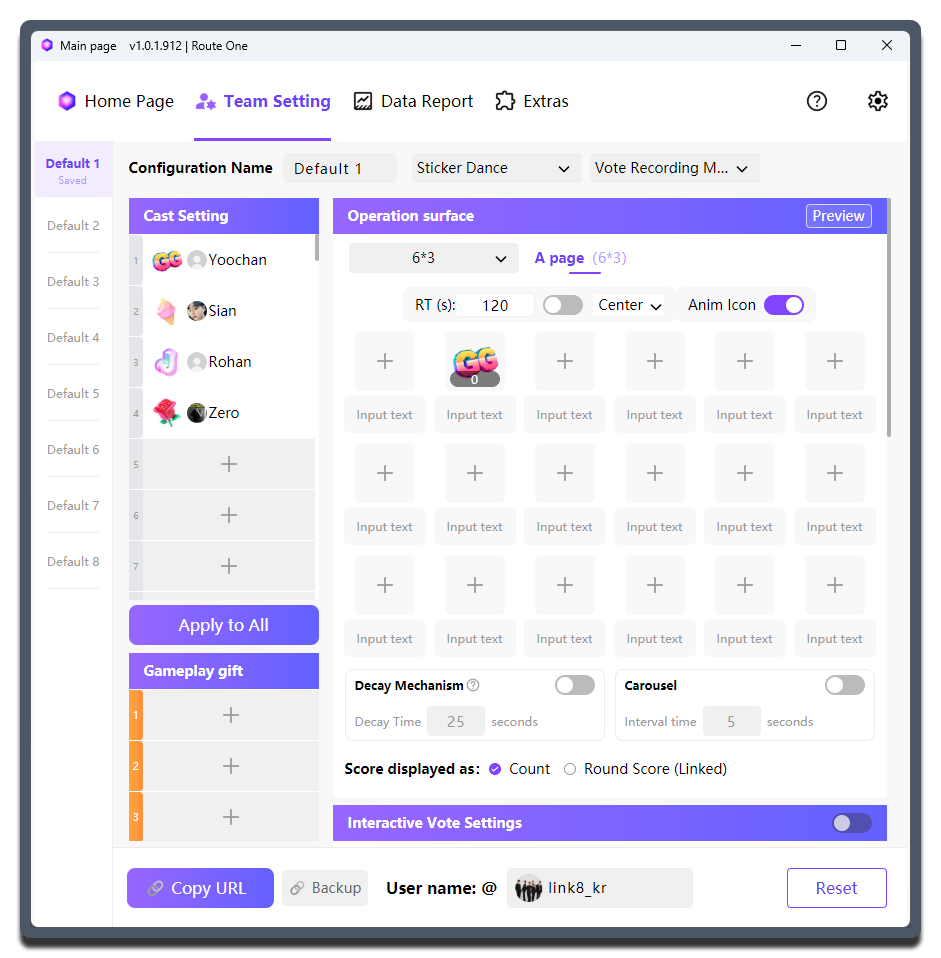
Area Operasi: menangani layout, paging, countdown, decay, dan tampilan skorAtur Voting: menangani partisipasi komentar dan like dalam perhitungan skorSetelan Cast: menangani konfigurasi anggotaHadiah gameplay: menangani hadiah gameplay tambahan di luar anggota
Area Operasi#
Ini adalah area kerja utama Sticker Dance. Sebagian besar pengaturan layout, paging, waktu, decay, dan tampilan skor dikerjakan di sini.
Area layout matriks hadiah#
| Item pengaturan | Fungsinya | Kapan diubah | Catatan |
|---|---|---|---|
Opsi layout: 8*3, 7*3, 6*3, ... |
Menentukan jumlah sel dan susunan matriks hadiah | Sesuaikan dengan jumlah anggota yang benar-benar tampil | Jika tampilan terlalu ke kiri atau ke kanan, rapikan layout lebih dulu, bukan menarik posisinya secara paksa di alat streaming |
Hal A / Hal B |
Menyediakan dua halaman tampilan yang bisa diatur terpisah | Cocok saat ingin memisahkan halaman anggota dan halaman gameplay, atau halaman utama dan halaman tambahan | Hal B hanya tampil jika dipakai bersama Karusel |
RT (s) |
Menentukan durasi countdown per ronde | Dipakai saat gameplay membutuhkan ritme ronde atau pencatatan suara | Hanya dipakai di Mode Suara, dan sakelar terkait juga harus diaktifkan |
Posisi countdown: Tengah, Kiri, Kanan |
Mengatur posisi countdown di dalam widget | Dipakai jika area tengah perlu menampilkan informasi lain | Dalam kebanyakan kasus, cukup biarkan Tengah |
Anim Icon |
Mengatur apakah stiker hadiah menampilkan animasi | Misalnya stiker hadiah kucing akan bergerak saat skor berubah | Disarankan aktif |
Isi Teks |
Menambahkan teks di bawah stiker hadiah terkait | Cocok untuk nama grup, nama gameplay, nama dance, atau penjelasan singkat pada sel penting | Jangan terlalu panjang, dan umumnya tidak perlu memakai nama panggilan anggota penuh |
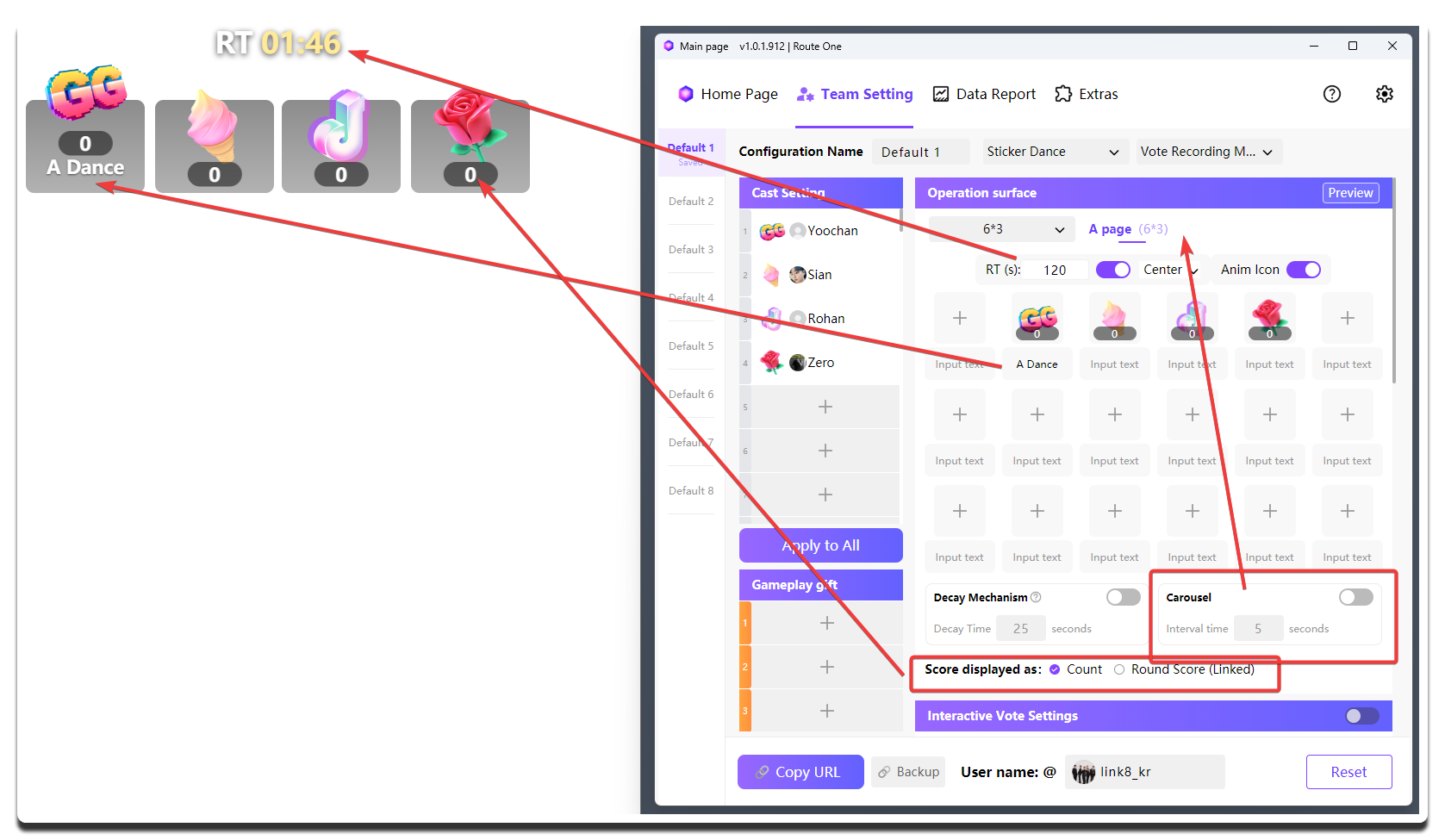
Bisa ganti baris
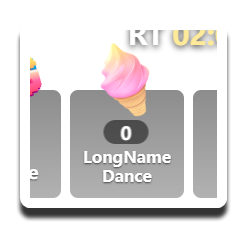
Teks di bawah stiker hadiah bisa diberi line break dengan menekan Enter, tetapi tetap disarankan untuk menulis sesingkat mungkin.
seret untuk tukar posisi
Di area layout matriks hadiah, Anda bisa langsung seret sel untuk menukar konfigurasi cast dari dua posisi, sehingga bisa menyesuaikan posisi tampilan anggota di widget dengan cepat tanpa harus mengatur ulang satu per satu.
Area pengaturan mekanisme gameplay#
| Item pengaturan | Fungsinya | Kapan diubah | Catatan |
|---|---|---|---|
Karusel |
Membalik tampilan antara Hal A dan Hal B secara otomatis |
Aktifkan saat satu halaman tidak cukup, atau saat ingin memutar halaman anggota dan gameplay secara bergantian | Atur jeda pergantian dengan Waktu Jeda |
Mekanisme Susut |
Mekanisme penyusutan skor: jika dalam jangka waktu tertentu tidak ada hadiah baru, skor terkait akan dihapus | Aktifkan saat ingin menciptakan tekanan hadiah berkelanjutan | Pakai Waktu Susut untuk mengatur jeda sebelum decay aktif, jangan dibuat terlalu pendek |
Tampilan skor sebagai |
Menentukan satuan skor yang tampil di widget | Jumlah menampilkan jumlah hadiah, sedangkan Skor ronde (tertaut) menampilkan skor yang sudah dihitung bersama binding |
Biasanya lebih aman memakai Skor ronde (tertaut) karena mode binding hadiah bisa membuat anggota dengan hadiah lebih sedikit tetap unggul di skor |
Efek Tampilan Top#
Dalam matriks hadiah, Anda dapat mengaktifkan efek tampilan khusus(animasi highlight di widget)untuk sel dengan peringkat teratas, untuk menonjolkan caster yang memimpin suara di layar siaran langsung.
| Pengaturan | Tujuan | Kapan diubah | Catatan |
|---|---|---|---|
Efek Tampilan Top |
Pilih peringkat mana yang mendapat efek | Saat ingin penonton melihat siapa yang memimpin | Pilihan:Nonaktif, Top1 ~ Top6, Semua |
Warna bingkai latar |
Pilih warna bingkai latar dari efek Top | Atur saat ingin warna efek sorotan cocok dengan gaya live room | Menyediakan 8 warna preset; hanya berlaku saat Efek Tampilan Top diaktifkan |
Nonaktif:Tanpa efekTop1~Top6:Hanya Top 1 ~ 6 menampilkan efekSemua:Semua sel menampilkan efek
Ritme tampilan
Ikon hadiah biasanya bertahan sekitar 5 detik, sedangkan avatar bertahan sekitar 2 detik sebelum rotasi berlanjut.
Atur Voting#
Panel ini cocok dipakai saat tim baru mulai live atau ketika ingin memanaskan suasana room.
Setelan Cast#
Atur sesuai anggota yang benar-benar tampil pada ronde tersebut.
Hadiah gameplay#
Bagian ini dipakai untuk mengatur hadiah gameplay khusus yang berada di luar daftar anggota.
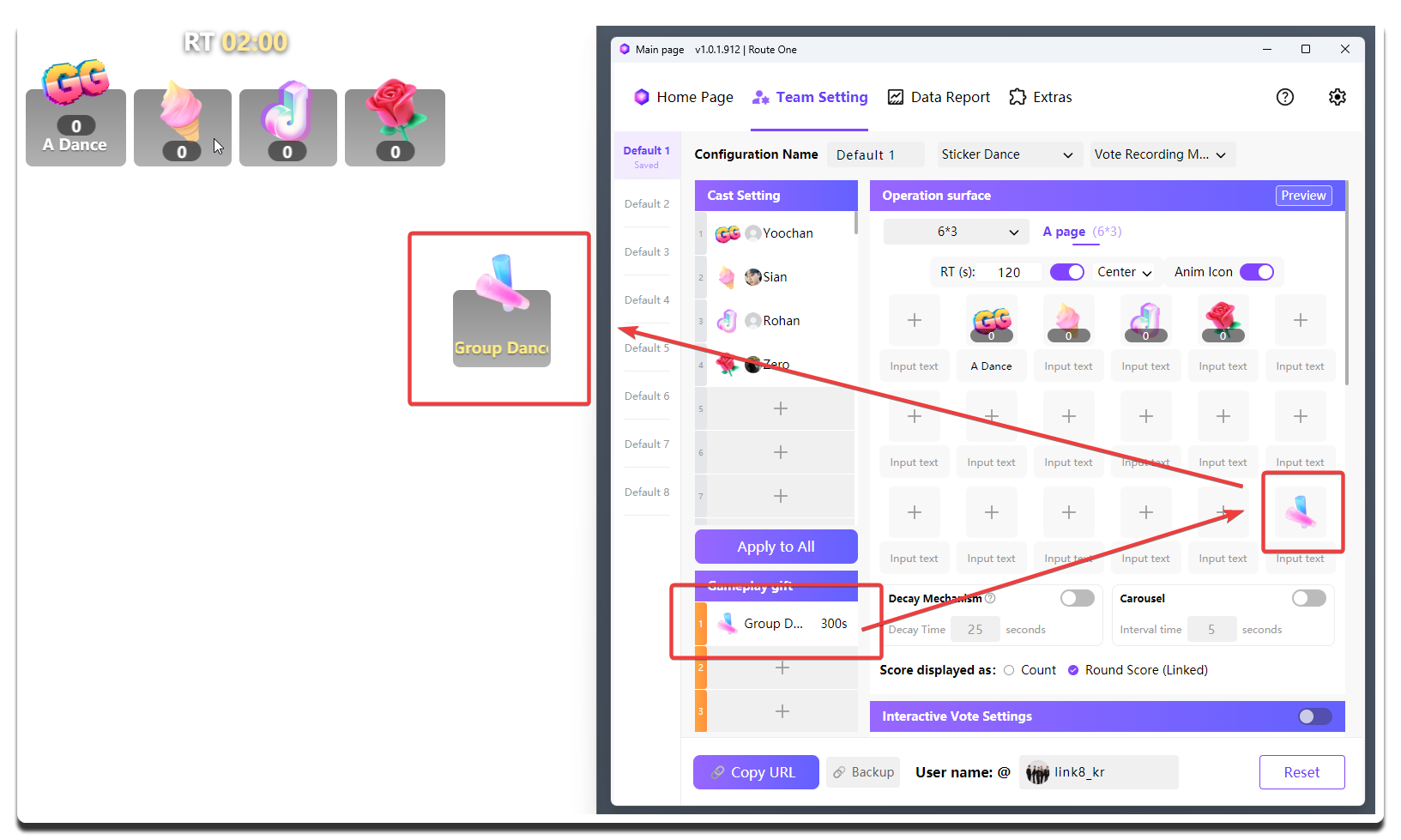
Contohnya, Anda bisa menetapkan satu hadiah agar ketika dikirim penonton seluruh tim menampilkan dance bersama, atau menetapkan hadiah lain agar satu creator melakukan push-up selama 30 detik.
Logika konfigurasinya sama seperti stiker hadiah anggota:
- Siapkan dulu daftar
Hadiah gameplay, sama seperti saat menyiapkan daftarSetelan Cast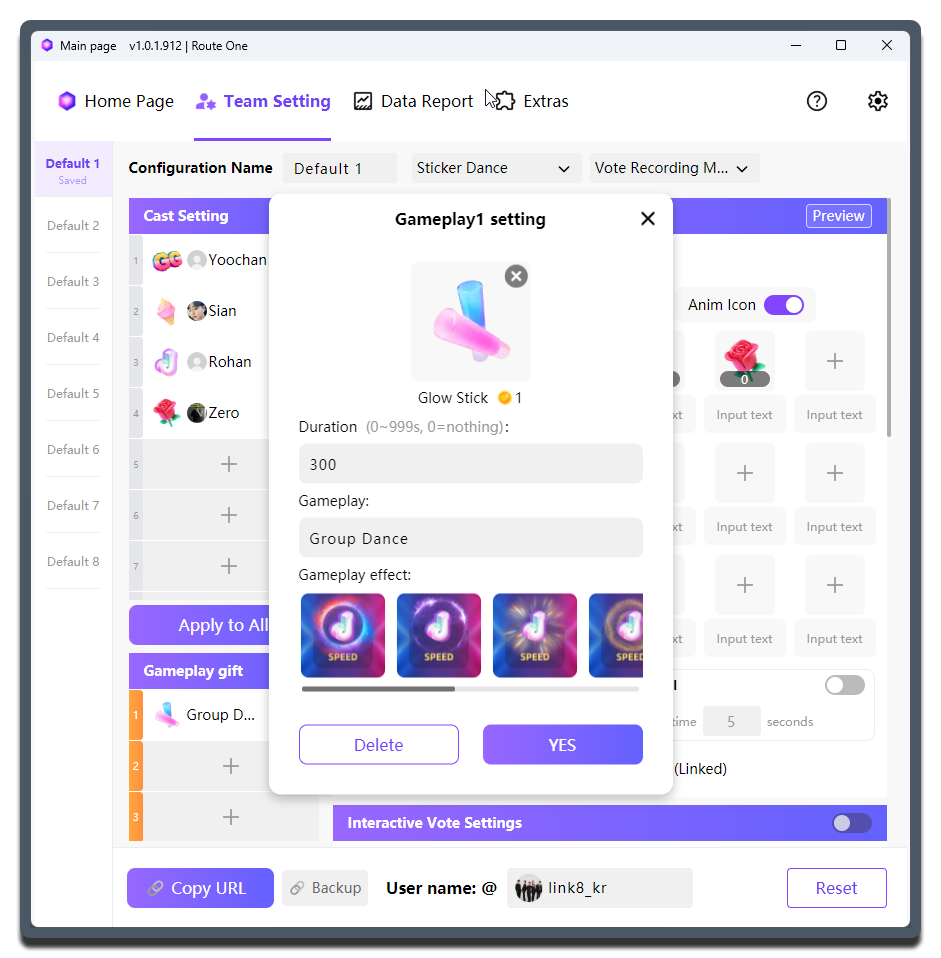
- Lalu pilih hadiah yang tadi disiapkan dari daftar
Hadiah gameplayke dalam layout matriks hadiah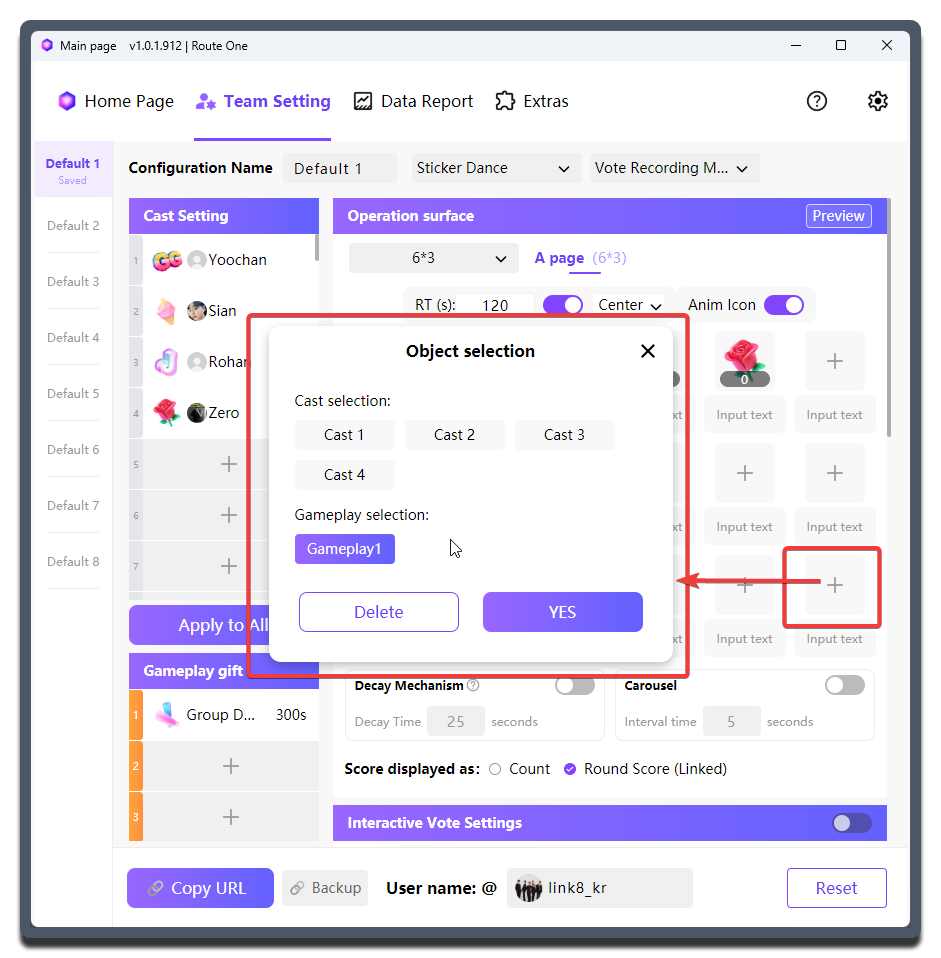
| Item pengaturan | Fungsinya | Kapan diubah | Catatan |
|---|---|---|---|
Gift |
Mengikat hadiah pemicu untuk gameplay ini | Harus diatur setiap kali menambah slot gameplay | Jangan sama dengan hadiah gameplay lain atau hadiah representatif anggota; umumnya lebih aman memakai hadiah dengan nilai lebih tinggi |
Durasi |
Menentukan berapa lama gameplay berjalan setelah dipicu | Atur jika Anda ingin countdown gameplay muncul setelah penonton mengirim hadiah tersebut | Jika tetap 0, countdown gameplay tidak diaktifkan |
Gameplay: |
Menampilkan nama gameplay ini | Ini item yang paling perlu diperhatikan | Tulis sesingkat dan sejelas mungkin, serta pastikan tetap sesuai aturan platform |
Efek gameplay: |
Memilih efek visual saat gameplay dipicu | Fungsinya mirip Anim Icon pada stiker hadiah anggota |
- |
Catatan penggunaan
Karena mekanisme mode binding hadiah, ketika penonton mengirim hadiah gameplay khusus, hadiah itu juga bisa sekaligus menambah skor untuk anggota tertentu.
Karena itu, pikirkan matang-matang apakah perilaku seperti ini memang ingin diizinkan.
Jalan tengah yang umum adalah menaruh hadiah gameplay khusus di preset terpisah, lalu hanya memakai widget dari preset itu untuk tampilan di room tanpa membiarkan hadiah tersebut ikut masuk ke perhitungan skor pribadi anggota.