
Laporan MCA CMS
Fitur Reports di MCA CMS menyediakan kemampuan analisis data siaran langsung secara grafis. Anda dapat melihat aliran berlian, kinerja kreator, dan performa mode per Room, serta mendukung penyesuaian otomatis berlian yang tidak teratribusikan dan berbagi data.
Data laporan bukan waktu nyata!
Setelah satu kali pengumpulan selesai, mungkin diperlukan waktu 10 menit hingga beberapa jam sebelum data tersebut tercermin dalam laporan.
Poin Penting: Praktik Terbaik Berbagi Data
Mode kerja yang direkomendasikan: Administrator yang memiliki akun MCA CMS mengelola perangkat secara terpusat, dan membagikan izin laporan data setiap Room kepada pengelola operasi Room yang bersangkutan. Pengelola operasi login ke MCA CMS menggunakan akun MCA mereka sendiri, lalu dapat melihat data laporan Room yang diotorisasi di Share With Me, tanpa perlu mengelola perangkat.
- Data satu Room dapat dibagikan ke beberapa orang sekaligus (misalnya pengelola operasi dan asisten operasi)
- Berbagi menggunakan
Pemberi Otorisasi + Room IDsebagai unit terkecil, sehingga tidak akan membocorkan data Room lain yang tidak relevan; dan dapat dibatalkan kapan saja
Jangan membagikan kata sandi akun MCA Anda!
Demi keamanan akun Anda, pastikan untuk tidak membagikan kata sandi akun MCA Anda.
Mengakses Laporan#
- Buka MCA CMS dan login
- Klik
Reportsdi bilah samping
Halaman Utama Laporan#
Halaman utama laporan menampilkan daftar semua Room yang berhak Anda lihat.
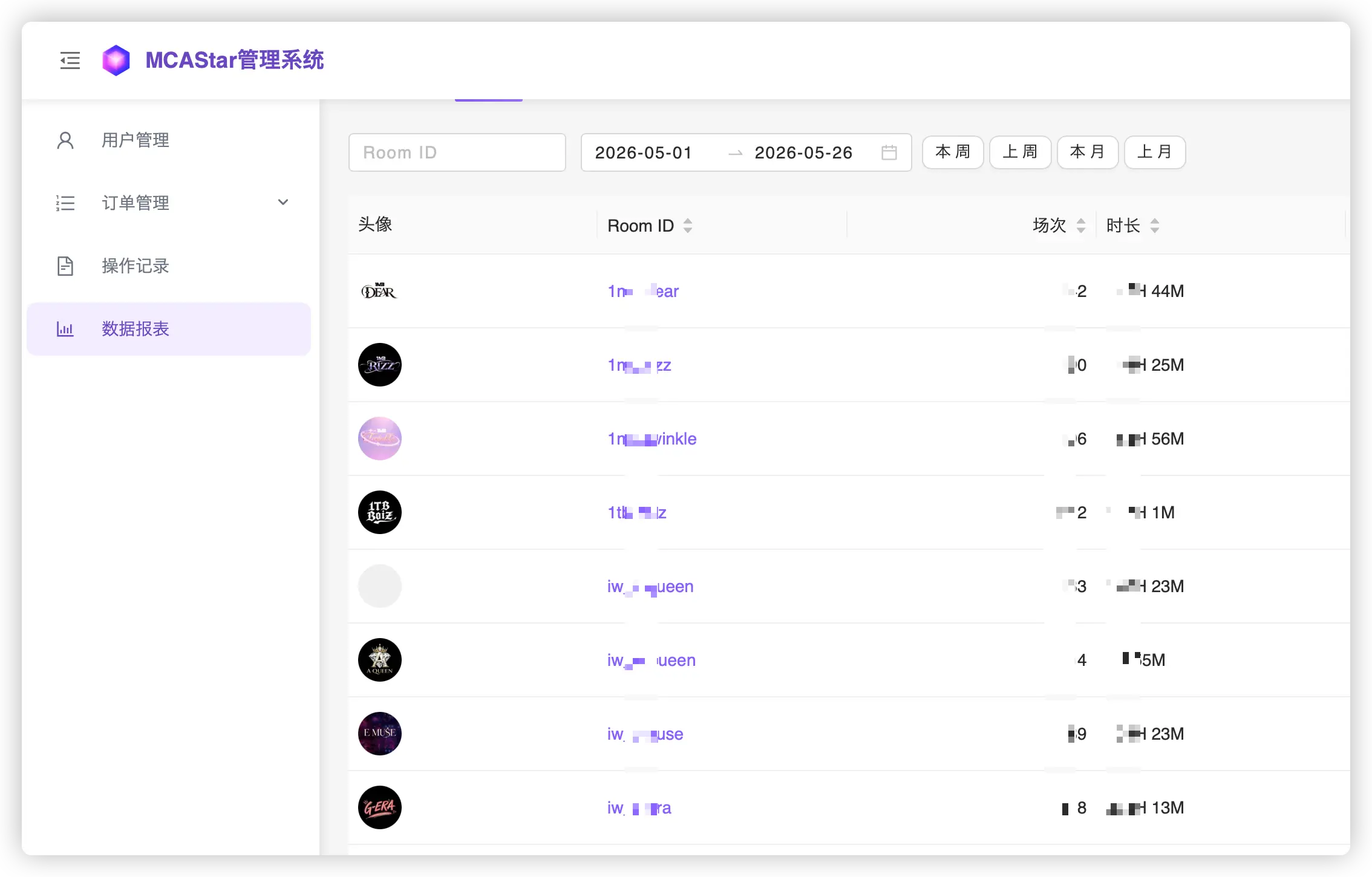
Dua Sumber Data#
| Tab | Fungsi | Penjelasan |
|---|---|---|
| By My Device | Data perangkat saya | Data yang dikumpulkan oleh perangkat di bawah akun MCA Anda saat ini |
| Share With Me | Data Room yang dibagikan | Data yang dibagikan oleh akun MCA lain kepada Anda (berdasarkan Room ID) |
Penjelasan Kolom Daftar#
| Nama Kolom | Makna | Format |
|---|---|---|
| Profile Photo | Foto profil akun Room | - |
| Room ID | Nama pengguna TikTok (dapat diklik untuk masuk ke detail) | - |
| Records | Jumlah sesi setelah penyesuaian | Bilangan bulat |
| Duration | Total durasi setelah penyesuaian | 1,024H 30M |
| Diamonds | Total berlian setelah penyesuaian | 999 / 1.2K / 1.5M |
Tentang Format Berlian
Nilai berlian yang ditampilkan di halaman telah diformat (K = ribu, M = juta), namun saat mengekspor ke Excel, nilai asli yang presisi akan dikeluarkan tanpa kehilangan akurasi.
Berbagi Data#
Berbagi data memungkinkan Anda membagikan izin laporan untuk Room di bawah nama Anda kepada pengguna MCA lain. Ini adalah mekanisme kolaborasi terpenting dalam Laporan MCA CMS.
Langkah-langkah Berbagi#
- Dalam daftar
By My Device, temukan Room yang ingin dibagikan - Klik tombol
Sharedi sisi kanan baris tersebut untuk membuka panel manajemen berbagi - Masukkan email login MCA penerima di kolom input
MCA Account - Klik
Share, lalu konfirmasi untuk menyelesaikan pembagian
Setelah berbagi berhasil, penerima dapat login ke MCA CMS dan melihat data Room tersebut di tab Share With Me.
Mengelola Berbagi yang Ada#
Dalam daftar panel manajemen berbagi, Anda dapat melihat semua akun yang saat ini telah dibagikan untuk Room tersebut:
| Nama Kolom | Makna |
|---|---|
| MCA Account | Alamat email yang dibagikan |
| Sharing Start | Waktu pembuatan berbagi (UTC) |
| Action | Stop Sharing (Berhenti Berbagi) |
Setelah mengklik Stop Sharing dan mengonfirmasi, penerima tidak akan lagi dapat melihat data Room tersebut.
Granularitas Berbagi
Unit terkecil dari berbagi adalah Pemberi Otorisasi + Room ID. Artinya, penerima berbagi mendapatkan data Room yang dikumpulkan oleh perangkat di bawah nama Anda, dan tidak dapat melihat Room lain di bawah nama Anda atau data Room yang sama yang dibagikan oleh pemberi otorisasi lain.
Tentu saja, data yang dikumpulkan oleh perangkat di bawah akun MCA lain juga tidak dapat Anda lihat.
Detail Laporan#
Klik Room ID mana pun di halaman utama untuk masuk ke halaman detail laporan Room tersebut.
Format judul halaman detail adalah @RoomID (akun sumber), untuk mengidentifikasi dengan jelas sumber data yang sedang dilihat.
Tiga Dimensi#
Halaman detail menyediakan tiga Tab yang menampilkan data dari dimensi yang berbeda:
| Tab | Dimensi | Konten Utama |
|---|---|---|
| Overall | Data Room | Tren akumulasi berlian, distribusi aliran harian |
| Creators | Data Kreator | Perbandingan dan proporsi berlian setiap kreator |
| Modes | Data Mode | Perbandingan dan proporsi berlian setiap mode |
Ketiga Tab menggunakan kontrol filter tanggal dan tombol ekspor Export Excel yang sama di bagian atas. Saat berpindah Tab, data dimuat sesuai kebutuhan tanpa permintaan ulang.
Rentang Tanggal
Laporan MCA CMS menyediakan data 2-3 bulan terakhir untuk Anda telusuri. Data yang lebih lama akan dihapus oleh sistem dan tidak disimpan.
Overall — Data Room#
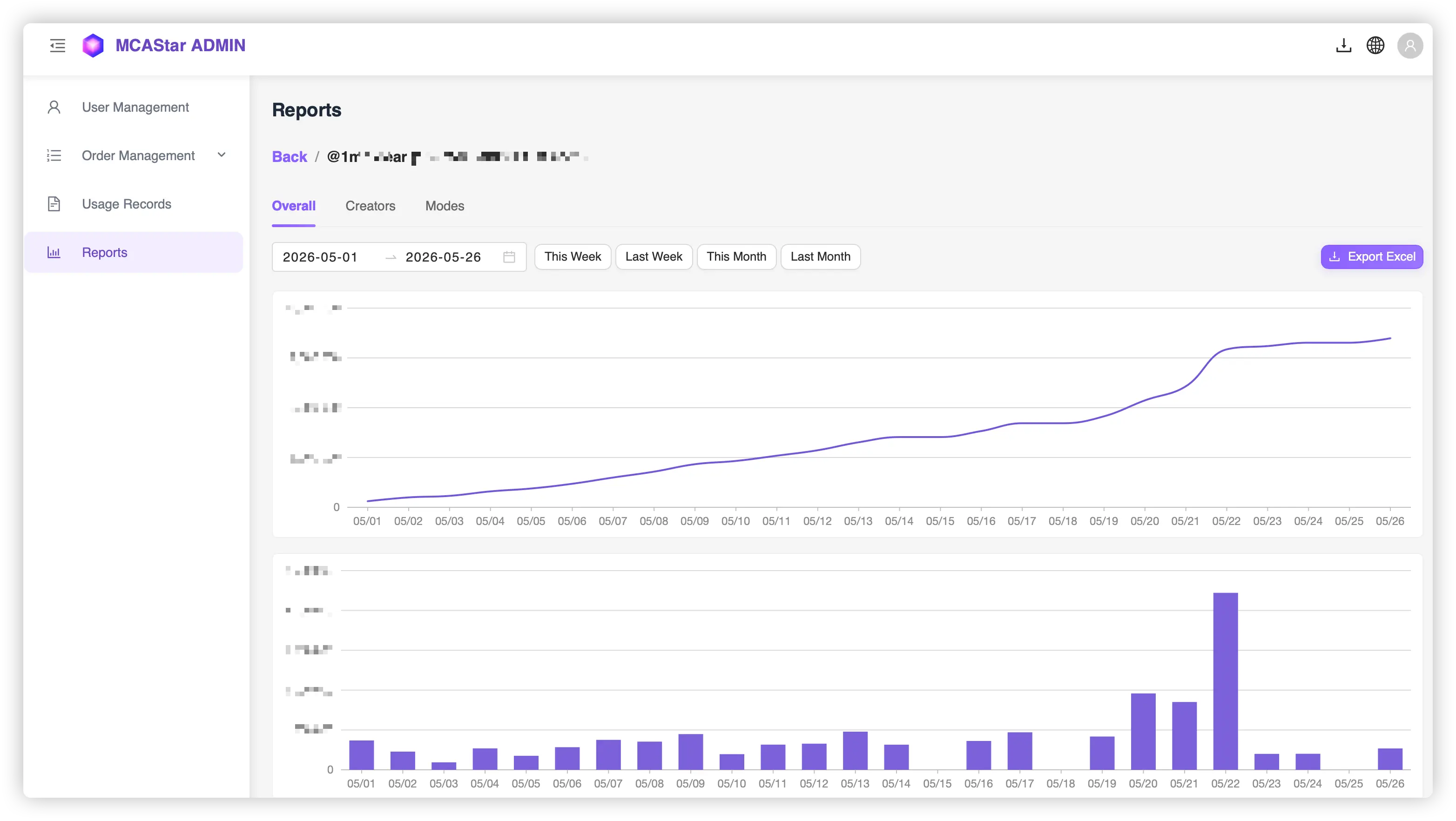
Grafik
- Grafik Garis Akumulasi Berlian: Dimulai dari hari pertama rentang tanggal yang dipilih, membentuk tren pendapatan kumulatif dari aliran harian yang diakumulasikan
- Grafik Batang Berlian Harian: Distribusi aliran berlian setiap hari
Sumbu X kedua grafik adalah tanggal, sumbu Y adalah jumlah berlian. Tanggal tanpa data tidak akan dilewati, akan ditampilkan sebagai 0.
Tabel Data
| Nama Kolom | Makna |
|---|---|
| Date | Tanggal UTC, dapat diklik untuk masuk ke detail penyesuaian hari tersebut |
| Duration | Total durasi setelah penyesuaian |
| Diamonds | Total berlian setelah penyesuaian |
| Records | Jumlah sesi |
| Adjustments | Jumlah detail penyesuaian |
Baris total ditampilkan di bagian bawah.
Creators — Data Kreator#
Aturan Grafik
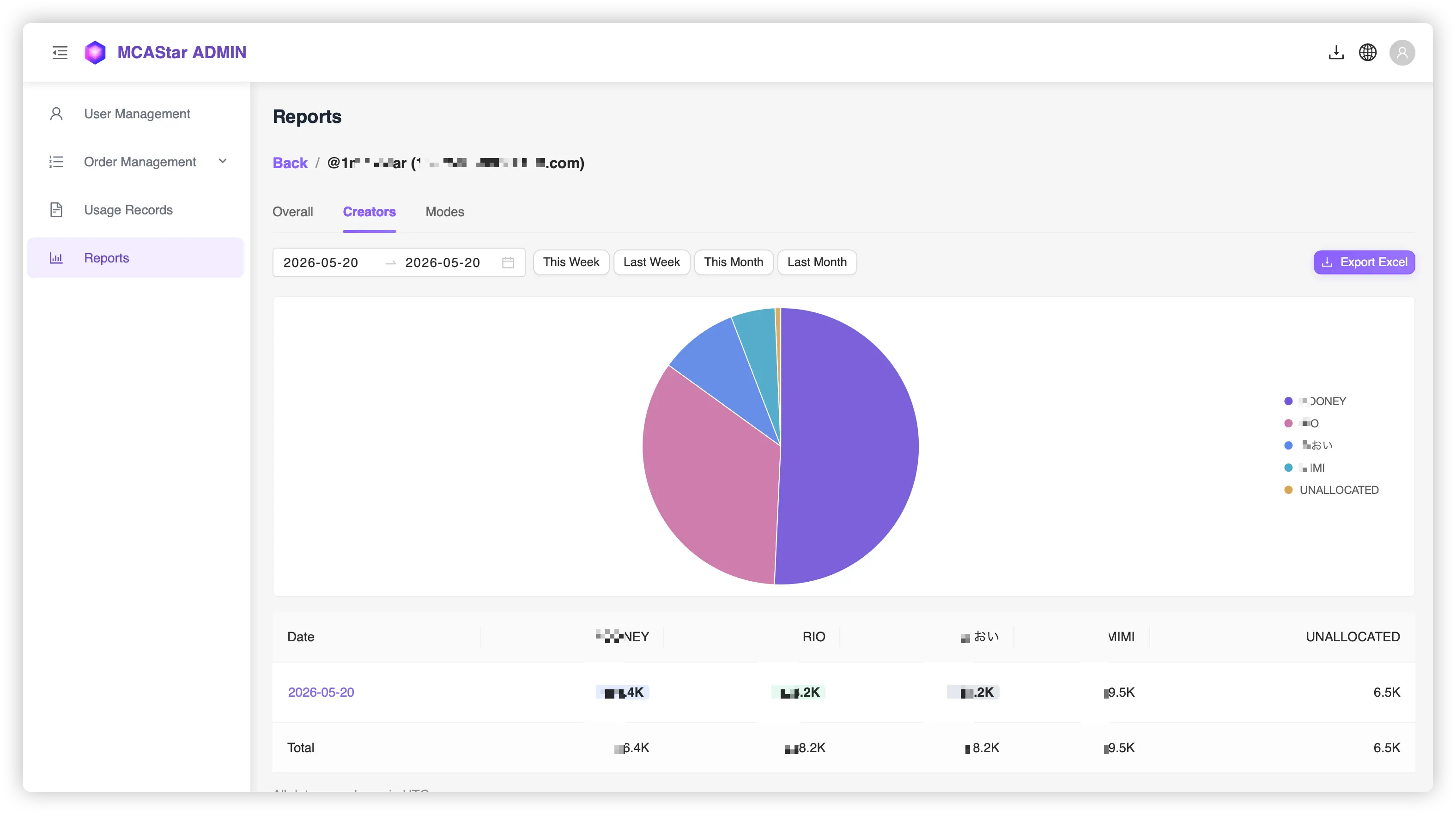
- Saat memilih satu hari: Menampilkan diagram lingkaran, menunjukkan proporsi berlian setiap kreator secara intuitif
- Saat memilih beberapa hari: Menampilkan grafik garis, menunjukkan tren akumulasi berlian setiap kreator
Kreator diurutkan berdasarkan total berlian secara menurun. Unallocated ditampilkan sebagai item terpisah yang selalu berada di posisi terakhir.
Klik Legenda untuk Menyembunyikan/Menampilkan
Pada grafik garis, klik nama kreator di legenda untuk menyembunyikan atau menampilkan garis data kreator tersebut, memudahkan fokus pada kreator tertentu ketika jumlah kreator banyak.
- Setiap kreator menempati satu kolom, judul kolom adalah nama panggilan kreator (ditampilkan dalam huruf kapital)
- Sel dari 3 kreator dengan berlian terbanyak setiap hari ditandai dengan warna latar yang berbeda (pertama biru, kedua hijau, ketiga abu-abu)
- Data kolom
Unallocatedtidak dapat diklik untuk membuka popup detail kinerja kreator - Sel kreator lainnya dapat diklik untuk membuka popup detail kinerja kreator
Baris total ditampilkan di bagian bawah.
Modes — Data Mode#
Aturan Grafik
- Saat memilih satu hari: Menampilkan diagram lingkaran
- Saat memilih beberapa hari: Menampilkan grafik batang berkelompok
Mode diurutkan berdasarkan total berlian secara menurun. Berbeda dengan Overall dan Creators, tanggal dengan semua mode bernilai 0 akan dilewati dan tidak ditampilkan dalam grafik maupun tabel.
Tipe Mode
| Mode | Penjelasan |
|---|---|
| Tarian Stiker | Mode normal / mode voting |
| Tarian Duel | — |
| Bebas | — |
| Panggung Solo | — |
| PK multi | — |
Detail Kinerja Kreator#
Di tab Creators, klik sel kreator untuk membuka popup detail kinerja kreator tersebut pada tanggal yang bersangkutan.
Judul popup menampilkan Nama Panggilan Kreator - Tanggal, dan di pojok kanan atas terdapat tombol → Nama Panggilan Kreator Berikutnya untuk berpindah dan melihat kreator lain secara berurutan.
Detail — Detail Hadiah#
Diurutkan berdasarkan waktu pemberian hadiah, mendukung pengguliran otomatis tanpa batas.
| Nama Kolom | Penjelasan |
|---|---|
| Time | Waktu pemberian hadiah (UTC), waktu yang melewati 24:00 ditampilkan sebagai 25:00, 26:00, dll. (jam berkelanjutan). Waktu lokal ditampilkan dalam tanda kurung |
| Gifter | Nama panggilan pemberi hadiah, dapat diklik untuk menuju ke profil TikTok |
| Gift Name / Price x Amount | Nama hadiah beserta harga satuan dan jumlah |
| Diamonds | Jumlah berlian untuk hadiah tersebut (nilai presisi) |
| Mode (Round) | Mode dan nomor ronde tempat hadiah berada |
Perbedaan Warna:
- Time ditampilkan dalam merah: Catatan tersebut telah diikat secara manual di MCA (catatan yang telah dimanipulasi manual)
- Seluruh baris ditampilkan dalam ungu: Catatan tersebut dihasilkan oleh fitur penyesuaian otomatis sistem laporan
Top Gifter — Peringkat Pengguna#
Diurutkan berdasarkan total hadiah secara menurun, menampilkan peringkat pemberi hadiah teratas untuk kreator tersebut pada hari itu.
| Nama Kolom | Penjelasan |
|---|---|
| No. | Peringkat |
| Gifter | Nama panggilan pemberi hadiah, dapat diklik untuk menuju ke profil TikTok |
| Diamonds | Total berlian yang diberikan pengguna tersebut kepada kreator ini (nilai presisi) |
Tanggal Tetap Saat Berpindah Kreator
Saat mengklik tombol → Kreator Berikutnya di pojok kanan atas, tanggal yang dilihat tetap tidak berubah, memudahkan perbandingan data kreator yang berbeda pada hari yang sama secara cepat.
Ekspor Data#
Ekspor Excel didukung di berbagai tingkat laporan:
| Titik Ekspor | Konten Ekspor |
|---|---|
Tombol Export Excel di halaman detail |
Data laporan dari dimensi Tab saat ini (Overall / Creators / Modes) |
Tombol Export Excel di popup kinerja kreator |
Data Tab saat ini (detail hadiah atau peringkat pengguna) |
Tombol Export Excel di halaman detail penyesuaian |
Data semua sesi pada hari tersebut |
| Tombol unduhan per baris di halaman detail penyesuaian | Data laporan untuk sesi tunggal |
Dalam file Excel yang diekspor:
- Semua nilai berlian adalah nilai presisi (tanpa singkatan K/M)
- Durasi dikeluarkan dalam format selisih waktu yang presisi
- Nama hadiah secara konsisten menggunakan bahasa Inggris
Aturan Penamaan File Ekspor
Nama file berisi informasi seperti Room ID, tipe laporan, dan rentang tanggal, untuk memudahkan pengarsipan dan pengelolaan.
Sesi dan Penyesuaian#
Dari tab mana pun di halaman detail, klik tanggal tertentu untuk masuk ke halaman detail penyesuaian hari tersebut.
Menggunakan sesi sebagai unit manajemen terkecil. Data yang dikumpulkan dari setiap sesi siaran langsung diperlakukan sebagai satu kesatuan, mencakup semua catatan pemberian hadiah dalam sesi tersebut.
Daftar Sesi#
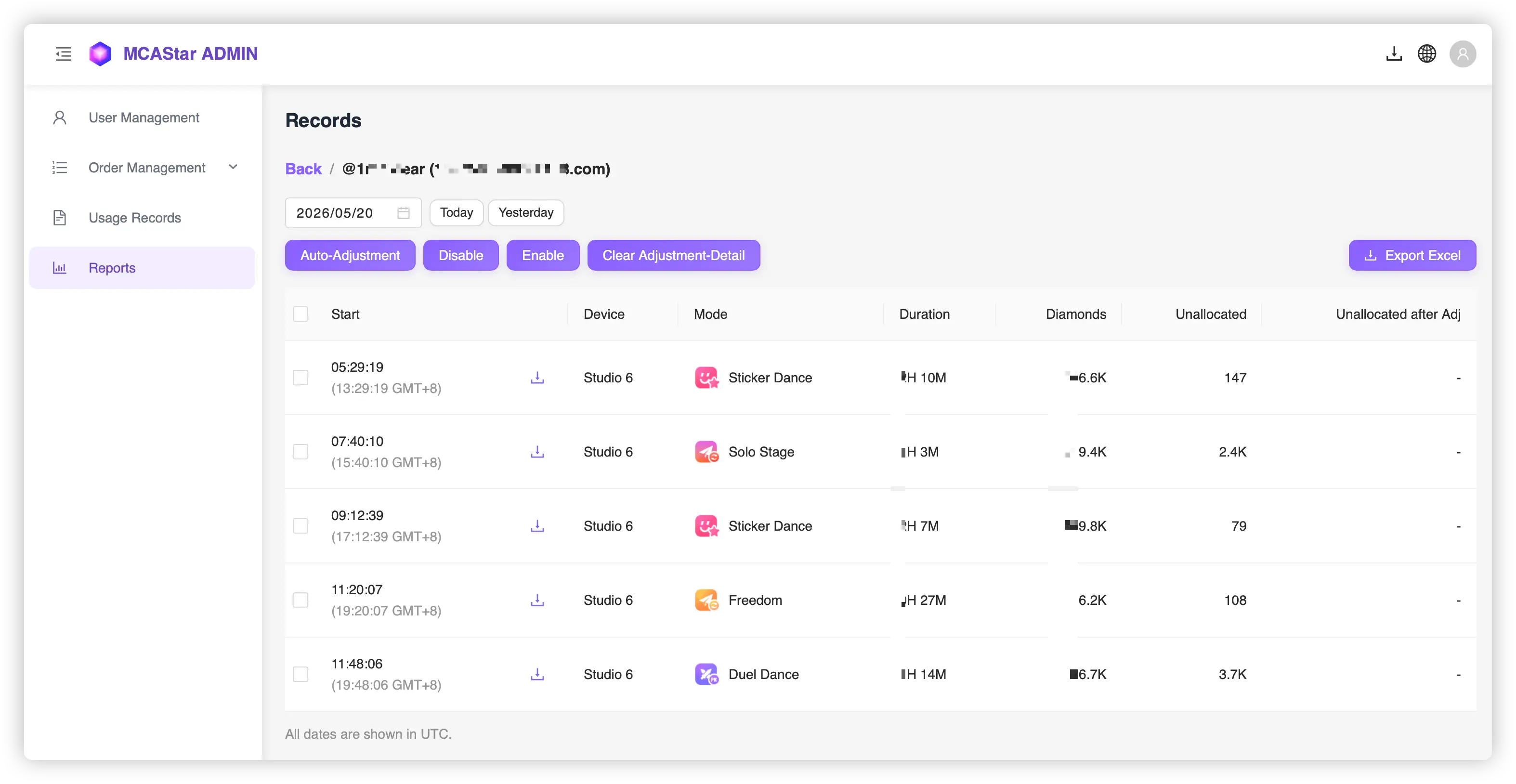
Diurutkan berdasarkan waktu mulai pengumpulan secara menaik. Kolom tabel:
| Nama Kolom | Penjelasan |
|---|---|
| Start | Waktu mulai pengumpulan (UTC + waktu lokal), dilengkapi tombol ekspor per sesi |
| Device | Nama panggilan perangkat pengumpulan |
| Mode | Mode sesi tersebut |
| Duration | Durasi |
| Diamonds | Jumlah berlian |
| Unallocated | Jumlah berlian tidak teratribusikan sebelum penyesuaian |
| Unallocated After Adj | Jumlah berlian tidak teratribusikan setelah penyesuaian, dapat diklik untuk melihat detail penyesuaian |
Penanda Status Baris:
- Teks abu-abu: Sesi tersebut telah dinonaktifkan (Disabled), tidak dihitung dalam statistik laporan
- Teks merah: Sesi tersebut memiliki konflik (beberapa perangkat di bawah nama pengguna yang sama mengumpulkan Room yang sama secara bersamaan)
Operasi#
Pertama, pilih satu atau beberapa sesi dengan mengklik baris atau checkbox, lalu lakukan operasi berikut:
Kabar baik: semua operasi bersifat reversibel, Anda tidak akan menghapus data penting secara tidak sengaja.
Menonaktifkan Sesi (Disable)#
Mengecualikan sesi dari statistik laporan. Berlaku untuk skenario berikut:
- Ketika Room yang sama dikumpulkan oleh beberapa perangkat secara duplikat, menyembunyikan catatan pengumpulan yang berlebihan
Mengaktifkan Sesi (Enable)#
Memasukkan kembali sesi yang dinonaktifkan ke dalam statistik laporan.
Menghapus Detail Penyesuaian (Clear Adjustment-Detail)#
Menghapus detail penyesuaian dari sesi yang dipilih, mengembalikan ke keadaan belum disesuaikan.
Penyesuaian Otomatis (Auto-Adjustment)#
Berdasarkan algoritma yang dipilih, secara otomatis mengalokasikan berlian yang tidak teratribusikan kepada kreator.
Penyesuaian Otomatis#
Fitur penyesuaian otomatis digunakan untuk menangani berlian yang tidak teratribusikan ketika gifter mengirim hadiah pada waktu yang kurang tepat, sehingga hadiah tidak otomatis terikat ke mode permainan atau kreator tertentu. Karena ritme di lapangan sangat cepat, MC tidak dapat membagikan satu per satu secara manual di MCA, penyesuaian otomatis dapat menyelesaikan pekerjaan ini secara massal.
Kapan Perlu Penyesuaian Otomatis
Ketika Anda menggunakan data MCA sebagai dasar kinerja kreator, namun perlu menangani alokasi hadiah tertentu yang harus disesuaikan setelah siaran berakhir. Penyesuaian otomatis dapat menyelesaikan 80% masalah Anda, menghemat banyak waktu.
Langkah-langkah Operasi#
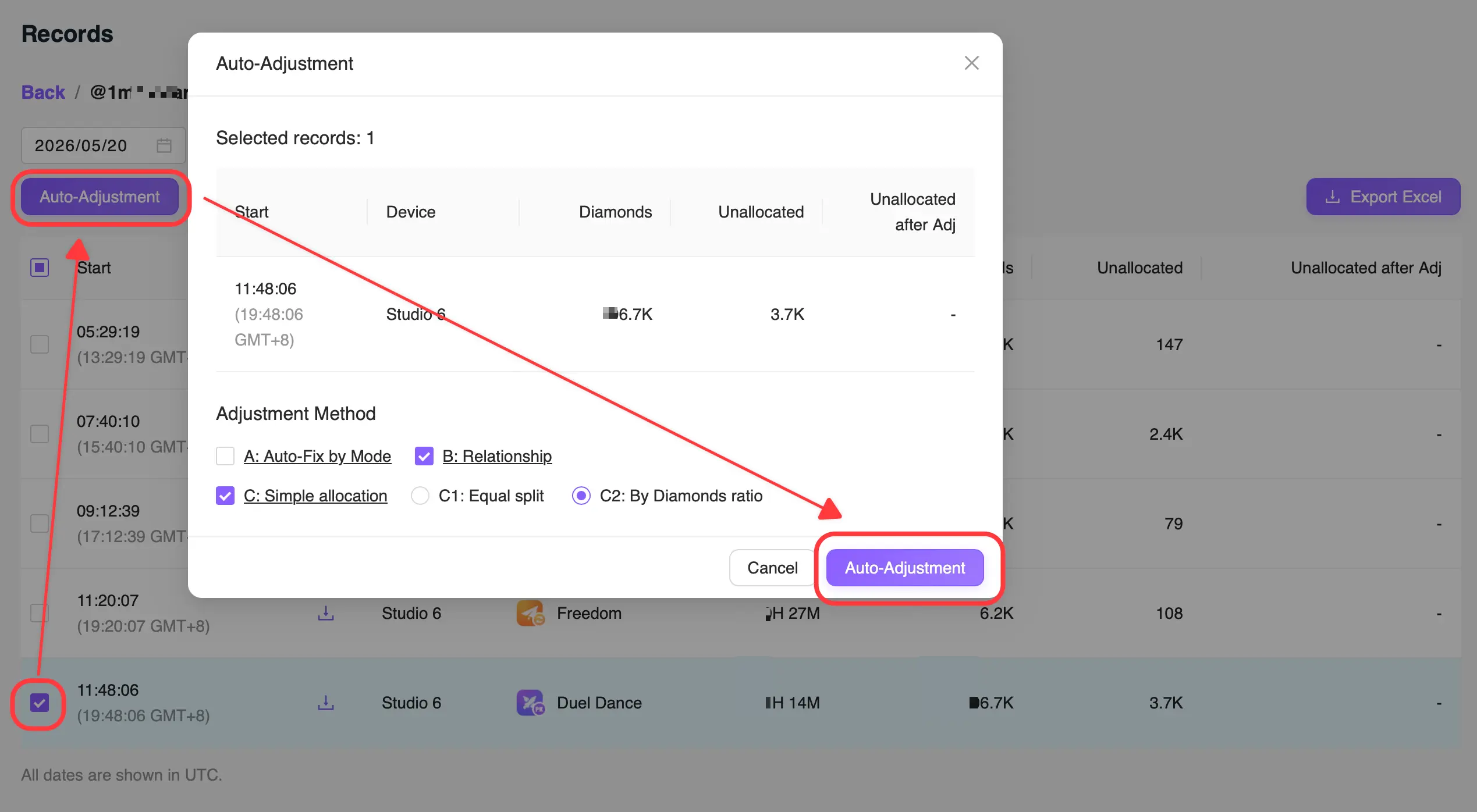
- Centang sesi yang perlu disesuaikan dalam daftar sesi
- Klik tombol
Auto-Adjustment - Pilih metode penyesuaian di panel yang muncul (dapat memilih lebih dari satu)
- Klik
Auto-Adjustmentuntuk mengeksekusi
Setiap eksekusi penyesuaian otomatis akan menimpa hasil penyesuaian sebelumnya.
Tiga Metode Penyesuaian#
Metode A — Koreksi Berdasarkan Mode
Memproses setiap catatan yang tidak teratribusikan secara berurutan berdasarkan waktu pemberian hadiah. Untuk setiap catatan yang tidak teratribusikan, periksa apakah ada catatan pemberian hadiah yang sudah terikat dalam rentang 60 detik sebelum dan sesudahnya:
- Jika dalam 60 detik sebelumnya, pemberi hadiah yang sama memiliki catatan terikat untuk seorang kreator → diidentifikasi sebagai hadiah yang tidak otomatis terikat karena masalah waktu, lalu koreksi atribusi
- Jika dalam 60 detik setelahnya, pemberi hadiah yang sama memiliki catatan terikat untuk seorang kreator → diidentifikasi sebagai "lebih dulu", koreksi atribusi
- Jika keduanya ada, dan teratribusikan ke kreator yang sama → koreksi atribusi
- Kasus lainnya → tidak diproses, tetap tidak teratribusikan
Metode B — Hubungan Asosiasi
Menghitung hubungan asosiasi antara pemberi hadiah dan kreator berdasarkan sesi:
- Temukan pemberi hadiah yang total pemberiannya melebihi 1.000 berlian dalam sesi tersebut
- Jika lebih dari 85% berlian yang diberikan oleh seorang pemberi hadiah terkonsentrasi pada satu kreator → diidentifikasi adanya hubungan asosiasi
- Semua catatan tidak teratribusikan dari pemberi hadiah tersebut dialokasikan ke kreator yang terasosiasi
Metode C — Alokasi Sederhana
Mengalokasikan berlian yang tidak teratribusikan kepada kreator yang berpenghasilan dengan cara tertentu. Terbagi menjadi dua sub-opsi (pilih salah satu):
| Opsi | Cara | Penjelasan |
|---|---|---|
| C1 | Alokasi Rata-rata | Total berlian tidak teratribusikan ÷ jumlah kreator berpenghasilan, dibulatkan ke bawah |
| C2 | Alokasi Proporsional | Mengalokasikan berlian tidak teratribusikan berdasarkan proporsi berlian setiap kreator, dibulatkan ke bawah |
Setelah alokasi sederhana, mungkin masih ada sejumlah kecil berlian yang tidak dapat dibagi rata dan tetap dalam status tidak teratribusikan. Ini adalah fenomena normal.
Kombinasi Multi-Metode#
Anda dapat memilih beberapa metode secara bersamaan. Terlepas dari urutan pemilihan, sistem akan selalu mengeksekusi dalam urutan tetap A → B → C.
Rekomendasi Pemilihan Metode
- Pilih skema alokasi yang seragam sesuai dengan aturan manajemen MCN Anda (aturan pembagian kinerja berlian)
- Skema rekomendasi 1: A + B
- Skema rekomendasi 2: B + C2
- Skema rekomendasi 3: C1
- Jika tidak yakin, Anda dapat mencoba kombinasi A + B, biasanya hasilnya paling baik
Ingatan Metode
Sistem akan mengingat metode penyesuaian yang terakhir Anda pilih berdasarkan Room ID. Saat melakukan penyesuaian untuk Room tersebut lagi, opsi sebelumnya akan terisi otomatis, menghemat langkah pemilihan berulang.
Melihat Detail Penyesuaian#
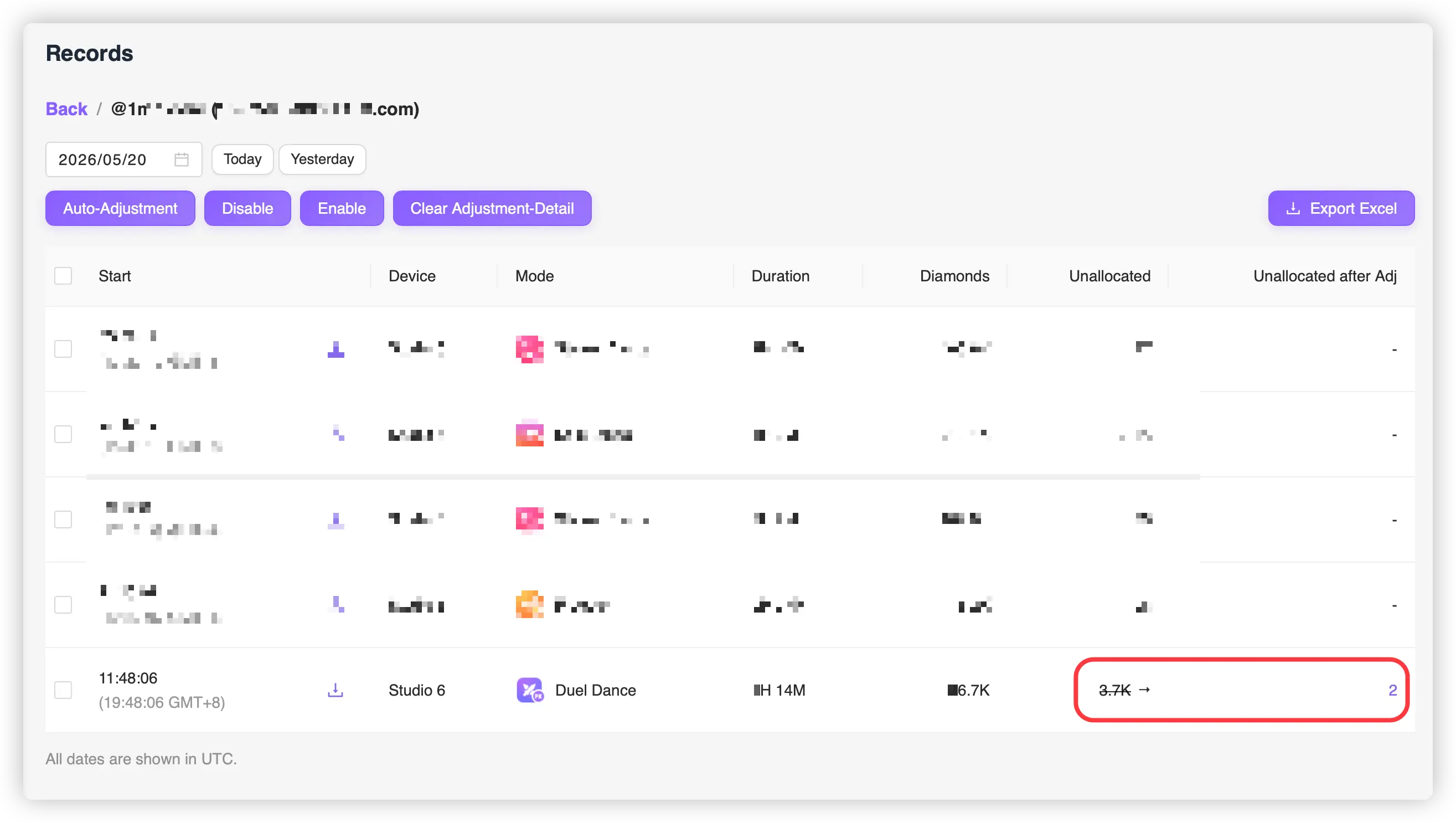
Dalam daftar sesi, klik nilai di kolom Unallocated After Adj untuk melihat catatan detail penyesuaian sesi tersebut:
| Nama Kolom | Penjelasan |
|---|---|
| Adj-to-creator | Nama panggilan kreator yang menerima alokasi |
| Adj-Diamond-amount | Jumlah berlian yang dialokasikan |
| Adj-method | Metode penyesuaian yang digunakan (A / B / C1 / C2) |
| Time point | Waktu terjadinya penyesuaian |
| Gifter nickname | Nama panggilan pemberi hadiah |
| Gift | Nama hadiah |
| Amount | Jumlah hadiah |
| Gift unit price | Harga satuan hadiah |
Tentang Waktu#
Semua waktu dan tanggal dalam laporan secara konsisten menggunakan waktu UTC. Halaman juga menampilkan waktu lokal secara tambahan (berdasarkan pengaturan zona waktu browser), dengan format HH:mm:ss (HH:mm:ss GMT+n).
Beberapa aturan penting:
- Setiap sesi siaran langsung ditentukan harinya berdasarkan waktu mulai catatan, tidak akan dibagi berdasarkan waktu pemberian hadiah lintas hari
- Dalam popup kinerja kreator, waktu pemberian hadiah yang melebihi 24:00 ditampilkan sebagai 25:00, 26:00, dll. (sistem jam berkelanjutan), karena sesi yang sama tidak boleh dibagi menjadi dua hari
Tentang Nama Panggilan Kreator
Nama panggilan kreator tidak peka terhadap huruf besar/kecil. Saat ditampilkan di halaman, semuanya dikonversi menjadi huruf kapital (misalnya james, James, jaMes semuanya ditampilkan sebagai JAMES). Saat perhitungan statistik, data kreator yang sama dengan penulisan huruf besar/kecil berbeda akan digabungkan.