
MCA CMS レポート
MCA CMS レポートは、グラフィカルなライブ配信データ分析を提供します。ルーム(Room)単位でダイヤの収益、クリエイター業績、モード別パフォーマンスを確認でき、未割当ダイヤの自動調整とデータ共有にも対応します。
レポートデータはリアルタイムではありません!
1回の収集が完了した後、レポートに反映されるまで10分〜数時間かかる場合があります。
重要:データ共有のベストプラクティス
推奨ワークフロー:MCA CMS のアカウントを持つ管理者がデバイスを一元管理し、各グループのデータレポート権限を対応するグループの運営責任者に共有します。運営責任者は自分のMCAアカウントで MCA CMS にログインし、共有されたデータ で許可されたグループのレポートデータを確認できます。デバイス管理に触れる必要はありません。
- 1つのグループのデータを複数人に同時共有可能(運営責任者や運営アシスタントなど)
- 共有の最小単位は
権限者 + Room IDであり、関係のないグループのデータは漏洩しません。また、いつでも取り消し可能です
MCAアカウントのパスワードを共有しないでください!
アカウントの安全のため、MCAアカウントのパスワードを絶対に共有しないでください。
レポートへのアクセス#
- MCA CMSを開いてログイン
- サイドバーの
レポートをクリック
レポートトップ#
レポートトップページでは、閲覧権限のあるすべてのRoomが一覧表示されます。
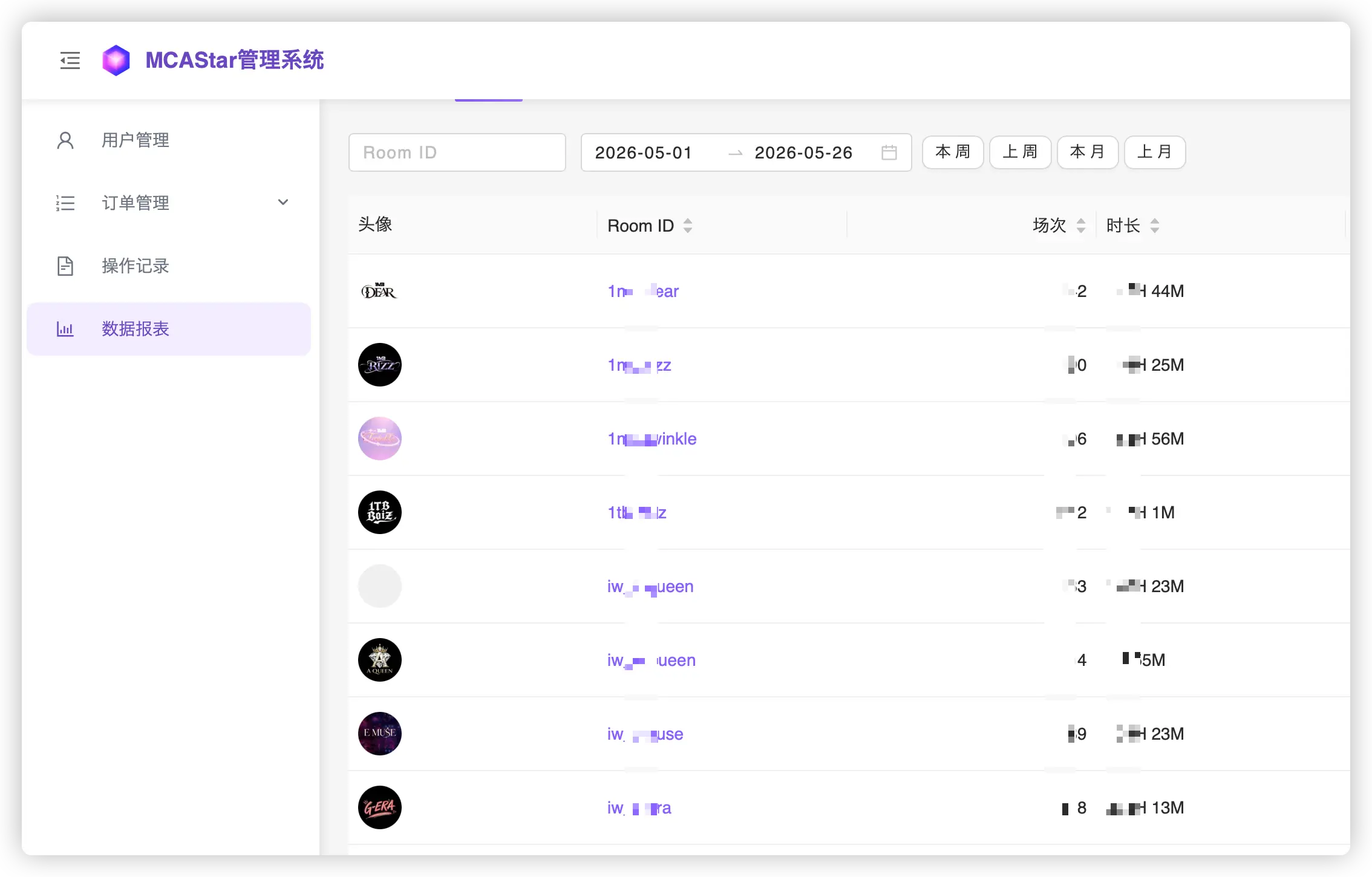
2つのデータソース#
| タブ | 機能 | 説明 |
|---|---|---|
| マイデバイス | MCAメインアカウントがここでデータを確認 | 現在のMCAアカウントに登録されたデバイスが収集したデータ |
| 共有されたデータ | 共有された各Roomの運営担当者がここでデータを確認 | 他のMCAアカウントから共有されたデータ(Room ID単位) |
列の説明#
| 列名 | 意味 | フォーマット |
|---|---|---|
| プロフィール写真 | ルームアカウントのアバター | - |
| Room ID | TikTokユーザー名(クリックで詳細表示) | - |
| 記録 | 調整後のセッション数 | 整数 |
| 所要時間 | 調整後の合計時間 | 1,024H 30M |
| ダイヤ | 調整後の合計ダイヤ | 999 / 1.2K / 1.5M |
ダイヤのフォーマットについて
ページに表示されるダイヤ数値はフォーマット処理されています(K = 千、M = 百万)が、Excelエクスポート時は正確な元の数値が出力され、精度は損なわれません。
データ共有#
データ共有により、自分のRoomのレポート権限を他のMCAユーザーに共有できます。これは MCA CMS レポートにおいて最も重要な連携メカニズムです。
共有の手順#
マイデバイスリストで、共有したいRoomを見つける- その行の右側の
共有ボタンをクリックし、共有管理パネルを開く MCA Account入力欄に相手(共有先)のMCAログインメールアドレスを入力共有をクリックして確認
共有が完了すると、相手は MCA CMS にログインして 共有されたデータ タブでそのRoomのデータを確認できます。
既存の共有の管理#
共有管理パネルのリストで、そのRoomに現在共有されているすべてのアカウントを確認できます:
| 列名 | 意味 |
|---|---|
| MCA Account | 共有先のメールアドレス |
| Sharing Start | 共有の作成日時(UTC) |
| Action | Stop Sharing(共有の停止) |
Stop Sharing をクリックして確認すると、相手はそのRoomのデータを確認できなくなります。
共有の粒度
共有の最小単位は 権限者 + Room ID です。つまり、共有相手がアクセスできるのは、あなたのデバイスが収集したそのRoomのデータのみで、他のRoomや他の権限者が共有した同じRoomのデータは見えません。
もちろん、他のMCAアカウントに属するデバイスが収集したデータも閲覧できません。
レポート詳細#
トップページで任意の Room ID をクリックすると、そのルームのレポート詳細ページが開きます。
詳細ページのタイトルは @RoomID (ソースアカウント) の形式で、現在閲覧中のデータソースを明確に識別します。
3つのディメンション#
詳細ページでは、3つのタブが異なる視点からデータを表示します:
| タブ | ディメンション | 主な内容 |
|---|---|---|
| 概要 | ルームデータ | 累計ダイヤ推移、日次収益分布 |
| クリエイター | クリエイターデータ | クリエイター別ダイヤ比較とシェア |
| モード | モードデータ | モード別ダイヤ比較とシェア |
3つのタブは上部の日付フィルターと Excelエクスポート ボタンを共有します。タブ切り替え時にオンデマンドでデータが読み込まれ、重複リクエストは発生しません。
日付範囲
MCA CMS レポートでは、過去2〜3ヶ月分のデータを閲覧できます。それより古いデータはシステムにより破棄され、保持されません。
概要 — ルームデータ#
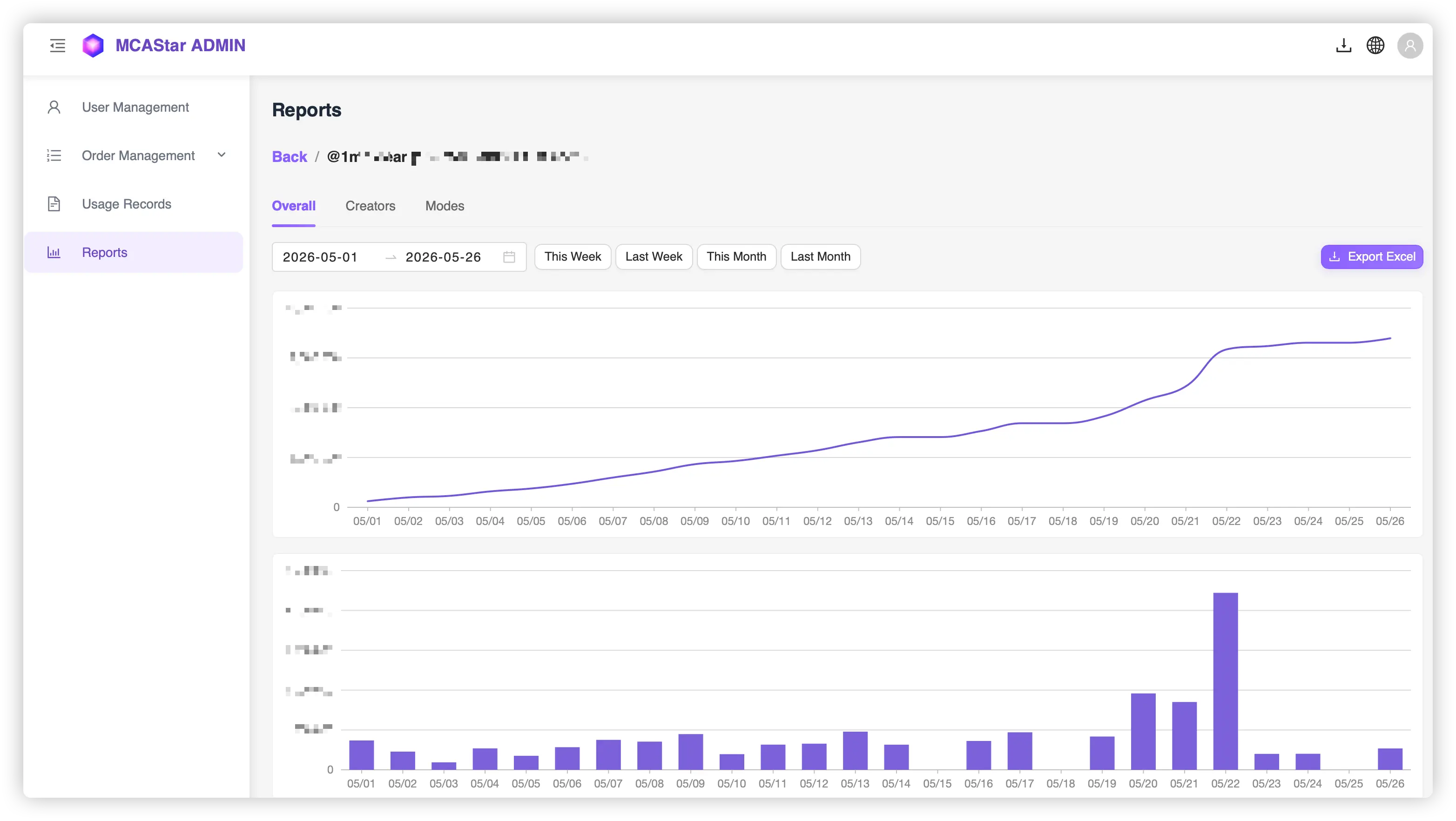
チャート
- 累計ダイヤ折れ線グラフ:選択した期間の初日から、日々の収益を累積した収入推移
- 日次ダイヤ棒グラフ:毎日のダイヤ収益分布
両チャートのX軸は日付、Y軸はダイヤ数です。データのない日はスキップされず、0として表示されます。
データテーブル
| 列名 | 意味 |
|---|---|
| 日付 | UTC日付、クリックでその日の調整詳細を開く |
| 所要時間 | 調整後の合計時間 |
| ダイヤ | 調整後の合計ダイヤ |
| 記録 | セッション数 |
| 調整 | 調整明細数 |
下部に合計行(合計)が表示されます。
クリエイター — クリエイターデータ#
チャートルール
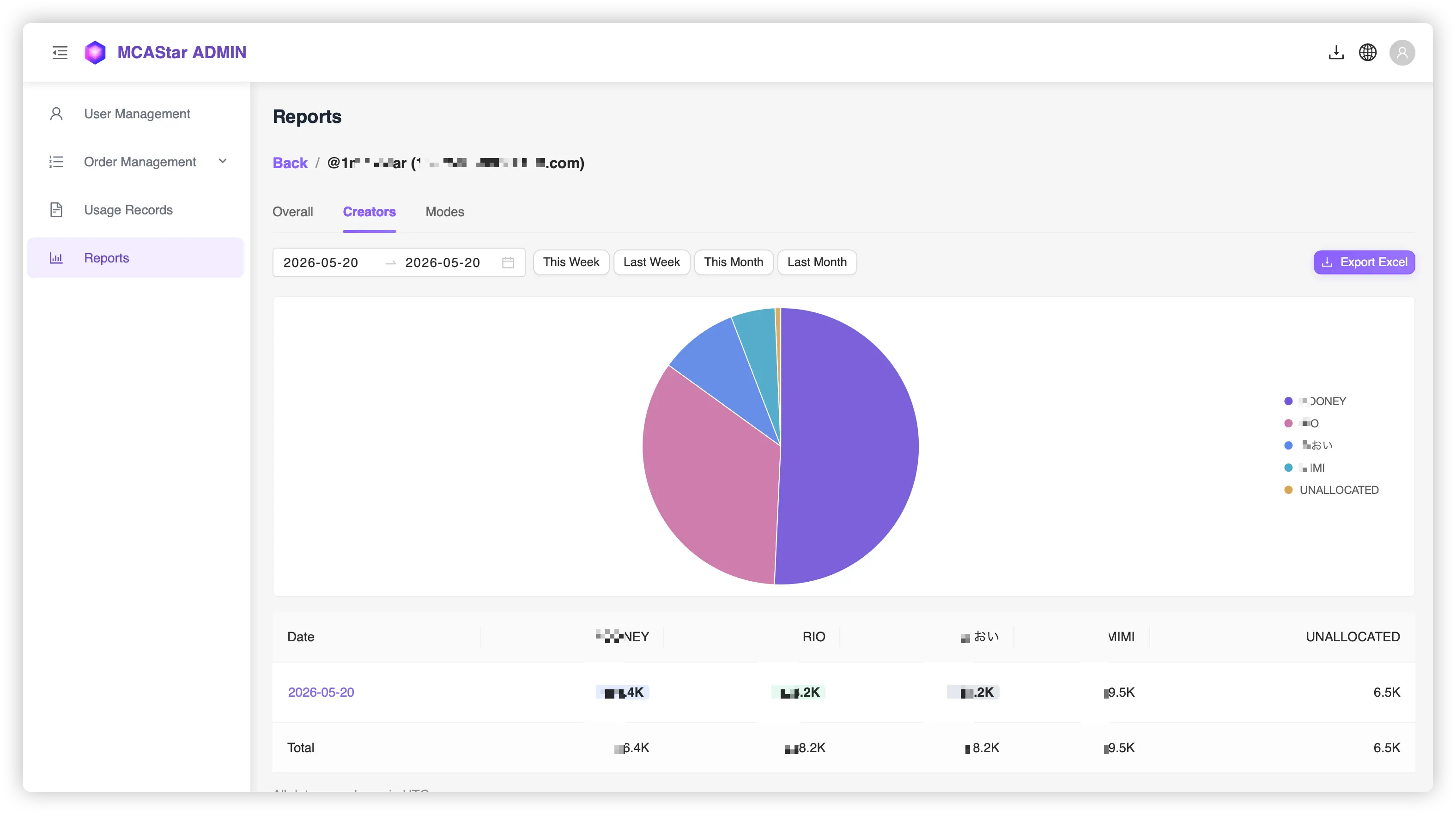
- 1日選択時:円グラフで各クリエイターのダイヤシェアを直感的に表示
- 複数日選択時:折れ線グラフで各クリエイターの累計ダイヤ推移を表示
クリエイターは総ダイヤ数の降順で並びます。UNALLOCATED(未割当)は独立した項目として最後に固定表示されます。
凡例をクリックして表示/非表示
折れ線グラフで、凡例のクリエイター名をクリックするとそのデータ線の表示/非表示を切り替えられます。クリエイターが多い場合に特定のクリエイターに焦点を当てるのに便利です。
- 各クリエイターに1列、列見出しはクリエイター名(大文字で統一表示)
- 日別ダイヤ数が最も多い上位3名のセルは異なる背景色でマークされます(1位青、2位緑、3位灰色)
UNALLOCATED列のデータはクリックできず、クリエイター業績モーダルは開きません- その他のクリエイターのセルはクリック可能で、クリエイター業績明細モーダルが開きます
下部に合計行が表示されます。
モード — モードデータ#
チャートルール
- 1日選択時:円グラフ
- 複数日選択時:グループ化棒グラフ
モードは総ダイヤ数の降順で並びます。概要やクリエイターとは異なり、すべてのモードが0の日はスキップされ、チャートやテーブルに表示されません。
モードの種類
| モード | 説明 |
|---|---|
| Sticker Dance | 通常モード / 投票記録モード |
| 攻防戦 | — |
| フリーモード | — |
| ソロステージ | — |
| マルチPK | — |
クリエイター業績明細#
クリエイター タブでクリエイターのセルをクリックすると、そのクリエイターの対応日の業績明細モーダルが開きます。
モーダルタイトルは クリエイター名 - 日付 で、右上に → 次のクリエイター名 ボタンがあり、他のクリエイターに順番に切り替えて閲覧できます。
Detail — ギフト明細#
ギフト送信時間順で並び、無限スクロールで自動読み込みされます。
| 列名 | 説明 |
|---|---|
| Time | ギフト送信時間(UTC)。24:00を超えると25:00、26:00などと表示(連続時間制)。括弧内はローカル時間 |
| Gifter | ギフターのニックネーム、クリックでTikTokプロフィールページに移動 |
| Gift Name / Price x Amount | ギフト名、単価と数量 |
| Diamonds | このギフトのダイヤ数(正確な値) |
| Mode (Round) | 該当モードとラウンド番号 |
色の区別:
- Timeが 赤 で表示:MCAで手動バインドされた記録(手動操作済みの記録)
- 行全体が 紫 で表示:レポートシステムの自動調整機能で生成された記録
Top Gifter — ユーザーランキング#
ギフト総額の降順で、そのクリエイターのその日の上位ギフターランキングを表示します。
| 列名 | 説明 |
|---|---|
| No. | 順位 |
| Gifter | ギフターのニックネーム、クリックでTikTokプロフィールページに移動 |
| Diamonds | このユーザーがそのクリエイターに送ったダイヤ総額(正確な値) |
クリエイター切り替え時も日付は変わらない
右上の → 次のクリエイター ボタンをクリックしても、閲覧中の日付はそのままで、同じ日内で異なるクリエイターのデータを素早く比較できます。
データエクスポート#
レポートの複数のレベルでExcelエクスポートが可能です:
| エクスポート先 | エクスポート内容 |
|---|---|
詳細ページの Excelエクスポート ボタン |
現在のタブのディメンションのレポートデータ(概要 / クリエイター / モード) |
クリエイター業績モーダルの Excelエクスポート ボタン |
現在のタブのデータ(ギフト明細またはユーザーランキング) |
調整詳細ページの Excelエクスポート ボタン |
選択日の全セッションデータ |
| 調整詳細ページの各行のダウンロードボタン | 単一セッションのレポートデータ |
エクスポートされたExcelファイル:
- すべてのダイヤ数値は正確な値(K/M略語は使用しない)
- 時間は正確なタイム差形式で出力
- ギフト名は英語で統一
エクスポートファイルの命名規則
ファイル名にはRoom ID、レポートタイプ、日付範囲などの情報が含まれており、アーカイブ管理に便利です。
セッションと調整#
詳細ページの任意のタブで特定の日付をクリックすると、その日の調整詳細ページに入ります。
セッション を最小の管理単位とします。各ライブ配信の収集データは1つのまとまりとして扱われ、そのセッションのすべてのギフト記録が含まれます。
セッションリスト#
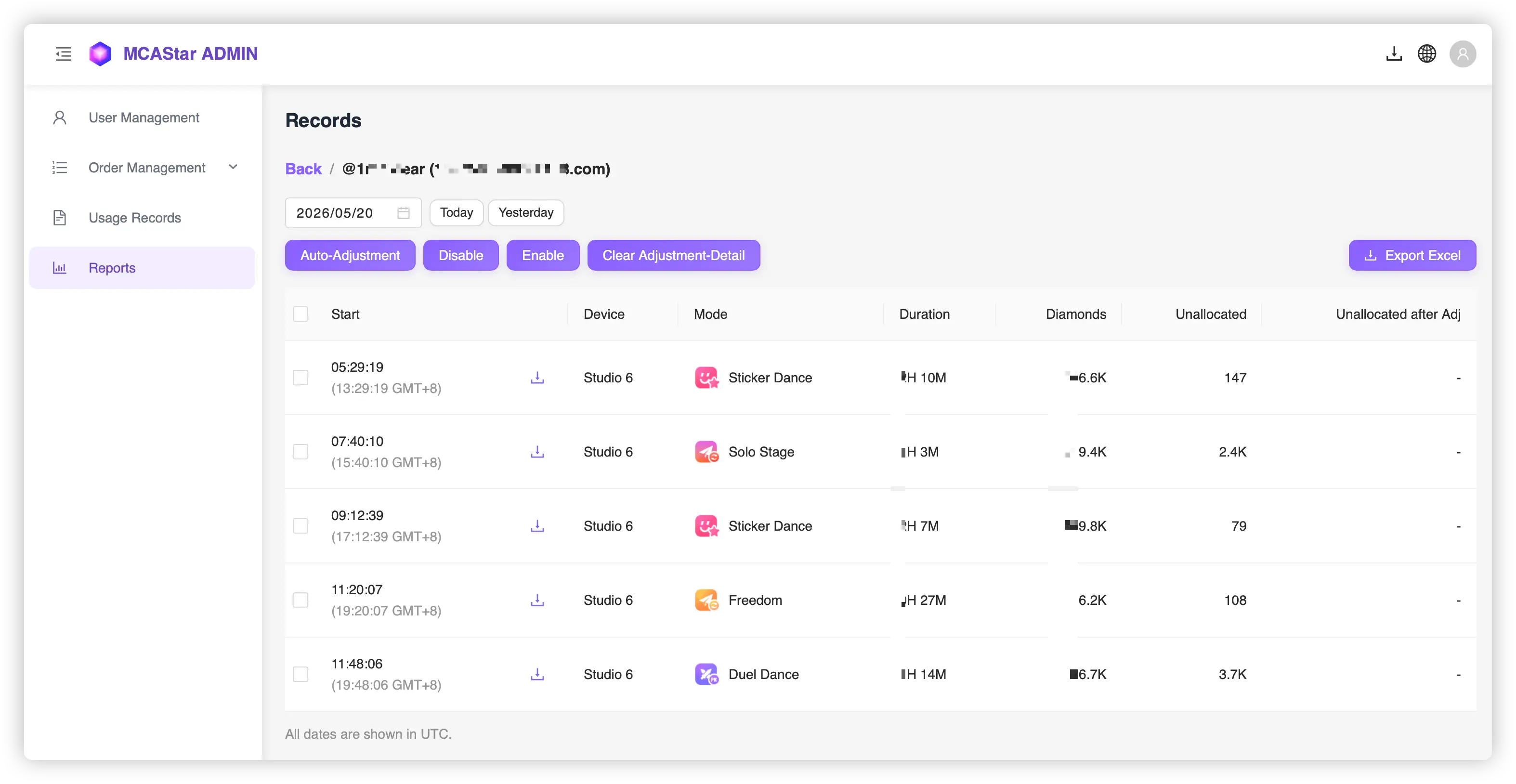
収集開始時間の昇順で表示されます。テーブルの列:
| 列名 | 説明 |
|---|---|
| 開始 | 収集開始時間(UTC + ローカル時間)、セッション別エクスポートボタン付き |
| デバイス | 収集デバイスのニックネーム |
| モード | そのセッションのモード |
| 所要時間 | 時間 |
| ダイヤ | ダイヤ数 |
| 未割当 | 調整前の未割当ダイヤ数 |
| Adj後の未割当 | 調整後の未割当ダイヤ数、クリックで調整明細を表示 |
行のステータスマーク:
- 灰色のテキスト:そのセッションは無効化されており、レポート統計に含まれない
- 赤いテキスト:そのセッションは競合がある(同じユーザーの複数デバイスが同じRoomを同時に収集)
操作#
行のクリックまたはチェックボックスで1つ以上のセッションを選択し、以下の操作を実行します:
良いニュース:すべての操作は可逆的であり、重要なデータを誤って削除することはありません。
無効化#
そのセッションをレポート統計から除外します。以下のケースに適用:
- 同じRoomが複数デバイスで重複収集された場合、余分な収集記録をブロック
有効化#
無効化されたセッションをレポート統計に再び含めます。
調整をクリア#
選択したセッションの調整明細を削除し、未調整の状態に戻します。
自動調整#
選択したアルゴリズムに基づいて、未割当ダイヤを自動的にクリエイターに分配します。
自動調整#
自動調整機能は、ギフターの送信タイミングが合わず、ギフトが特定のモードやクリエイターに自動バインドされないことで未割当ダイヤが発生した場合の処理に使用します。配信中はテンポが速く、MCがMCAで逐一手動分配できないため、自動調整が一括処理を行います。
自動調整が必要なタイミング
MCAのデータをクリエイター業績の根拠として使用し、配信終了後に特定のギフトの帰属を調整する必要がある場合。自動調整は80%の問題を解決し、大幅な時間節約になります。
操作手順#
- セッションリストで調整するセッションにチェックを入れる
自動調整ボタンをクリック- ポップアップの調整パネルで調整方法を選択(複数選択可)
自動調整をクリックして実行
自動調整を実行するたびに、前回の調整結果が上書きされます。
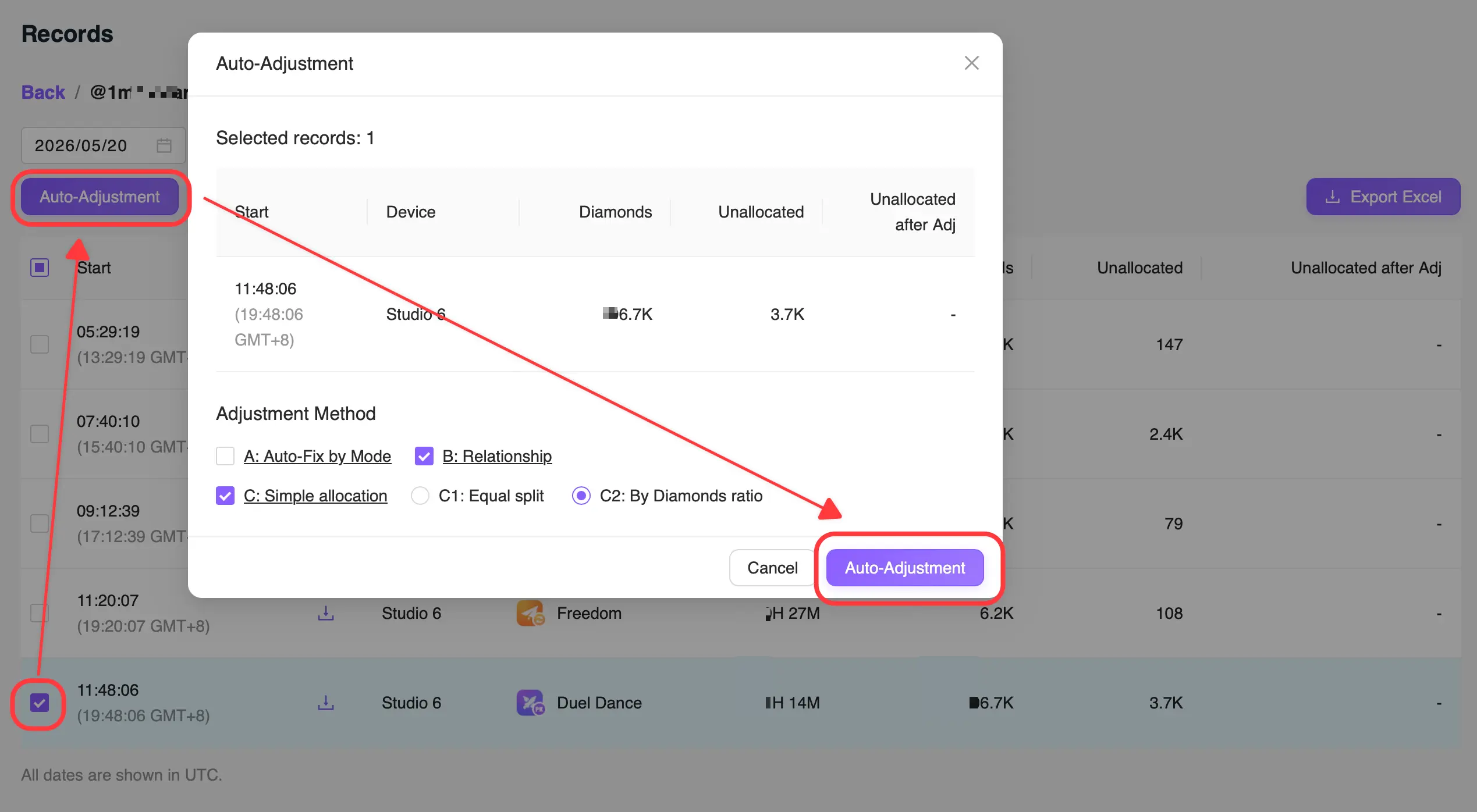
3つの調整方法#
方法 A — モード別自動修正
各未割当記録をギフト送信時間順で処理します。各未割当記録について、その前後60秒以内にバインド済みのギフト記録が存在するかチェックします:
- 前60秒以内に、同じギフター がクリエイターに対してバインド記録を持っている → 送信タイミングが合わず自動バインドされなかったものと判定し、帰属を修正
- 後60秒以内に、同じギフター がクリエイターに対してバインド記録を持っている →「早く送られた」と判定し、帰属を修正
- 前後両方にあり、同じクリエイターに帰属する場合 → 帰属を修正
- その他 → 処理せず、未割当を維持
方法 B — 関係性
セッションごとにギフターとクリエイターの関係性を計算します:
- セッションで累計1,000ダイヤ以上送ったギフターを見つける
- あるギフターが送ったダイヤの85%以上が特定のクリエイターに集中している場合 → 関係性を認定
- そのギフターのすべての未割当記録を関係性のあるクリエイターに帰属
方法 C — 単純割当
未割当ダイヤを収入のあるクリエイターに特定の方法で分配します。2つのサブオプション(いずれかを選択):
| オプション | 方法 | 説明 |
|---|---|---|
| C1: 均等分割 | 均等分割 | 未割当ダイヤ総額 ÷ 収入のあるクリエイター数、切り捨て |
| C2: ダイヤ比率で分割 | 比率分割 | 各クリエイターのダイヤ比率に基づいて未割当ダイヤを分配、切り捨て |
単純割当後、割り切れない少量のダイヤが未割当のまま残る場合がありますが、これは正常な動作です。
複数メソッドの組み合わせ#
複数のメソッドを同時に選択できます。選択順序に関わらず、システムは常に A → B → C の順序で実行します。
メソッド選択のヒント
- 自MCNの管理ルール(ダイヤ業績分配ルール)に基づいて統一した分配方法を選択してください
- 推奨案1: A + B
- 推奨案2: B + C2
- 推奨案3: C1
- 不確定の場合は A + B の組み合わせを試してください — 一般的に最も効果的です
メソッドの記憶
システムはRoom IDごとに前回選択した調整メソッドを記憶します。次回そのRoomの調整を行う際、前回の選択が自動的に入力され、繰り返しの選択手順を省略できます。
調整明細の表示#
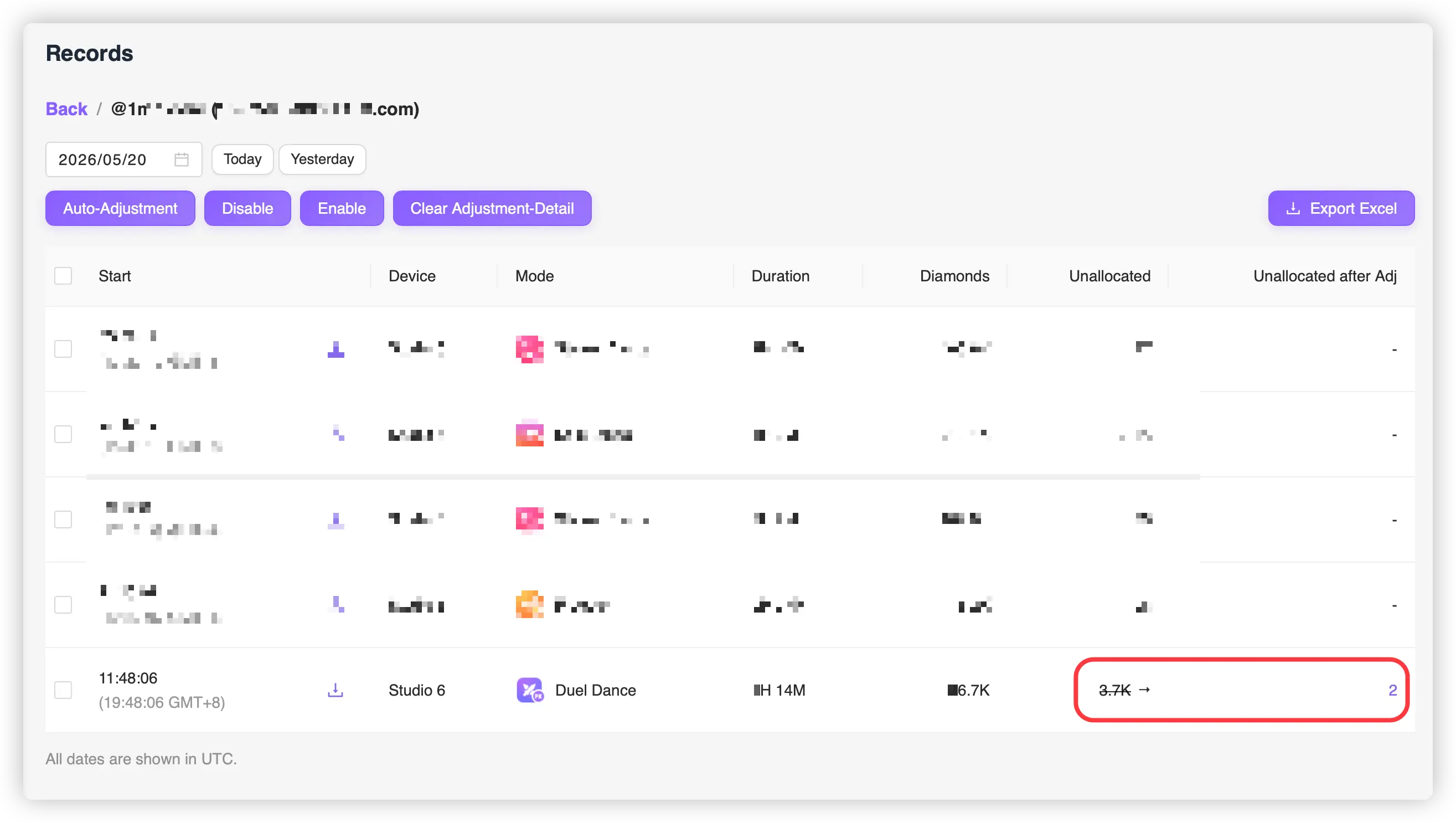
セッションリストで Adj後の未割当 列の値をクリックすると、そのセッションの調整の詳細な記録を表示できます:
| 列名 | 説明 |
|---|---|
| Adj-to-creator | 分配先のクリエイター名 |
| Adj-Diamond-amount | 分配されたダイヤ数 |
| Adj-method | 使用された調整方法(A / B / C1 / C2) |
| Time point | 調整が発生した時間 |
| Gifter nickname | ギフターのニックネーム |
| Gift | ギフト名 |
| Amount | ギフトの数量 |
| Gift unit price | ギフトの単価 |
時間について#
レポート内のすべての時間と日付は UTC時間 に統一されています。ローカル時間は補助として表示されます(ブラウザのタイムゾーン設定に基づく)、フォーマットは HH:mm:ss (HH:mm:ss GMT+n) です。
いくつかの重要なルール:
- 各セッションは 記録開始時間 に基づいてその日を決定し、ギフト送信時間で日をまたぐ分割は行わない
- クリエイター業績モーダルでは、24:00を超えるギフト送信時間は25:00、26:00などと表示(連続時間制)。同じセッションを2日に分割すべきではないため
クリエイター名について
クリエイター名は大文字小文字を区別しません。ページ表示時は大文字に統一されます(例:james、James、jaMes はすべて JAMES と表示)。統計計算時は、大文字小文字が異なる同じクリエイターのデータがマージされます。