
Informes de MCA CMS
La función Reportes de MCA CMS proporciona capacidades de análisis de datos de transmisión en vivo con gráficos. Permite ver los ingresos en diamantes, el rendimiento de los creadores y el desempeño de los modos agrupados por Room, y soporta el ajuste automático de diamantes no asignados y el uso compartido de datos.
¡Los datos de los informes no son en tiempo real!
Una vez completada una recopilación, puede tardar de 10 minutos a varias horas en reflejarse en los informes.
Lo más importante: mejores prácticas para compartir datos
Modo de trabajo recomendado: Un administrador con cuenta de MCA CMS gestiona todos los dispositivos de forma centralizada, y comparte los permisos de informes de datos de cada Room con el responsable de operaciones correspondiente. El responsable de operaciones inicia sesión en MCA CMS con su propia cuenta de MCA y puede ver los informes de los Rooms autorizados en Compartidos conmigo, sin necesidad de acceder a la gestión de dispositivos.
- Los datos de un Room pueden compartirse con varias personas simultáneamente (por ejemplo, el responsable de operaciones y el asistente de operaciones)
- El uso compartido se basa en la unidad mínima de
autorizante + Room ID, por lo que no se filtrarán datos de Rooms no relacionados; además, se puede cancelar en cualquier momento
¡No comparta la contraseña de su cuenta de MCA!
Para la seguridad de su cuenta, por favor no comparta la contraseña de su cuenta de MCA bajo ninguna circunstancia.
Acceder a los informes#
- Abra MCA CMS e inicie sesión
- Haga clic en
Reportesen la barra lateral
Página principal de informes#
La página principal de informes muestra en formato de lista todos los Rooms sobre los que tiene permisos de visualización.
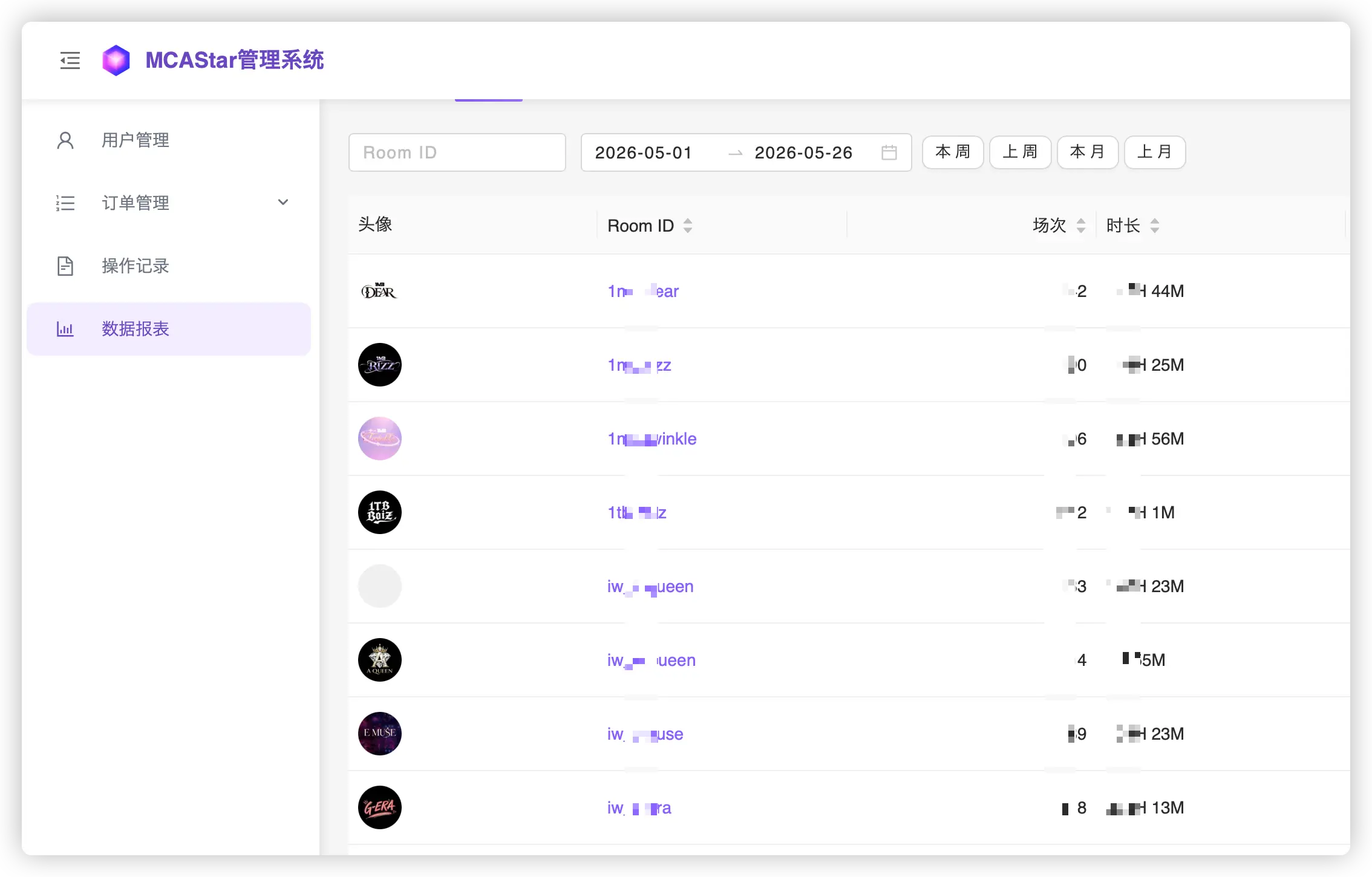
Dos orígenes de datos#
| Pestaña | Función | Descripción |
|---|---|---|
| Mis dispositivos | La cuenta principal de MCA ve los datos aquí | Datos recopilados por los dispositivos registrados bajo su cuenta de MCA |
| Compartidos conmigo | Los responsables de operaciones de cada Room compartido ven los datos aquí | Datos que otras cuentas de MCA han compartido con usted (por Room ID) |
Descripción de las columnas de la lista#
| Columna | Significado | Formato |
|---|---|---|
| Foto de perfil | Avatar de la cuenta del Room | - |
| Room ID | Nombre de usuario de TikTok (se puede hacer clic para ver detalles) | - |
| Registros | Número de sesiones ajustadas | Número entero |
| Duración | Duración total ajustada | 1,024H 30M |
| Diamantes | Total de diamantes ajustados | 999 / 1.2K / 1.5M |
Sobre el formato de diamantes
Los valores de diamantes que se muestran en la página están formateados (K = miles, M = millones), pero al exportar a Excel se obtienen los valores exactos originales sin pérdida de precisión.
Uso compartido de datos#
El uso compartido de datos le permite compartir los permisos de informe de un Room bajo su cuenta con otros usuarios de MCA. Este es el mecanismo de colaboración más importante de Informes de MCA CMS.
Pasos para compartir#
- En la lista
Mis dispositivos, busque el Room que desea compartir - Haga clic en el botón
Compartirdel lado derecho de la fila para abrir el panel de gestión de recursos compartidos - En el campo
MCA Account, ingrese el correo electrónico de inicio de sesión de MCA de la persona con quien desea compartir - Haga clic en
Compartiry confirme para completar el uso compartido
Después de compartir exitosamente, la otra persona podrá ver los datos de ese Room en la pestaña Compartidos conmigo al iniciar sesión en MCA CMS.
Gestionar recursos compartidos existentes#
En la lista del panel de gestión de recursos compartidos, puede ver todas las cuentas con las que se ha compartido este Room:
| Columna | Significado |
|---|---|
| MCA Account | Correo electrónico con el que se compartió |
| Sharing Start | Fecha de creación del recurso compartido (UTC) |
| Action | Stop Sharing (dejar de compartir) |
Haga clic en Stop Sharing y confirme. La otra persona ya no podrá ver los datos de ese Room.
Nivel de granularidad del uso compartido
La unidad mínima de uso compartido es autorizante + Room ID. Es decir, la persona con quien se comparte obtiene acceso únicamente a los datos de ese Room recopilados por sus dispositivos, y no podrá ver sus otros Rooms ni los datos del mismo Room compartidos por otro autorizante.
Por supuesto, los datos recopilados por dispositivos de otras cuentas de MCA tampoco estarán visibles.
Detalles del informe#
Haga clic en cualquier Room ID en la página principal para acceder a la página de detalles del informe de ese Room.
El formato del título de la página de detalles es @RoomID (cuenta de origen), para identificar claramente la fuente de los datos que se están consultando.
Tres dimensiones#
La página de detalles ofrece tres pestañas, cada una mostrando los datos desde una dimensión diferente:
| Pestaña | Dimensión | Contenido principal |
|---|---|---|
| General | Datos del Room | Tendencia de diamantes acumulados, distribución de ingresos diarios |
| Creadores | Datos de creadores | Comparación y proporción de diamantes por creador |
| Modos | Datos de modos | Comparación y proporción de diamantes por modo |
Las tres pestañas comparten los controles de filtrado de fecha en la parte superior y el botón de exportación Exportar Excel. Al cambiar de pestaña, los datos se cargan según sea necesario, sin solicitudes duplicadas.
Rango de fechas
Los informes de MCA CMS proporcionan datos de los últimos 2 a 3 meses para su consulta. Los datos más antiguos son eliminados por el sistema y no se conservan.
General — Datos del Room#
Gráficos
- Gráfico de línea de diamantes acumulados: A partir del primer día del rango seleccionado, se acumulan los ingresos diarios para mostrar la tendencia de ingresos acumulados
- Gráfico de barras de diamantes diarios: Distribución de los ingresos en diamantes de cada día
El eje X de ambos gráficos es la fecha y el eje Y es la cantidad de diamantes. Las fechas sin datos no se omiten; se muestran como 0.
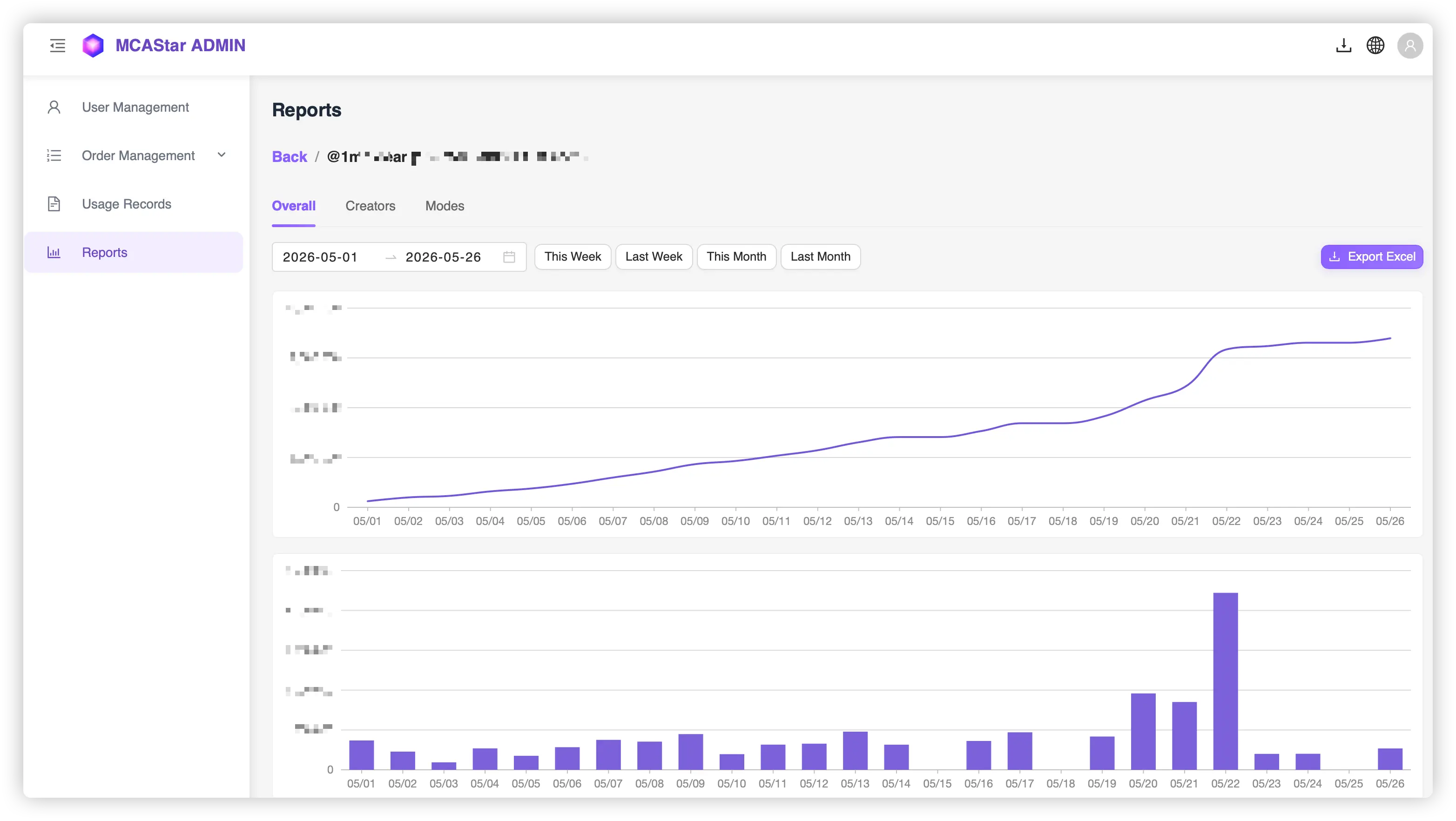
Tabla de datos
| Columna | Significado |
|---|---|
| Date | Fecha UTC, se puede hacer clic para acceder a los detalles de ajustes de ese día |
| Duration | Duración total ajustada |
| Diamonds | Total de diamantes ajustados |
| Records | Número de sesiones |
| Adjustments | Cantidad de detalles de ajuste |
La fila inferior muestra los totales (Total).
Creadores — Datos de creadores#
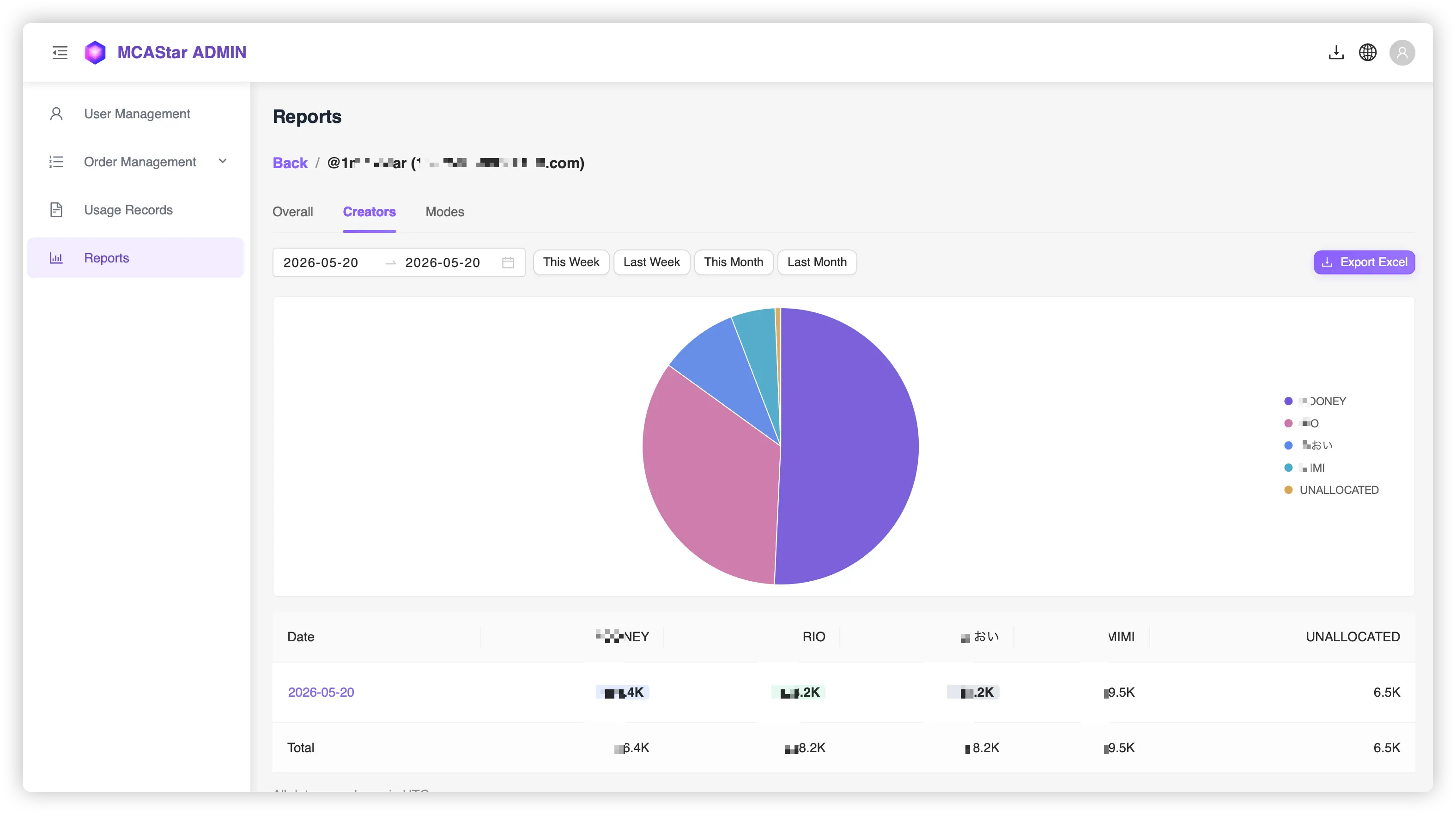
Reglas de los gráficos
- Al seleccionar un solo día: se muestra un gráfico circular que ilustra la proporción de diamantes de cada creador
- Al seleccionar varios días: se muestra un gráfico de líneas con la tendencia de diamantes acumulados por creador
Los creadores se ordenan de forma descendente por el total de diamantes. Unallocated (no asignados) se muestra como un elemento independiente fijo en la última posición.
Haga clic en la leyenda para ocultar/mostrar
En el gráfico de líneas, hacer clic en el nombre de un creador en la leyenda permite ocultar o mostrar su línea de datos, lo cual es útil cuando hay muchos creadores y desea enfocarse en uno específico.
- Cada creador tiene una columna, con el encabezado mostrando el apodo del creador (en mayúsculas)
- Las 3 celdas con mayor cantidad de diamantes de cada día se resaltan con diferentes colores de fondo (primero azul, segundo verde, tercero gris)
- Los datos de la columna
Unallocatedno se pueden hacer clic para abrir la ventana emergente de rendimiento del creador - Las celdas de otros creadores se pueden hacer clic para abrir la ventana emergente de detalles de rendimiento del creador
La fila inferior muestra los totales.
Modos — Datos de modos#
Reglas de los gráficos
- Al seleccionar un solo día: se muestra un gráfico circular
- Al seleccionar varios días: se muestra un gráfico de barras agrupadas
Los modos se ordenan de forma descendente por el total de diamantes. A diferencia de General y Creadores, los días en los que todos los modos son 0 se omiten, y no se muestran en los gráficos ni en las tablas.
Tipos de modos
| Modo | Descripción |
|---|---|
| Sticker Dance | Modo normal / modo de votación |
| Ataque y defensa | — |
| Modo libre | — |
| Solo Stage | — |
| Multi PK | — |
Detalles de rendimiento del creador#
En la pestaña Creadores, haga clic en una celda de un creador para abrir la ventana emergente de detalles de rendimiento de ese creador en la fecha correspondiente.
El título de la ventana emergente muestra apodo del creador - fecha, y en la esquina superior derecha hay un botón → siguiente apodo del creador para navegar cíclicamente entre los demás creadores.
Detail — Detalles de regalos#
Ordenados por hora de envío del regalo, con soporte para desplazamiento infinito y carga automática.
| Columna | Descripción |
|---|---|
| Time | Hora del regalo (UTC). Las horas posteriores a las 24:00 se muestran como 25:00, 26:00, etc. (horas continuas). Entre paréntesis se muestra la hora local |
| Gifter | Apodo del remitente del regalo, se puede hacer clic para ir al perfil de TikTok |
| Gift Name / Price x Amount | Nombre del regalo, precio unitario y cantidad |
| Diamonds | Cantidad de diamantes de ese regalo (valor exacto) |
| Mode (Round) | Modo y número de ronda |
Distinción por colores:
- Time se muestra en rojo: este registro fue vinculado manualmente en MCA (un registro que ha sido modificado manualmente)
- La fila completa se muestra en púrpura: este registro fue generado por la función de ajuste automático del sistema de informes
Top Gifter — Ranking de usuarios#
Ordenado de forma descendente por el monto total de regalos enviados, muestra el ranking de los principales donantes de ese creador en ese día.
| Columna | Descripción |
|---|---|
| No. | Posición en el ranking |
| Gifter | Apodo del remitente del regalo, se puede hacer clic para ir al perfil de TikTok |
| Diamonds | Total de diamantes que el usuario envió a ese creador (valor exacto) |
La fecha no cambia al cambiar de creador
Al hacer clic en el botón → siguiente creador en la esquina superior derecha, la fecha consultada permanece sin cambios, lo que facilita la comparación rápida de datos entre diferentes creadores en el mismo día.
Exportación de datos#
La exportación a Excel es compatible en múltiples niveles de los informes:
| Punto de exportación | Contenido exportado |
|---|---|
Botón Exportar Excel en la página de detalles |
Datos del informe de la dimensión de la pestaña actual (General / Creadores / Modos) |
Botón Exportar Excel en la ventana emergente de rendimiento del creador |
Datos de la pestaña actual (detalles de regalos o ranking de usuarios) |
Botón Exportar Excel en la página de detalles de ajustes |
Datos de todas las sesiones del día |
| Botón de descarga en cada fila de la página de detalles de ajustes | Datos del informe de una sola sesión |
En los archivos Excel exportados:
- Todos los valores de diamantes son valores exactos (no se usan abreviaturas K/M)
- La duración se expresa en formato de diferencia de tiempo exacta
- Los nombres de los regalos se muestran en inglés
Regla de nomenclatura de archivos exportados
Los nombres de los archivos incluyen el Room ID, el tipo de informe y el rango de fechas, para facilitar la gestión y el archivo.
Registros#
Desde cualquier pestaña de la página de detalles, haga clic en una fecha específica para acceder a la página de detalles de ajustes de ese día.
Se utiliza la sesión como la unidad mínima de gestión. Los datos recopilados de cada sesión de transmisión en vivo se tratan como un conjunto completo que incluye todos los registros de regalos de esa sesión.
Lista de sesiones#
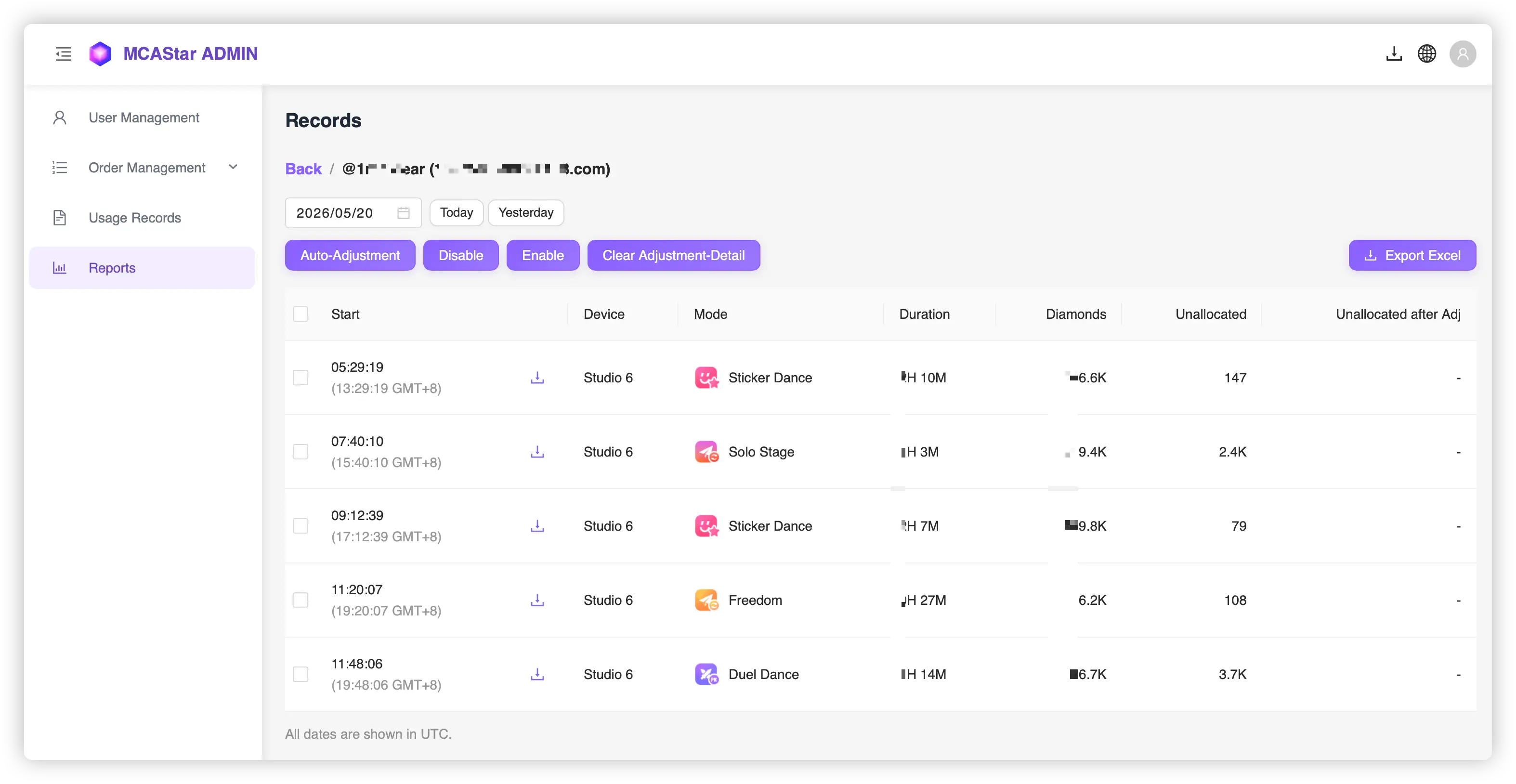
Ordenada por hora de inicio de la recopilación en orden ascendente. Columnas de la tabla:
| Columna | Descripción |
|---|---|
| Inicio | Hora de inicio de la recopilación (UTC + hora local), con botón de exportación por sesión |
| Dispositivo | Apodo del dispositivo de recopilación |
| Modo | Modo de esa sesión |
| Duración | Duración |
| Diamantes | Cantidad de diamantes |
| Sin asignar | Cantidad de diamantes no asignados antes del ajuste |
| Sin asignar tras Adj | Cantidad de diamantes no asignados después del ajuste, se puede hacer clic para ver los detalles del ajuste |
Indicadores de estado de las filas:
- Texto gris: la sesión ha sido desactivada (Desact.) y no se incluye en las estadísticas del informe
- Texto rojo: la sesión tiene conflictos (múltiples dispositivos bajo la misma cuenta recopilando datos del mismo Room simultáneamente)
Operaciones#
Primero seleccione una o más sesiones haciendo clic en las filas o en las casillas de verificación, y luego ejecute las siguientes operaciones:
Buenas noticias: todas las operaciones son reversibles, no eliminará accidentalmente ningún dato importante.
Desactivar sesión (Desact.)#
Excluye la sesión de las estadísticas del informe. Aplicable a los siguientes escenarios:
- Cuando un Room ha sido recopilado por múltiples dispositivos, para ocultar los registros duplicados
Activar sesión (Activar)#
Vuelve a incluir la sesión desactivada en las estadísticas del informe.
Limpiar ajuste (Limpiar ajuste)#
Elimina los detalles de ajuste de las sesiones seleccionadas, restaurándolas al estado sin ajustar.
Ajuste automático (Ajuste automático)#
Según el algoritmo seleccionado, asigna automáticamente los diamantes no asignados a los creadores.
Ajuste automático#
La función de ajuste automático se utiliza para procesar los diamantes no asignados que se generan cuando un gifter envía un regalo en un momento inadecuado, por lo que el regalo no se vincula automáticamente a un modo de juego o creador específico. Debido al ritmo acelerado de la transmisión, el MC no puede asignar manualmente cada regalo en MCA uno por uno. El ajuste automático puede completar esta tarea de forma masiva.
Cuándo se necesita el ajuste automático
Cuando utiliza los datos de MCA como base para el rendimiento de los creadores y necesita ajustar la asignación de ciertos regalos después de finalizar la transmisión. El ajuste automático puede resolver el 80% de los problemas, ahorrando una gran cantidad de tiempo.
Pasos de operación#
- En la lista de sesiones, marque las sesiones que desea ajustar
- Haga clic en el botón
Ajuste automático - En el panel de ajuste emergente, seleccione el método de ajuste (se pueden seleccionar varios)
- Haga clic en
Ajuste automáticopara ejecutar
Cada ejecución del ajuste automático sobrescribe los resultados del ajuste anterior.
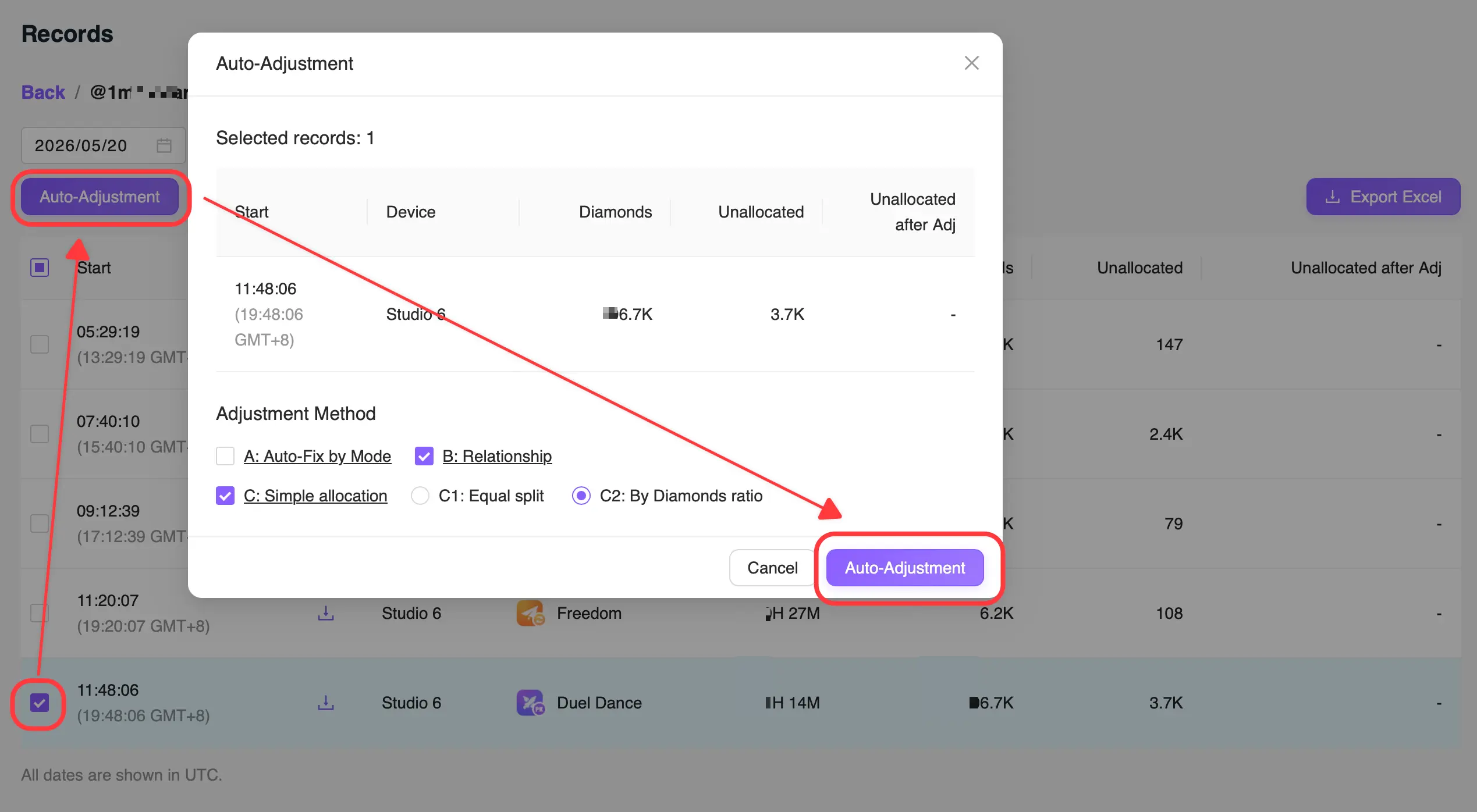
Tres métodos de ajuste#
Método A — Corrección por modo
Procesa cada registro no asignado en orden cronológico de envío de regalos. Para cada registro no asignado, verifica si existe un registro de regalo vinculado dentro de los 60 segundos anteriores y posteriores:
- Si dentro de los 60 segundos anteriores, el mismo remitente tiene un registro vinculado con un creador → se considera un regalo que no se vinculó automáticamente por un problema de timing y se corrige la asignación
- Si dentro de los 60 segundos posteriores, el mismo remitente tiene un registro vinculado con un creador → se considera un regalo "adelantado" y se corrige la asignación
- Si hay registros en ambos lados y están asignados al mismo creador → se corrige la asignación
- En cualquier otro caso → no se procesa, permanece sin asignar
Método B — Relación de asociación
Calcula la relación entre los remitentes de regalos y los creadores por sesión:
- Identifica los remitentes que han enviado más de 1,000 diamantes en total en esa sesión
- Si más del 85% de los diamantes enviados por un remitente se concentran en un solo creador → se determina que existe una relación de asociación
- Todos los registros no asignados de ese remitente se asignan al creador asociado
Método C — Asignación simple
Distribuye los diamantes no asignados entre los creadores con ingresos de una manera específica. Se divide en dos subopciones (elija una):
| Opción | Método | Descripción |
|---|---|---|
| C1 | Distribución equitativa | Total de diamantes no asignados ÷ número de creadores con ingresos, redondeado hacia abajo |
| C2 | Distribución proporcional | Distribuye los diamantes no asignados según la proporción de diamantes de cada creador, redondeado hacia abajo |
Después de la asignación simple, es posible que una pequeña cantidad de diamantes que no se puedan dividir uniformemente permanezca sin asignar; esto es normal.
Combinación de múltiples métodos#
Puede seleccionar varios métodos al mismo tiempo. Independientemente del orden de selección, el sistema ejecuta siempre en el orden fijo A → B → C.
Recomendación de selección de métodos
- Elija un esquema de asignación uniforme según las reglas de gestión de su MCN (reglas de asignación de rendimiento en diamantes)
- Esquema recomendado 1: A + B
- Esquema recomendado 2: B + C2
- Esquema recomendado 3: C1
- Si no está seguro, puede probar la combinación A + B, que generalmente ofrece los mejores resultados
Memoria del método
El sistema recordará el último método de ajuste seleccionado por Room ID. La próxima vez que realice un ajuste en ese Room, se completarán automáticamente las opciones anteriores, ahorrando el paso de seleccionar nuevamente.
Ver detalles de ajustes#
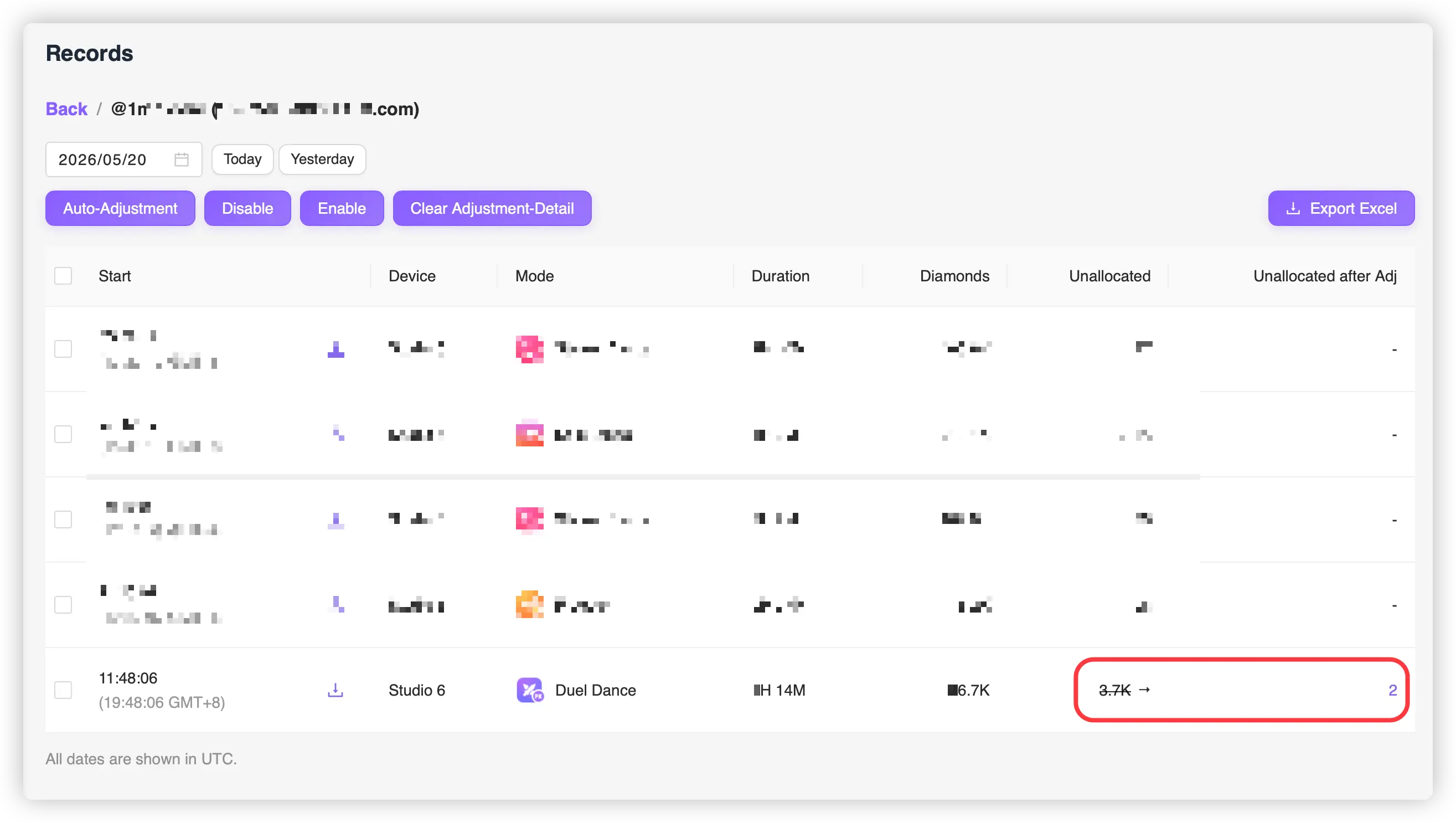
En la lista de sesiones, haga clic en el valor de la columna Sin asignar tras Adj para ver los registros detallados del ajuste de esa sesión:
| Columna | Descripción |
|---|---|
| Adj-to-creator | Apodo del creador al que se asignó |
| Adj-Diamond-amount | Cantidad de diamantes asignados |
| Adj-method | Método de ajuste utilizado (A / B / C1 / C2) |
| Time point | Hora en que se realizó el ajuste |
| Gifter nickname | Apodo del remitente del regalo |
| Gift | Nombre del regalo |
| Amount | Cantidad de regalos |
| Gift unit price | Precio unitario del regalo |
Sobre la hora#
Todas las horas y fechas en los informes utilizan consistentemente la hora UTC. La página muestra la hora local como referencia adicional (basada en la configuración de zona horaria del navegador), en el formato HH:mm:ss (HH:mm:ss GMT+n).
Reglas clave:
- Cada sesión de transmisión en vivo se asigna a un día según la hora de inicio del registro, y no se divide por la hora de envío de regalos al cambiar de día
- En la ventana emergente de rendimiento del creador, las horas de envío de regalos posteriores a las 24:00 se muestran como 25:00, 26:00, etc. (sistema de horas continuas), ya que una misma sesión no debe dividirse en dos días
Sobre los apodos de los creadores
Los apodos de los creadores no distinguen entre mayúsculas y minúsculas. Al mostrarse en la página, se convierten uniformemente a mayúsculas (por ejemplo, james, James, jaMes se muestran todos como JAMES). En las estadísticas, los datos del mismo creador con diferentes combinaciones de mayúsculas y minúsculas se combinan y calculan juntos.