
รายงาน MCA CMS
รายงาน MCA CMS มอบความสามารถในการวิเคราะห์ข้อมูลสดแบบกราฟิก สามารถดูยอดเพชร ผลงานสตรีมเมอร์ และประสิทธิภาพของโหมดตามหน่วย Room (ทีม) รวมถึงรองรับการปรับอัตโนมัติสำหรับเพชรที่ยังไม่ได้ระบุเจ้าของและการแชร์ข้อมูล
ข้อมูลรายงานไม่ได้แสดงแบบเรียลไทม์!
หลังจากการรวบรวมข้อมูลเสร็จสิ้น อาจใช้เวลา 10 นาทีถึงหลายชั่วโมงกว่าจะปรากฏในรายงาน
สรุปสำคัญ: แนวทางปฏิบัติที่ดีที่สุดสำหรับการแชร์ข้อมูล
โหมดการทำงานที่แนะนำ: ให้ผู้ดูแลระบบที่มีบัญชี MCA CMS จัดการอุปกรณ์โดยรวม แล้วแชร์สิทธิ์รายงานข้อมูลของแต่ละ Room ให้กับผู้รับผิดชอบการดำเนินงานของทีมนั้น ๆ ผู้รับผิดชอบการดำเนินงานสามารถเข้าสู่ระบบ MCA CMS ด้วยบัญชี MCA ของตนเอง แล้วดูรายงานของ Room ที่ได้รับอนุญาตใน Share With Me ได้โดยไม่ต้องจัดการอุปกรณ์โดยตรง
- ข้อมูลของหนึ่งทีมสามารถแชร์ให้หลายคนพร้อมกันได้ (เช่น ผู้รับผิดชอบการดำเนินงานและผู้ช่วย)
- การแชร์ใช้
ผู้ให้สิทธิ์ + Room IDเป็นหน่วยเล็กที่สุด จะไม่รั่วไหลข้อมูลของทีมอื่นที่ไม่เกี่ยวข้อง และสามารถยกเลิกได้ทุกเมื่อ
กรุณาอย่าแชร์รหัสผ่านบัญชี MCA!
เพื่อความปลอดภัยของบัญชีของคุณ กรุณาอย่าแชร์รหัสผ่านบัญชี MCA ของคุณเด็ดขาด
เข้าถึงรายงาน#
- เปิด MCA CMS และเข้าสู่ระบบ
- คลิก
Reportsในแถบด้านข้าง
หน้าแรกของรายงาน#
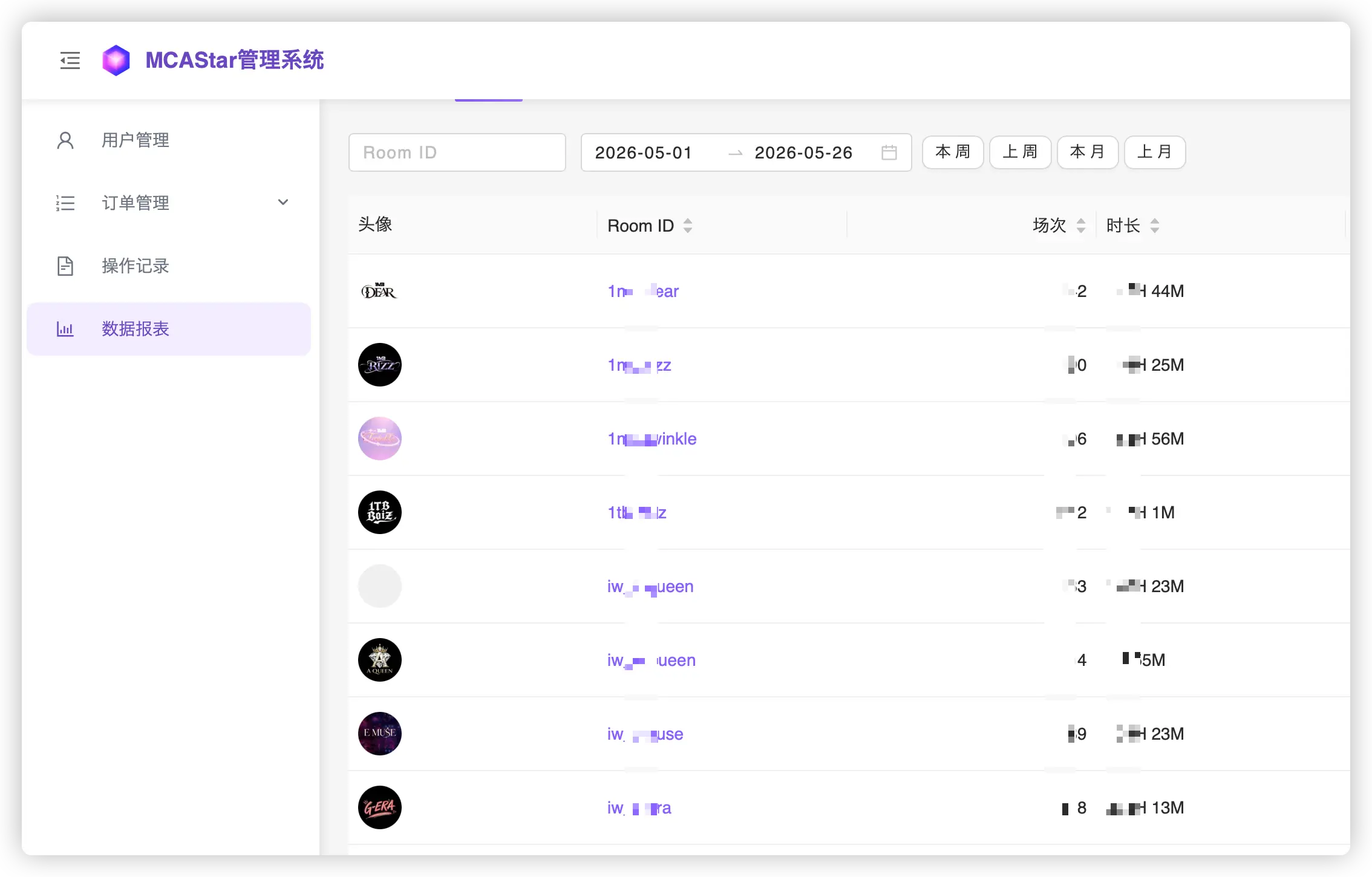
หน้าแรกของรายงานแสดงรายการทีม (Room) ทั้งหมดที่คุณมีสิทธิ์ดูในรูปแบบตาราง
แหล่งข้อมูลสองแหล่ง#
| Tab | หน้าที่ | คำอธิบาย |
|---|---|---|
| By My Device | บัญชีหลัก MCA ดูข้อมูลที่นี่ | ข้อมูลที่รวบรวมจากอุปกรณ์ที่อยู่ภายใต้บัญชี MCA ปัจจุบัน |
| Share With Me | ผู้รับผิดชอบการดำเนินงานของแต่ละ Room ที่ถูกแชร์ดูข้อมูลที่นี่ | ข้อมูลที่บัญชี MCA อื่นแชร์ให้คุณ (โดยใช้ Room ID เป็นหน่วย) |
คำอธิบายคอลัมน์ในรายการ#
| ชื่อคอลัมน์ | ความหมาย | รูปแบบ |
|---|---|---|
| Profile Photo | รูปโปรไฟล์บัญชีทีม | - |
| Room ID | ชื่อผู้ใช้ TikTok (คลิกเพื่อเข้าดูรายละเอียด) | - |
| Records | จำนวนเซสชันหลังปรับ | จำนวนเต็ม |
| Duration | ระยะเวลารวมหลังปรับ | 1,024H 30M |
| Diamonds | จำนวนเพชรรวมหลังปรับ | 999 / 1.2K / 1.5M |
เกี่ยวกับรูปแบบเพชร
ค่าเพชรที่แสดงบนหน้าเว็บได้รับการจัดรูปแบบแล้ว (K = พัน, M = ล้าน) แต่เมื่อส่งออกเป็น Excel จะแสดงค่าดั้งเดิมที่แม่นยำโดยไม่สูญเสียความแม่นยำ
การแชร์ข้อมูล#
การแชร์ข้อมูลช่วยให้คุณสามารถแชร์สิทธิ์รายงานของ Room ใด Room หนึ่งที่อยู่ภายใต้บัญชีของคุณให้กับผู้ใช้ MCA คนอื่น นี่คือ กลไกการทำงานร่วมกันที่สำคัญที่สุด ในรายงาน MCA CMS
ขั้นตอนการแชร์#
- ในรายการ
By My Deviceให้ค้นหา Room ที่ต้องการแชร์ - คลิกปุ่ม
Shareที่ด้านขวาของแถวนั้น เพื่อเปิดแผงจัดการการแชร์ - กรอกอีเมลเข้าสู่ระบบ MCA ของผู้รับ (ผู้ที่ถูกแชร์) ในช่อง
MCA Account - คลิก
Shareและยืนยันเพื่อเสร็จสิ้นการแชร์
หลังจากแชร์สำเร็จ ผู้รับสามารถเข้าสู่ระบบ MCA CMS และดูข้อมูลของ Room นั้นได้ใน Tab Share With Me
จัดการการแชร์ที่มีอยู่#
ในรายการของแผงจัดการการแชร์ คุณสามารถดูบัญชีทั้งหมดที่ได้รับการแชร์ของ Room นั้น:
| ชื่อคอลัมน์ | ความหมาย |
|---|---|
| MCA Account | อีเมลที่ได้รับการแชร์ |
| Sharing Start | เวลาที่สร้างการแชร์ (UTC) |
| Action | Stop Sharing (หยุดการแชร์) |
หลังจากคลิก Stop Sharing และยืนยันแล้ว ผู้รับจะไม่สามารถดูข้อมูลของ Room นั้นได้อีกต่อไป
ระดับความละเอียดของการแชร์
หน่วยเล็กที่สุดของการแชร์คือ ผู้ให้สิทธิ์ + Room ID กล่าวคือ ผู้ที่ได้รับการแชร์จะได้รับข้อมูลของ Room นั้นที่รวบรวมจากอุปกรณ์ภายใต้บัญชีของคุณเท่านั้น จะไม่เห็น Room อื่น ๆ ของคุณ หรือข้อมูลของ Room เดียวกันที่แชร์โดยผู้ให้สิทธิ์รายอื่น
แน่นอนว่า ข้อมูลที่รวบรวมจากอุปกรณ์ภายใต้บัญชี MCA อื่น ๆ คุณก็ไม่สามารถดูได้เช่นกัน
รายละเอียดรายงาน#
คลิกที่ Room ID ใด ๆ บนหน้าแรกเพื่อเข้าสู่หน้ารายละเอียดรายงานของทีมนั้น
รูปแบบชื่อหน้ารายละเอียดคือ @RoomID (Share From) เพื่อระบุแหล่งที่มาของข้อมูลที่กำลังดูอยู่ได้อย่างชัดเจน
สามมิติ#
หน้ารายละเอียดมีสาม Tab แสดงข้อมูลในมิติที่แตกต่างกัน:
| Tab | มิติ | เนื้อหาหลัก |
|---|---|---|
| Overall | ข้อมูลห้อง | แนวโน้มเพชรสะสม การกระจายยอดรายวัน |
| Creators | ข้อมูลสตรีมเมอร์ | เปรียบเทียบและสัดส่วนเพชรของแต่ละสตรีมเมอร์ |
| Modes | ข้อมูลโหมด | เปรียบเทียบและสัดส่วนเพชรของแต่ละโหมด |
ทั้งสาม Tab ใช้ตัวกรองวันที่ด้านบนและปุ่มส่งออก Export Excel ร่วมกัน เมื่อสลับ Tab ข้อมูลจะถูกโหลดตามต้องการ โดยไม่มีการร้องขอซ้ำ
ช่วงวันที่
รายงาน MCA CMS ให้บริการข้อมูลย้อนหลัง 2-3 เดือน ข้อมูลที่เก่ากว่านั้นจะถูกระบบทำลายและไม่ถูกเก็บไว้
Overall — ข้อมูลห้อง#
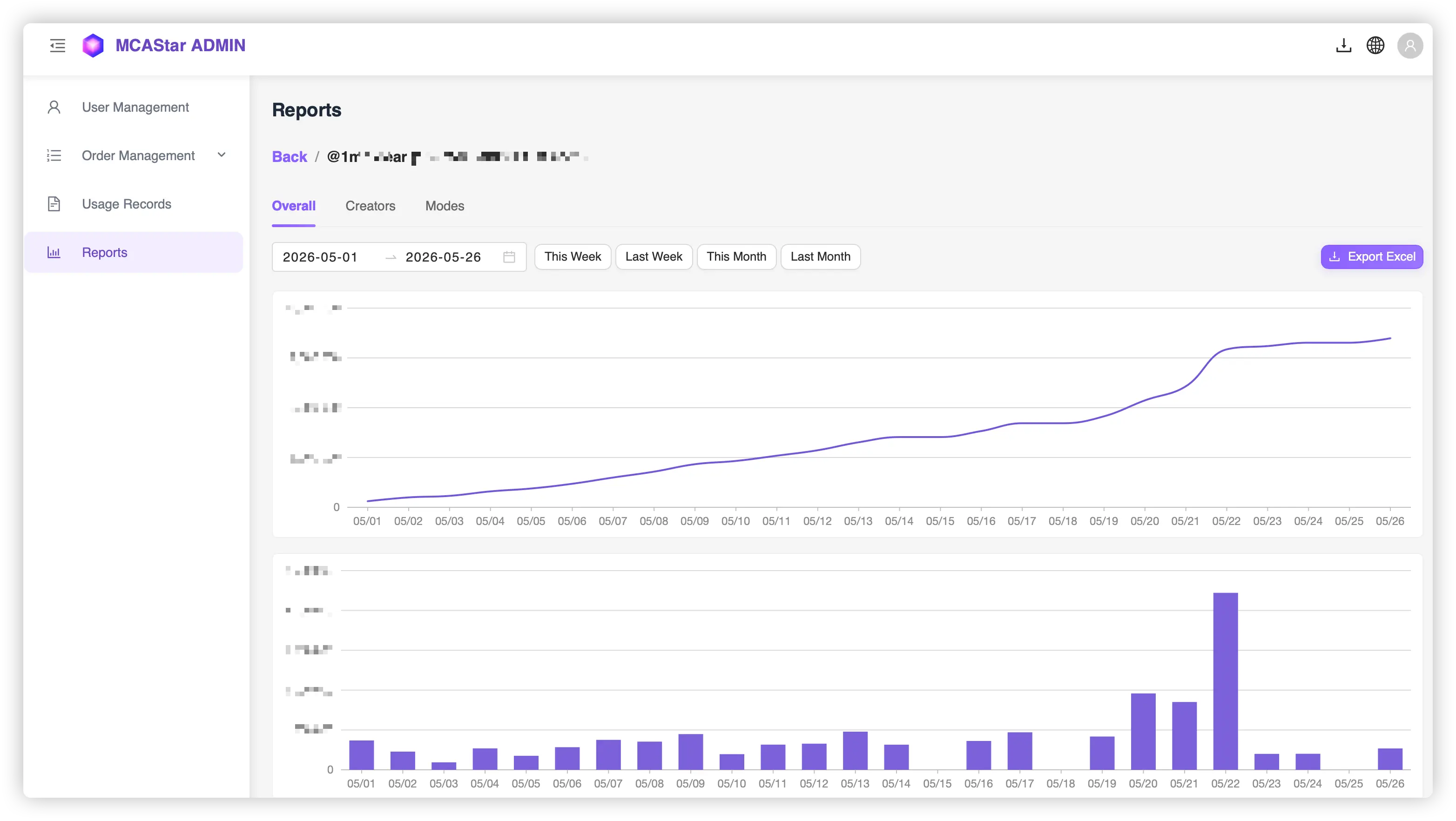
กราฟ
- กราฟเส้นเพชรสะสม: เริ่มจากวันแรกของช่วงวันที่ที่เลือก รวมยอดรายวันเรื่อย ๆ เป็นแนวโน้มรายได้สะสม
- กราฟแท่งเพชรรายวัน: การกระจายยอดเพชรในแต่ละวัน
แกน X ของทั้งสองกราฟเป็นวันที่ แกน Y เป็นจำนวนเพชร วันที่ไม่มีข้อมูล จะไม่ถูกข้าม แต่จะแสดงเป็น 0
ตารางข้อมูล
| ชื่อคอลัมน์ | ความหมาย |
|---|---|
| Date | วันที่ UTC สามารถคลิกเพื่อเข้าสู่รายละเอียดการปรับของวันนั้น |
| Duration | ระยะเวลารวมหลังปรับ |
| Diamonds | จำนวนเพชรรวมหลังปรับ |
| Records | จำนวนเซสชัน |
| Adjustments | จำนวนรายละเอียดการปรับ |
แถวล่างแสดงยอดรวม (Total)
Creators — ข้อมูลสตรีมเมอร์#
กฎการแสดงกราฟ
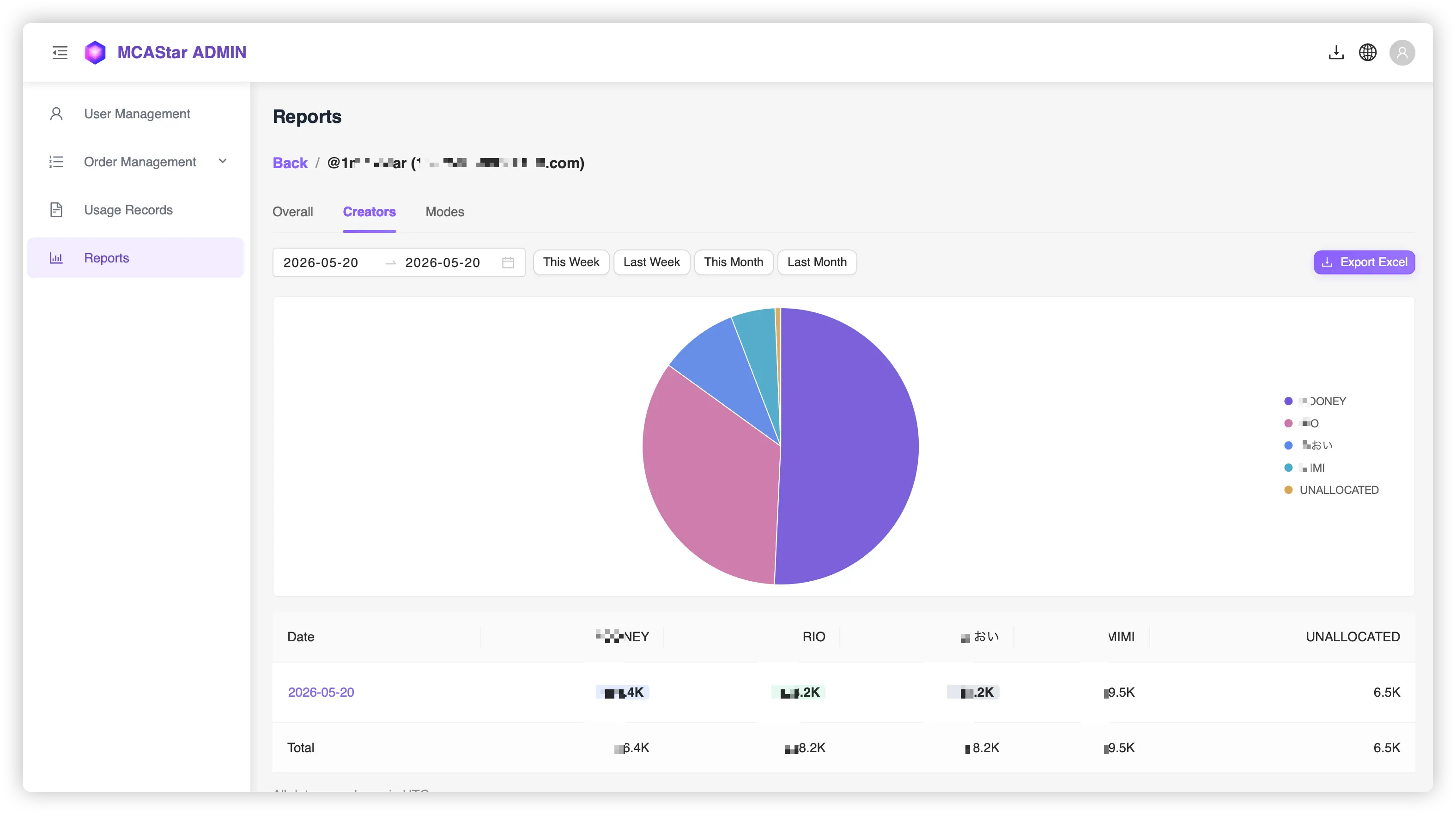
- เลือก วันเดียว: แสดงกราฟวงกลม แสดงสัดส่วนเพชรของแต่ละสตรีมเมอร์ได้อย่างชัดเจน
- เลือก หลายวัน: แสดงกราฟเส้น แสดงแนวโน้มเพชรสะสมของแต่ละสตรีมเมอร์
สตรีมเมอร์เรียงตามจำนวนเพชรรวมจากมากไปน้อย Unallocated (ยังไม่ได้ระบุเจ้าของ) จะแสดงเป็นรายการแยกต่างหากที่ท้ายสุดเสมอ
คลิกตำนานเพื่อซ่อน/แสดง
ในกราฟเส้น คุณสามารถคลิกชื่อสตรีมเมอร์ในตำนานเพื่อซ่อนหรือแสดงเส้นข้อมูลของสตรีมเมอร์นั้น ซึ่งช่วยให้มองเฉพาะสตรีมเมอร์ที่ต้องการได้ง่ายขึ้นเมื่อมีสตรีมเมอร์จำนวนมาก
- แต่ละสตรีมเมอร์เป็นหนึ่งคอลัมน์ หัวข้อคอลัมน์คือชื่อสตรีมเมอร์ (แสดงเป็นตัวพิมพ์ใหญ่ทั้งหมด)
- เซลล์ของ 3 อันดับแรกที่มีเพชรสูงสุดในแต่ละวันจะถูกทำเครื่องหมายด้วยสีพื้นหลังที่แตกต่างกัน (อันดับ 1 สีน้ำเงิน, อันดับ 2 สีเขียว, อันดับ 3 สีเทา)
- ข้อมูลในคอลัมน์
Unallocatedไม่สามารถคลิก เพื่อเข้าสู่หน้าต่างรายละเอียดผลงานสตรีมเมอร์ - เซลล์ของสตรีมเมอร์คนอื่น สามารถคลิกได้ เพื่อเปิดหน้าต่างรายละเอียดผลงานสตรีมเมอร์
แถวล่างแสดงยอดรวม
Modes — ข้อมูลโหมด#
กฎการแสดงกราฟ
- เลือก วันเดียว: แสดงกราฟวงกลม
- เลือก หลายวัน: แสดงกราฟแท่งแบ่งกลุ่ม
โหมดเรียงตามจำนวนเพชรรวมจากมากไปน้อย ต่างจาก Overall และ Creators ตรงที่วันที่ โหมดทั้งหมดเป็น 0 จะถูกข้าม จะไม่แสดงในกราฟและตาราง
ประเภทโหมด
| โหมด | คำอธิบาย |
|---|---|
| กระโดดตามของขวัญ | โหมดปกติ / โหมดโหวต |
| PK | — |
| รูปแบบอิสระ | — |
| เวทีเดี่ยว | — |
| PK หลายคน | — |
รายละเอียดผลงานสตรีมเมอร์#
ใน Tab Creators ให้คลิกเซลล์ของสตรีมเมอร์เพื่อเปิดหน้าต่างรายละเอียดผลงานของสตรีมเมอร์นั้นในวันที่เลือก
หัวข้อหน้าต่างแสดง ชื่อสตรีมเมอร์ - วันที่ มุมขวาบนมีปุ่ม → next creator เพื่อสลับดูสตรีมเมอร์คนอื่นแบบวนลูป
Detail — รายละเอียดการส่งของขวัญ#
เรียงตามเวลาที่ส่งของขวัญ รองรับการโหลดอัตโนมัติแบบเลื่อนไม่รู้จบ
| ชื่อคอลัมน์ | คำอธิบาย |
|---|---|
| Time | เวลาที่ส่งของขวัญ (UTC) เวลาที่เกิน 24:00 จะแสดงเป็น 25:00, 26:00 ฯลฯ (ชั่วโมงต่อเนื่อง) ในวงเล็บแสดงเวลาท้องถิ่น |
| Gifter | ชื่อผู้ส่งของขวัญ สามารถคลิกเพื่อไปยังหน้าโปรไฟล์ TikTok |
| Gift Name / Price x Amount | ชื่อของขวัญ ราคาต่อหน่วย และจำนวน |
| Diamonds | จำนวนเพชรของการส่งของขวัญครั้งนั้น (ค่าที่แม่นยำ) |
| Mode (Round) | โหมดและหมายเลขรอบที่อยู่ |
การแยกด้วยสี:
- Time แสดงเป็น สีแดง: รายการนี้ถูกผูกด้วยตนเองใน MCA (รายการที่ผ่านการดำเนินการด้วยตนเอง)
- ทั้งแถวแสดงเป็น สีม่วง: รายการนี้ถูกสร้างขึ้นโดยฟีเจอร์ปรับอัตโนมัติของระบบรายงาน
Top Gifter — อันดับผู้ใช้#
เรียงตามยอดส่งของขวัญรวมจากมากไปน้อย แสดงอันดับผู้ส่งของขวัญรายใหญ่ของสตรีมเมอร์นั้นในวันนั้น
| ชื่อคอลัมน์ | คำอธิบาย |
|---|---|
| No. | อันดับ |
| Gifter | ชื่อผู้ส่งของขวัญ สามารถคลิกเพื่อไปยังหน้าโปรไฟล์ TikTok |
| Diamonds | ยอดเพชรรวมที่ผู้ใช้นี้ส่งให้สตรีมเมอร์นั้น (ค่าที่แม่นยำ) |
วันที่ไม่เปลี่ยนเมื่อสลับสตรีมเมอร์
เมื่อคลิกปุ่ม → next creator ที่มุมขวาบน วันที่ที่ดูอยู่จะยังคงเดิม ช่วยให้เปรียบเทียบข้อมูลของสตรีมเมอร์ต่าง ๆ ในวันเดียวกันได้สะดวก
การส่งออกข้อมูล#
รายงานรองรับการส่งออก Excel ในหลายระดับ:
| จุดเข้าส่งออก | เนื้อหาที่ส่งออก |
|---|---|
ปุ่ม Export Excel ในหน้ารายละเอียด |
ข้อมูลรายงานตามมิติของ Tab ปัจจุบัน (Overall / Creators / Modes) |
ปุ่ม Export Excel ในหน้าต่างรายละเอียดผลงานสตรีมเมอร์ |
ข้อมูลของ Tab ปัจจุบัน (รายละเอียดการส่งของขวัญหรืออันดับผู้ใช้) |
ปุ่ม Export Excel ในหน้ารายละเอียดการปรับ |
ข้อมูลเซสชันทั้งหมดของวันนั้น |
| ปุ่มดาวน์โหลดในแต่ละแถวของหน้ารายละเอียดการปรับ | ข้อมูลรายงานของเซสชันเดียว |
ในไฟล์ Excel ที่ส่งออก:
- ค่าเพชรทั้งหมดเป็นค่าที่แม่นยำ (ไม่ใช้ตัวย่อ K/M)
- ระยะเวลาแสดงในรูปแบบผลต่างเวลาที่แม่นยำ
- ชื่อของขวัญใช้ภาษาอังกฤษทั้งหมด
กฎการตั้งชื่อไฟล์ที่ส่งออก
ชื่อไฟล์ประกอบด้วย Room ID ประเภทรายงาน และช่วงวันที่ เพื่อให้สะดวกต่อการจัดเก็บและจัดการ
เซสชันและการปรับ#
จาก Tab ใด ๆ ในหน้ารายละเอียด ให้คลิกวันที่ที่ต้องการเพื่อเข้าสู่หน้ารายละเอียดการปรับของวันนั้น
ใช้ เซสชัน เป็นหน่วยจัดการที่เล็กที่สุด ข้อมูลที่รวบรวมในแต่ละเซสชันการถ่ายทอดสดจะถูกจัดเป็นชุดเดียว รวมถึงบันทึกการส่งของขวัญทั้งหมดของเซสชันนั้น
รายการเซสชัน#
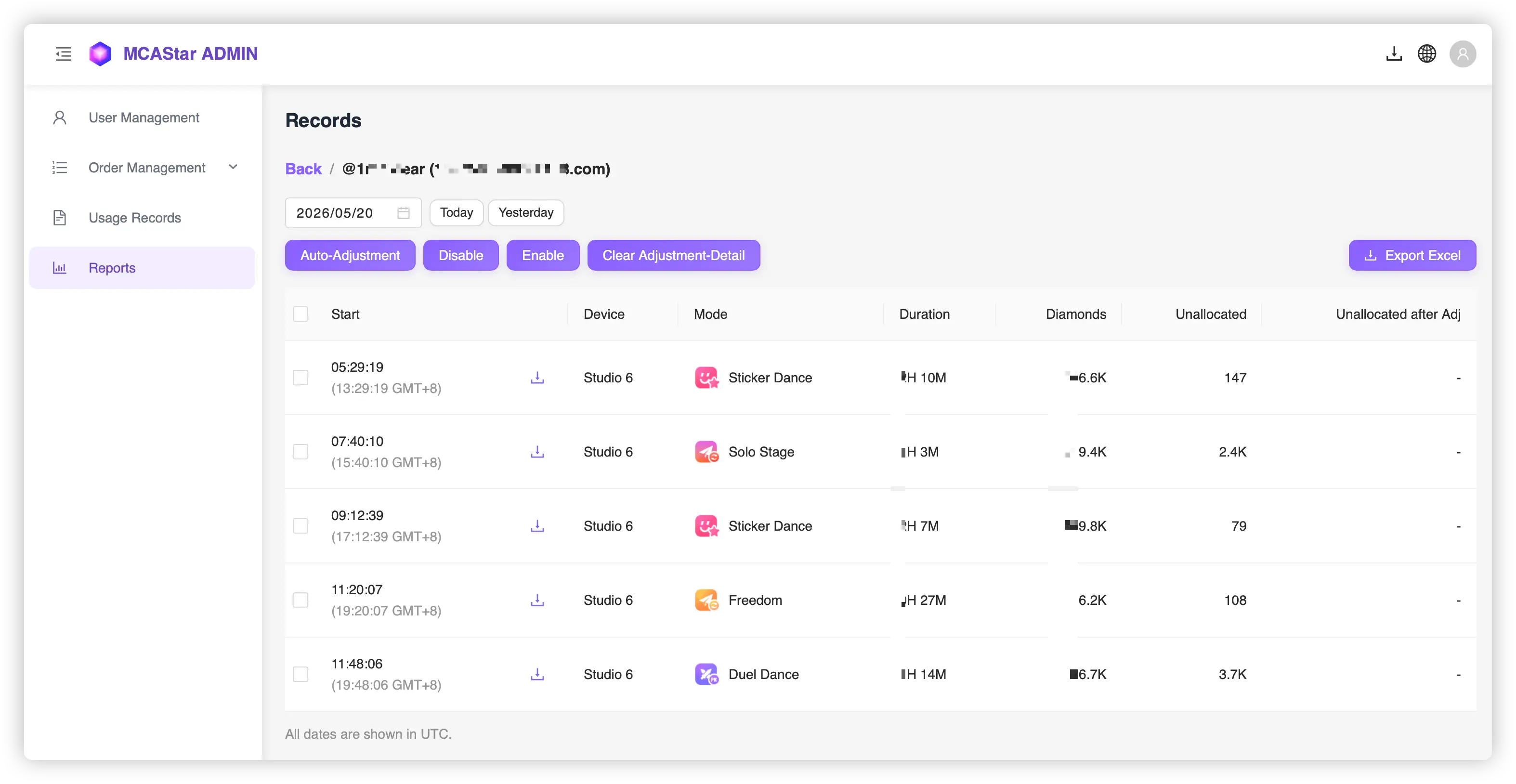
เรียงตามเวลาเริ่มรวบรวมจากน้อยไปมาก คอลัมน์ในตาราง:
| ชื่อคอลัมน์ | คำอธิบาย |
|---|---|
| Start | เวลาเริ่มรวบรวม (UTC + เวลาท้องถิ่น) พร้อมปุ่มส่งออกแต่ละเซสชัน |
| Device | ชื่ออุปกรณ์ที่รวบรวม |
| Mode | โหมดของเซสชันนั้น |
| Duration | ระยะเวลา |
| Diamonds | จำนวนเพชร |
| Unallocated | จำนวนเพชรที่ยังไม่ได้ระบุเจ้าของก่อนปรับ |
| Unallocated After Adj | จำนวนเพชรที่ยังไม่ได้ระบุเจ้าของหลังปรับ สามารถคลิกเพื่อดูรายละเอียดการปรับ |
การทำเครื่องหมายสถานะแถว:
- ข้อความสีเทา: เซสชันนี้ถูกปิดใช้งาน (Disabled) ไม่นับรวมในสถิติรายงาน
- ข้อความสีแดง: เซสชันนี้มีความขัดแย้ง (อุปกรณ์หลายเครื่องภายใต้ชื่อผู้ใช้เดียวกันรวบรวม Room เดียวกันพร้อมกัน)
การดำเนินการ#
เลือกหนึ่งเซสชันหรือมากกว่าโดยคลิกที่แถวหรือกล่องกาเครื่องหมาย แล้วดำเนินการดังต่อไปนี้:
ข่าวดี: การดำเนินการทั้งหมดสามารถย้อนกลับได้ คุณจะไม่ลบข้อมูลสำคัญใด ๆ โดยไม่ตั้งใจ
ปิดใช้งานเซสชัน (Disable)#
ยกเว้นเซสชันนั้นออกจากสถิติรายงาน เหมาะสำหรับกรณีดังนี้:
- เมื่อ Room เดียวกันถูกรวบรวมซ้ำโดยอุปกรณ์หลายเครื่อง ให้ซ่อนบันทึกที่ซ้ำซ้อน
เปิดใช้งานเซสชัน (Enable)#
นำเซสชันที่ถูกปิดใช้งานกลับมารวมในสถิติรายงานอีกครั้ง
ล้างรายละเอียดการปรับ (Clear Adjustment-Detail)#
ลบรายละเอียดการปรับของเซสชันที่เลือก คืนกลับสู่สถานะที่ยังไม่ได้ปรับ
ปรับอัตโนมัติ (Auto-Adjustment)#
ตามอัลกอริทึมที่เลือก จะจัดสรรเพชรที่ยังไม่ได้ระบุเจ้าของให้กับสตรีมเมอร์โดยอัตโนมัติ
ปรับอัตโนมัติ#
ฟีเจอร์ปรับอัตโนมัติใช้สำหรับจัดการเพชรที่ยังไม่ได้ระบุเจ้าของ ซึ่งเกิดจากผู้ส่งของขวัญส่งผิดจังหวะ ทำให้ของขวัญไม่ได้ถูกผูกกับโหมดการเล่นหรือสตรีมเมอร์ที่เฉพาะเจาะจงโดยอัตโนมัติ เนื่องจากในระหว่างการถ่ายทอดสดมีความเร่งรีบ MC ไม่สามารถกำหนดทีละรายการได้ด้วยตนเองใน MCA การปรับอัตโนมัติจึงสามารถทำงานนี้เป็นชุดได้
เมื่อใดที่ต้องปรับอัตโนมัติ
เมื่อคุณใช้ข้อมูล MCA เป็นฐานสำหรับผลงานของสตรีมเมอร์ และต้องจัดการการระบุเจ้าของของขวัญบางชิ้นหลังเลิกถ่ายทอดสด การปรับอัตโนมัติสามารถแก้ปัญหาได้ 80% และประหยัดเวลาของคุณได้มาก
ขั้นตอนการดำเนินการ#
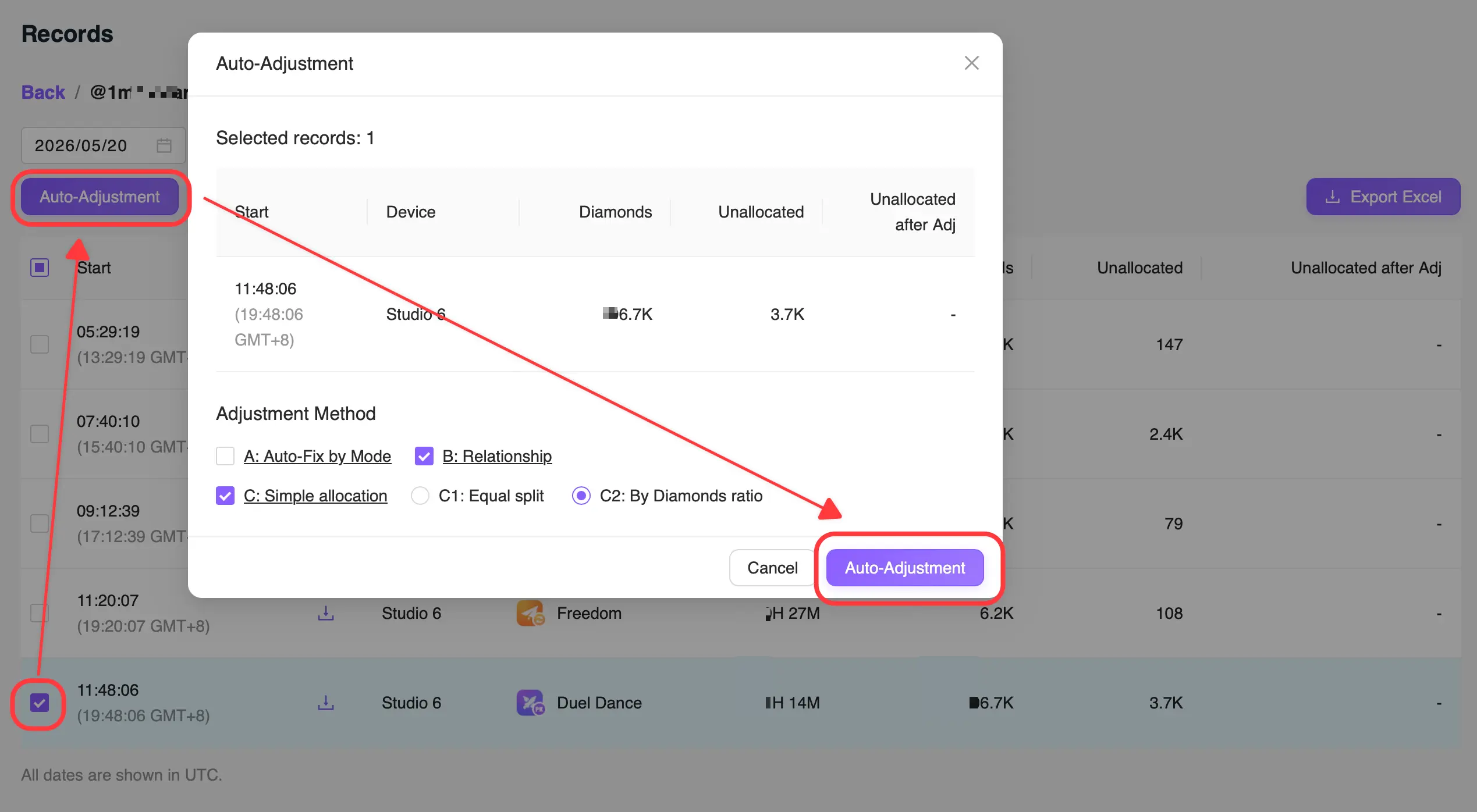
- เลือกเซสชันที่ต้องการปรับในรายการเซสชัน
- คลิกปุ่ม
Auto-Adjustment - เลือกวิธีการปรับในแผงที่ปรากฏขึ้น (เลือกได้มากกว่าหนึ่งวิธี)
- คลิก
Auto-Adjustmentเพื่อดำเนินการ
การดำเนินการปรับอัตโนมัติแต่ละครั้งจะเขียนทับผลการปรับครั้งก่อนหน้า
วิธีการปรับสามแบบ#
วิธี A — แก้ไขตามโหมด
ประมวลผลทีละรายการตามลำดับเวลาที่ส่งของขวัญ สำหรับแต่ละรายการที่ยังไม่ได้ระบุเจ้าของ จะตรวจสอบว่ามีบันทึกการส่งของขวัญที่ผูกไว้แล้วภายใน 60 วินาทีก่อนและหลังหรือไม่:
- หากภายใน 60 วินาทีก่อนหน้า ผู้ส่งของขวัญคนเดียวกัน มีบันทึกที่ผูกกับสตรีมเมอร์คนใดคนหนึ่ง → ถือว่าเป็นของขวัญที่ไม่ได้ถูกผูกโดยอัตโนมัติเพราะจังหวะไม่ตรง และแก้ไขการระบุเจ้าของ
- หากภายใน 60 วินาทีถัดไป ผู้ส่งของขวัญคนเดียวกัน มีบันทึกที่ผูกกับสตรีมเมอร์คนใดคนหนึ่ง → ถือว่าเป็น "ของขวัญที่ส่งก่อนกำหนด" และแก้ไขการระบุเจ้าของ
- หากมีทั้งก่อนและหลัง และระบุเจ้าของเป็นสตรีมเมอร์คนเดียวกัน → แก้ไขการระบุเจ้าของ
- กรณีอื่น ๆ → ไม่ดำเนินการ คงสถานะที่ยังไม่ได้ระบุเจ้าของ
วิธี B — ความสัมพันธ์
คำนวณความสัมพันธ์ระหว่างผู้ส่งของขวัญกับสตรีมเมอร์ตามเซสชัน:
- หาผู้ส่งของขวัญที่ส่งเพชรรวมเกิน 1,000 ในเซสชันนั้น
- หากเพชรที่ผู้ส่งของขวัญคนใดคนหนึ่งส่งมีมากกว่า 85% กระจุกตัวอยู่ที่สตรีมเมอร์คนใดคนหนึ่ง → ถือว่ามีความสัมพันธ์
- รายการที่ยังไม่ได้ระบุเจ้าของทั้งหมดของผู้ส่งของขวัญคนนั้นจะถูกระบุเจ้าของให้กับสตรีมเมอร์ที่มีความสัมพันธ์
วิธี C — การจัดสรรแบบง่าย
จัดสรรเพชรที่ยังไม่ได้ระบุเจ้าของให้กับสตรีมเมอร์ที่มีรายได้ตามวิธีการเฉพาะ แบ่งเป็นสองตัวเลือกย่อย (เลือกอย่างใดอย่างหนึ่ง):
| ตัวเลือก | วิธีการ | คำอธิบาย |
|---|---|---|
| C1 | แบ่งเท่ากัน | ยอดเพชรที่ยังไม่ได้ระบุเจ้าของทั้งหมด ÷ จำนวนสตรีมเมอร์ที่มีรายได้ ปัดเศษลง |
| C2 | แบ่งตามสัดส่วน | จัดสรรเพชรที่ยังไม่ได้ระบุเจ้าของตามสัดส่วนเพชรของแต่ละสตรีมเมอร์ ปัดเศษลง |
หลังจากการจัดสรรแบบง่าย อาจมีเพชรจำนวนน้อยที่ไม่สามารถหารลงตัวยังคงอยู่ในสถานะที่ยังไม่ได้ระบุเจ้าของ ซึ่งเป็นเรื่องปกติ
การใช้หลายวิธีร่วมกัน#
สามารถเลือกหลายวิธีพร้อมกันได้ โดยไม่คำนึงถึงลำดับที่เลือก ระบบจะดำเนินการตามลำดับคงที่ A → B → C เสมอ
คำแนะนำในการเลือกวิธี
- เลือกรูปแบบการจัดสรรที่เป็นหนึ่งเดียวตามกฎการจัดการของ MCN ของคุณ (กฎการจัดสรรผลงานเพชร)
- รูปแบบที่แนะนำ 1: A + B
- รูปแบบที่แนะนำ 2: B + C2
- รูปแบบที่แนะนำ 3: C1
- หากไม่แน่ใจ ลองใช้ชุด A + B ซึ่งมักให้ผลดีที่สุด
การจดจำวิธี
ระบบจะจดจำวิธีการปรับที่คุณเลือกครั้งล่าสุดตาม Room ID ครั้งต่อไปที่คุณปรับ Room นั้น ระบบจะกรอกตัวเลือกครั้งก่อนโดยอัตโนมัติ ช่วยประหยัดเวลาจากการเลือกซ้ำ
ดูรายละเอียดการปรับ#
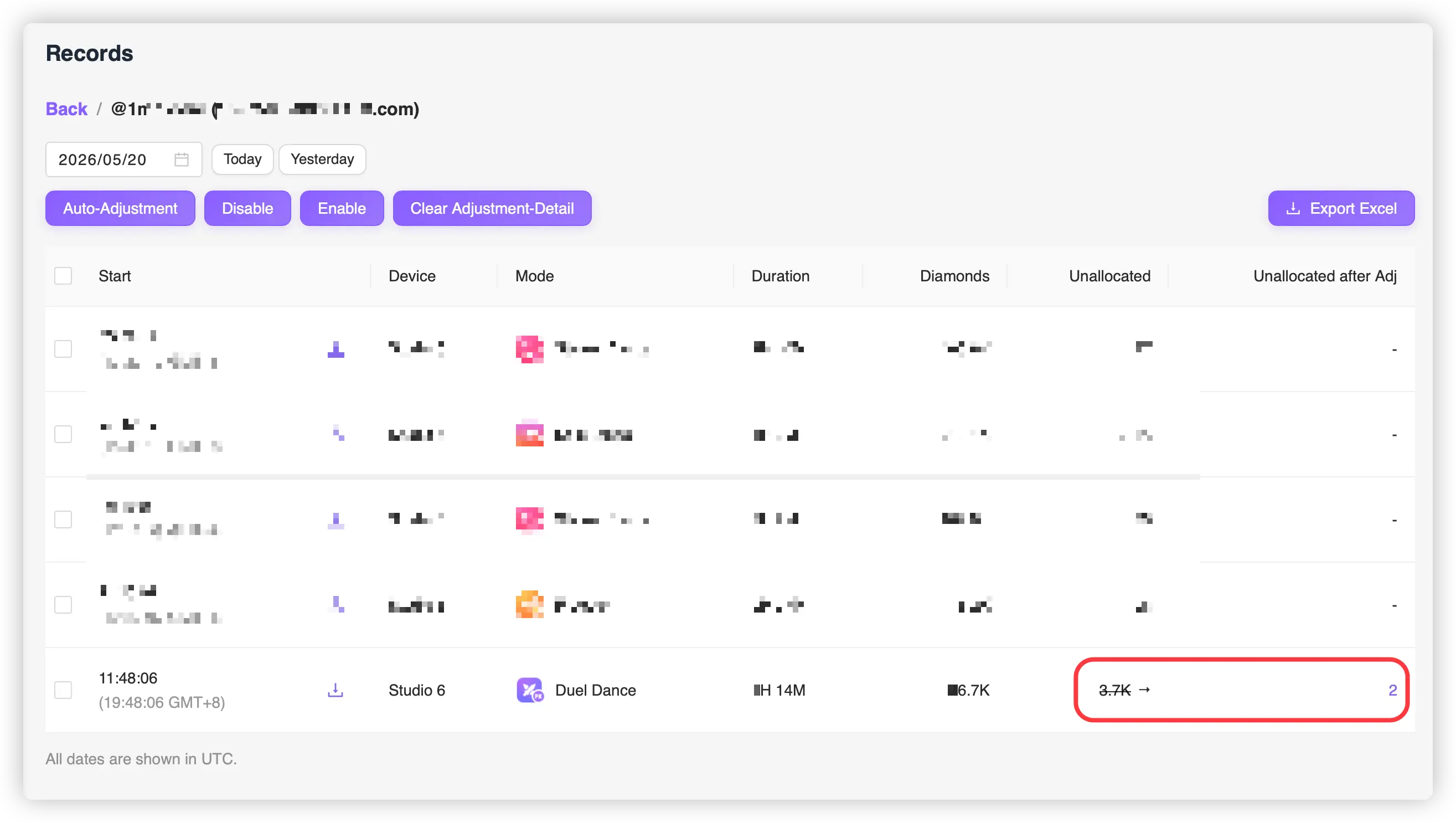
ในรายการเซสชัน ให้คลิกค่าในคอลัมน์ Unallocated After Adj เพื่อดูบันทึกการปรับโดยละเอียดของเซสชันนั้น:
| ชื่อคอลัมน์ | คำอธิบาย |
|---|---|
| Adj-to-creator | ชื่อสตรีมเมอร์ที่ได้รับการจัดสรร |
| Adj-Diamond-amount | จำนวนเพชรที่จัดสรร |
| Adj-method | วิธีการปรับที่ใช้ (A / B / C1 / C2) |
| Time point | เวลาที่เกิดการปรับ |
| Gifter nickname | ชื่อผู้ส่งของขวัญ |
| Gift | ชื่อของขวัญ |
| Amount | จำนวนของขวัญ |
| Gift unit price | ราคาต่อหน่วยของของขวัญ |
เกี่ยวกับเวลา#
เวลาและวันที่ทั้งหมดในรายงานใช้ เวลา UTC อย่างสม่ำเสมอ หน้าเว็บแสดงเวลาท้องถิ่นเพิ่มเติม (ตามการตั้งค่าโซนเวลาของเบราว์เซอร์) ในรูปแบบ HH:mm:ss (HH:mm:ss GMT+n)
กฎสำคัญบางประการ:
- แต่ละเซสชันถ่ายทอดสดจะถูกกำหนดให้อยู่ในวันใดวันหนึ่งตาม เวลาเริ่มต้นบันทึก โดยไม่มีการแบ่งข้ามวันตามเวลาที่ส่งของขวัญ
- ในหน้าต่างรายละเอียดผลงานสตรีมเมอร์ เวลาที่ส่งของขวัญที่เกิน 24:00 จะแสดงเป็น 25:00, 26:00 ฯลฯ (ระบบชั่วโมงต่อเนื่อง) เนื่องจากเซสชันเดียวกันไม่ควรถูกแบ่งออกเป็นสองวัน
เกี่ยวกับชื่อสตรีมเมอร์
ชื่อสตรีมเมอร์ไม่คำนึงถึงตัวพิมพ์เล็ก-ใหญ่ เมื่อแสดงบนหน้าเว็บจะแปลงเป็นตัวพิมพ์ใหญ่ทั้งหมด (เช่น james, James, jaMes จะแสดงเป็น JAMES ทั้งหมด) เมื่อคำนวณสถิติ ข้อมูลของสตรีมเมอร์คนเดียวกันที่เขียนต่างกันในเรื่องตัวพิมพ์เล็ก-ใหญ่จะถูกรวมคำนวณเข้าด้วยกัน