
Отчёты MCA CMS
Отчёты MCA CMS предоставляют графические инструменты для анализа данных прямых трансляций. Вы можете просматривать поток алмазов, эффективность ведущих и результаты по режимам в разрезе групп (Room), а также использовать автоматическую настройку для распределения нераспределённых алмазов и управлять доступом к данным.
Данные отчётов не обновляются в реальном времени!
После завершения сбора данных может пройти от 10 минут до нескольких часов, прежде чем они отобразятся в отчётах.
Главное: лучшие практики обмена данными
Рекомендуемый рабочий процесс: администратор, владеющий учётной записью MCA CMS, централизованно управляет устройствами и предоставляет права на отчёты каждой группы соответствующему операционному руководителю. Операционный руководитель входит в MCA CMS под своей учётной записью MCA и просматривает отчёты авторизованных групп в разделе Доступные мне, без необходимости доступа к управлению устройствами.
- Данные одной группы можно одновременно предоставить нескольким лицам (например, операционному руководителю и ассистенту)
- Доступ предоставляется с минимальной единицей
авторизованное лицо + Room ID, что исключает утечку данных других групп; доступ можно отменить в любое время
Не передавайте пароль от учётной записи MCA!
В целях безопасности вашей учётной записи, пожалуйста, ни в коем случае не передавайте пароль от вашей учётной записи MCA.
Доступ к отчётам#
- Откройте MCA CMS и авторизуйтесь
- В боковом меню нажмите
Отчёты
Главная страница отчётов#
На главной странице отчётов отображается список всех групп (Room), к которым у вас есть доступ.
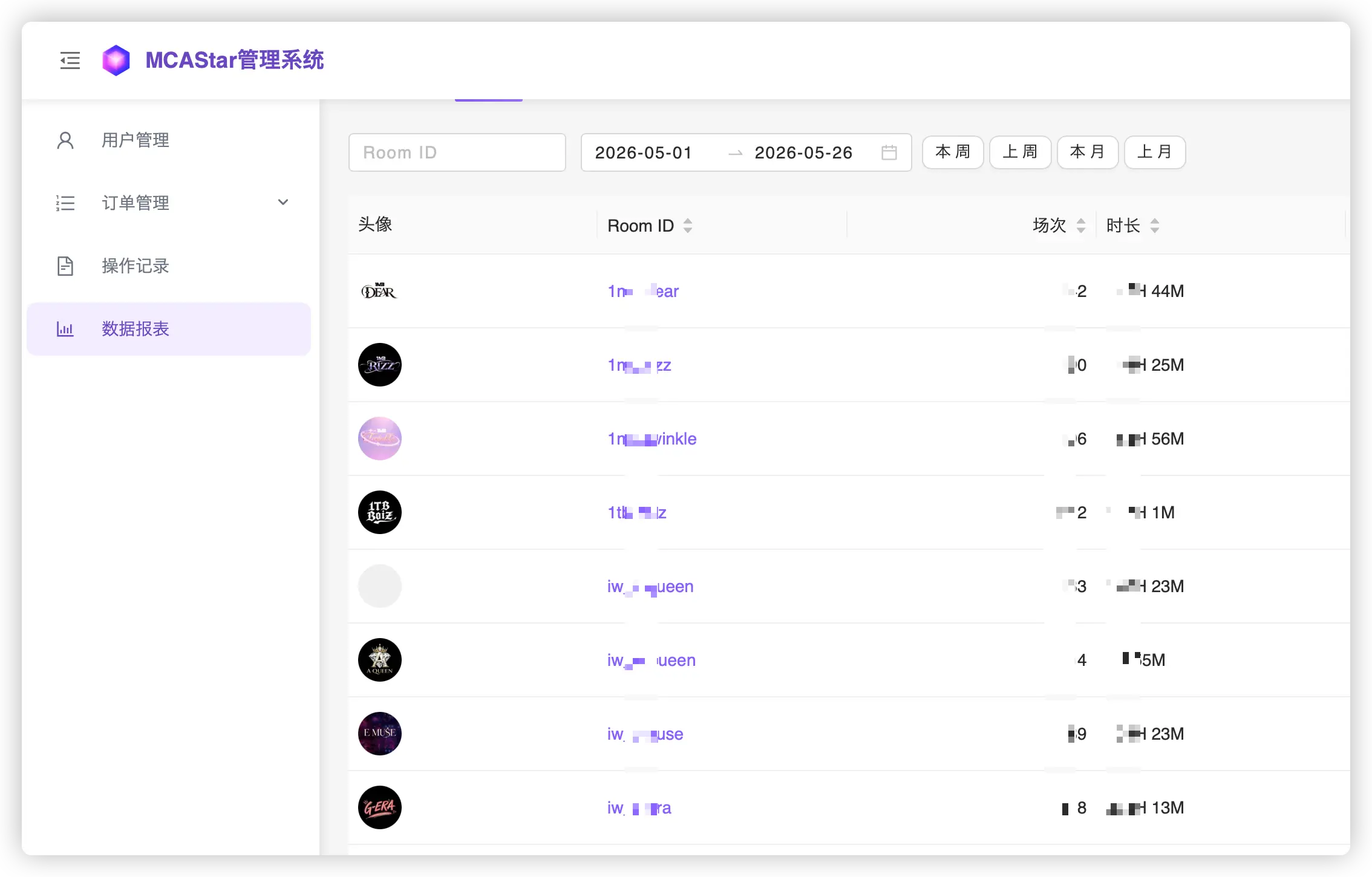
Два источника данных#
| Tab | Значение | Описание |
|---|---|---|
| Мои устройства | Мои устройства | Данные, собранные устройствами, привязанными к текущей учётной записи MCA |
| Доступные мне | Доступные мне | Данные, которыми с вами поделились другие учётные записи MCA (в разрезе Room ID) |
Описание столбцов списка#
| Столбец | Значение | Формат |
|---|---|---|
| Фото профиля | Аватар учётной записи группы | - |
| Room ID | Имя пользователя TikTok (можно нажать для перехода к деталям) | - |
| Записи | Скорректированное количество сеансов | Целое число |
| Длительность | Скорректированная общая продолжительность | 1,024H 30M |
| Алмазы | Скорректированное общее количество алмазов | 999 / 1.2K / 1.5M |
О формате алмазов
Значения алмазов на странице отображаются в сокращённом формате (K = тысячи, M = миллионы), однако при экспорте в Excel выводятся точные исходные значения без потери точности.
Обмен данными#
Обмен данными позволяет предоставить другим пользователям MCA доступ к отчётам по определённому Room, принадлежащему вам. Это наиболее важный механизм совместной работы в Отчётах MCA CMS.
Пошаговая инструкция обмена#
- В списке
Мои устройстванайдите Room, к которому нужно предоставить доступ - Нажмите кнопку
Поделитьсяв правой части строки, чтобы открыть панель управления доступом - В поле ввода
MCA Accountвведите адрес электронной почты учётной записи MCA получателя (того, с кем вы делитесь) - Нажмите
Поделитьсяи подтвердите — доступ предоставлен
После успешного предоставления доступа получатель сможет увидеть данные этого Room во вкладке Доступные мне после входа в MCA CMS.
Управление существующими доступами#
В списке панели управления доступом отображаются все учётные записи, которым предоставлен доступ к данному Room:
| Столбец | Значение |
|---|---|
| MCA Account | Адрес электронной почты получателя доступа |
| Sharing Start | Время предоставления доступа (UTC) |
| Action | Stop Sharing (Прекратить доступ) |
После нажатия Stop Sharing и подтверждения получатель больше не сможет видеть данные этого Room.
Уровень детализации доступа
Минимальная единица доступа — авторизованное лицо + Room ID. Это означает, что получатель получает доступ только к данным этого Room, собранным вашими устройствами, и не видит другие ваши Room или данные того же Room, предоставленные другими авторизованными лицами.
Разумеется, данные, собранные устройствами, привязанными к другим учётным записям MCA, вы также не сможете увидеть.
Детали отчёта#
Нажмите на любой Room ID на главной странице, чтобы перейти на страницу детального отчёта этой группы.
Заголовок страницы деталей имеет формат @RoomID (учётная запись-источник), что позволяет однозначно определить источник просматриваемых данных.
Три измерения#
На странице деталей доступны три вкладки с различными измерениями данных:
| Tab | Измерение | Основное содержание |
|---|---|---|
| Общее | Данные комнаты | Тренд накопленных алмазов, распределение дневного потока |
| Авторы | Данные ведущих | Сравнение и доля алмазов по ведущим |
| Режимы | Данные по режимам | Сравнение и доля алмазов по режимам |
Все три вкладки используют общие элементы управления фильтрацией по датам в верхней части и кнопку экспорта Экспорт Excel. При переключении вкладок данные загружаются по необходимости, повторных запросов не происходит.
Диапазон дат
Отчёты MCA CMS предоставляют данные за последние 2–3 месяца для просмотра. Более старые данные удаляются системой и не сохраняются.
Общее — Данные комнаты#
Графики
- Линейный график накопленных алмазов: начиная с первого дня выбранного диапазона, показывается тренд накопленного дохода с ежедневным нарастанием
- Столбчатая диаграмма ежедневных алмазов: распределение потока алмазов по дням
Ось X обоих графиков — дата, ось Y — количество алмазов. Даты без данных не пропускаются, а отображаются как 0.
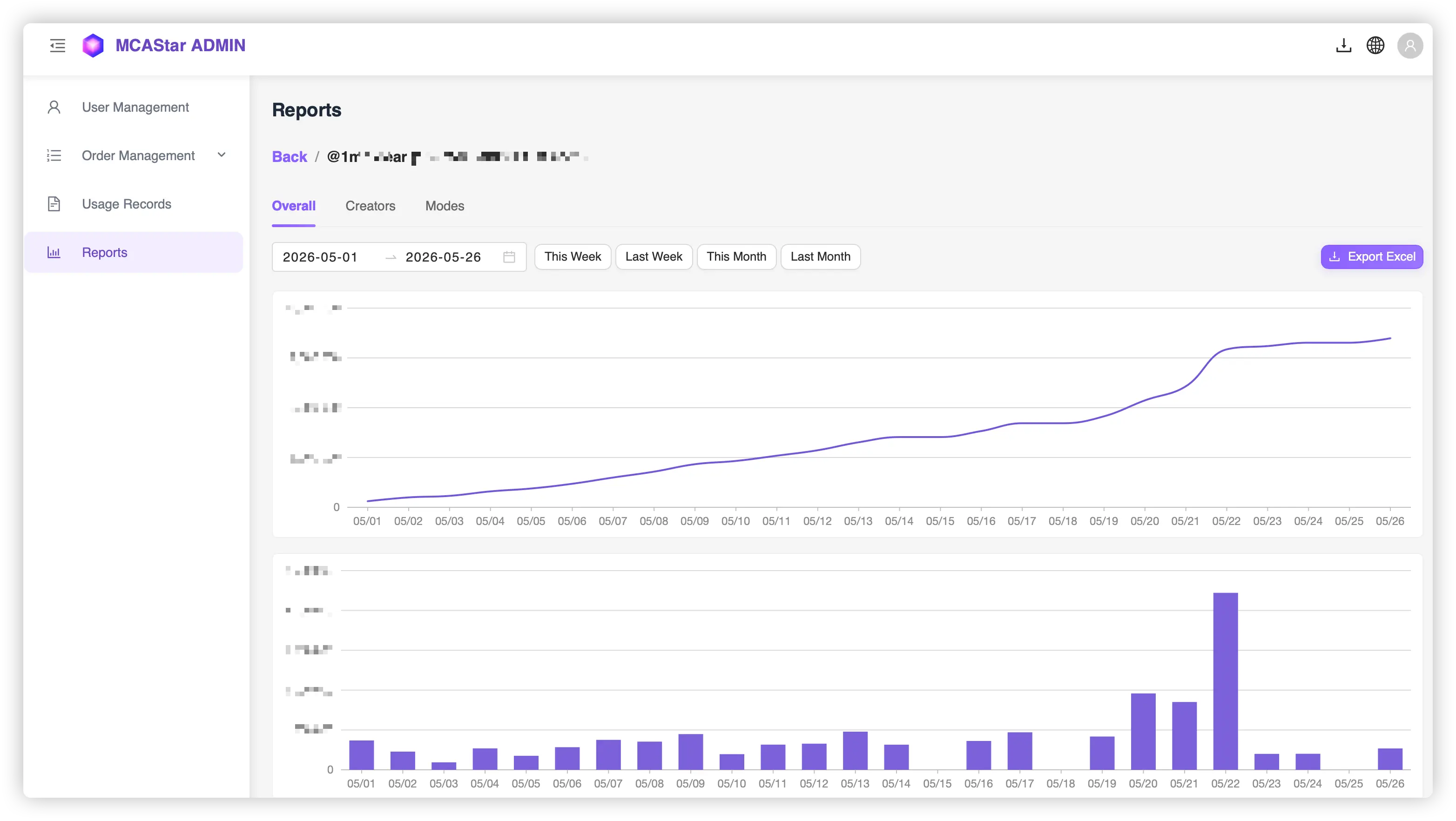
Таблица данных
| Столбец | Значение |
|---|---|
| Дата | Дата UTC, можно нажать для перехода к деталям корректировок за этот день |
| Длительность | Скорректированная общая продолжительность |
| Алмазы | Скорректированное общее количество алмазов |
| Записи | Количество сеансов |
| Корректировки | Количество записей корректировок |
Внизу отображается строка итогов (Total).
Авторы — Данные ведущих#
Правила графиков
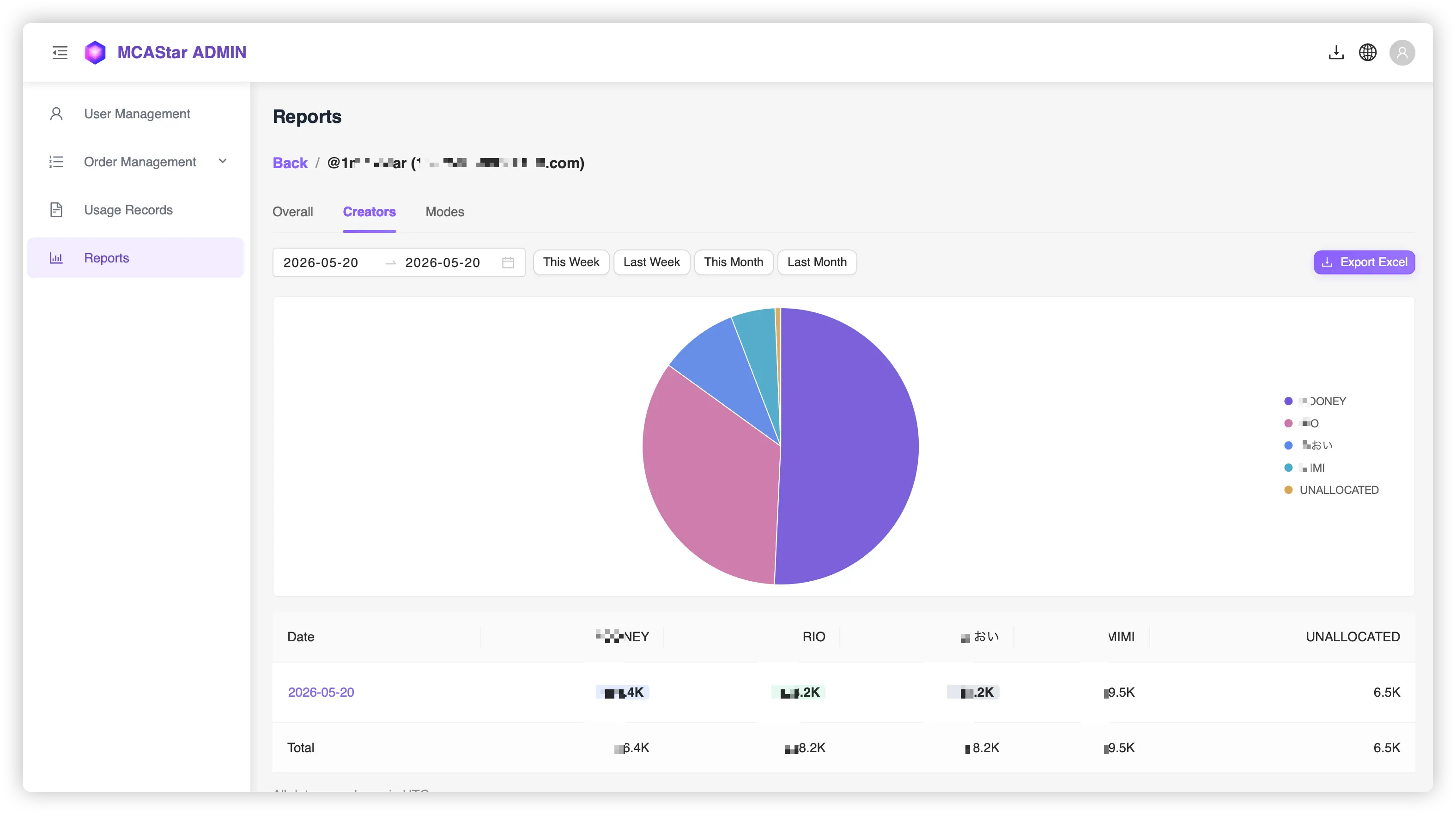
- При выборе одного дня: отображается круговая диаграмма, наглядно показывающая долю алмазов каждого ведущего
- При выборе нескольких дней: отображается линейный график, показывающий тренд накопленных алмазов каждого ведущего
Ведущие упорядочены по убыванию общего количества алмазов. Unallocated (нераспределённые) отображается как отдельная категория, фиксированно в конце списка.
Нажмите на легенду для скрытия/отображения
На линейном графике можно нажимать на имена ведущих в легенде, чтобы скрыть или отобразить их линии данных. Это удобно при большом количестве ведущих для фокусировки на определённых лицах.
- Каждый ведущий представлен столбцом, заголовок — никнейм ведущего (отображается в верхнем регистре)
- Ячейки 3 ведущих с наибольшим ежедневным количеством алмазов выделяются различным цветом фона (первый — синий, второй — зелёный, третий — серый)
- Данные в столбце
Unallocatedнельзя нажать для перехода в окно детализации эффективности ведущего - Ячейки других ведущих можно нажать, чтобы открыть всплывающее окно с детализацией эффективности
Внизу отображается строка итогов.
Режимы — Данные по режимам#
Правила графиков
- При выборе одного дня: отображается круговая диаграмма
- При выборе нескольких дней: отображается групповая столбчатая диаграмма
Режимы упорядочены по убыванию общего количества алмазов. В отличие от Общее и Авторы, даты, где все режимы равны 0, пропускаются и не отображаются на графике и в таблице.
Типы режимов
| Режим | Описание |
|---|---|
| Танец стикеров | Обычный режим / режим голосования |
| Дуэль | — |
| Свободный | — |
| Соло сцена | — |
| Мульти PK | — |
Детализация эффективности ведущего#
Во вкладке Авторы нажмите на ячейку ведущего, чтобы открыть всплывающее окно с детализацией эффективности этого ведущего за выбранную дату.
Заголовок всплывающего окна отображает Никнейм ведущего - Дата, в правом верхнем углу имеется кнопка → Следующий никнейм ведущего для циклического переключения между ведущими.
Detail — Детали отправки подарков#
Упорядочены по времени отправки подарка, поддерживается автоматическая загрузка при бесконечной прокрутке.
| Столбец | Описание |
|---|---|
| Time | Время отправки подарка (UTC). Значения после 24:00 отображаются как 25:00, 26:00 и т.д. (непрерывный подсчёт часов). В скобках указано местное время |
| Gifter | Никнейм отправителя подарка, можно нажать для перехода на личную страницу TikTok |
| Gift Name / Price x Amount | Название подарка, цена за единицу и количество |
| Diamonds | Количество алмазов за данную отправку (точное значение) |
| Mode (Round) | Режим и номер раунда |
Цветовое выделение:
- Время отображается красным: данная запись была вручную привязана в MCA (запись с ручным действием)
- Вся строка отображается фиолетовым: данная запись создана функцией автоматической настройки системы отчётов
Top Gifter — Рейтинг пользователей#
Упорядочен по убыванию общей суммы отправленных подарков, показывает рейтинг спонсоров данного ведущего за этот день.
| Столбец | Описание |
|---|---|
| No. | Место в рейтинге |
| Gifter | Никнейм отправителя подарка, можно нажать для перехода на личную страницу TikTok |
| Diamonds | Общая сумма алмазов, отправленных данным пользователем этому ведущему (точное значение) |
Дата не меняется при переключении ведущих
При нажатии кнопки → Следующий ведущий в правом верхнем углу просматриваемая дата остаётся неизменной, что позволяет быстро сравнивать данные разных ведущих в пределах одного дня.
Экспорт данных#
Экспорт в Excel поддерживается на нескольких уровнях отчёта:
| Точка экспорта | Содержание экспорта |
|---|---|
Кнопка Экспорт Excel на странице деталей |
Данные отчёта текущей вкладки (Общее / Авторы / Режимы) |
Кнопка Экспорт Excel во всплывающем окне эффективности ведущего |
Данные текущей вкладки (детали отправки подарков или рейтинг пользователей) |
Кнопка Экспорт Excel на странице деталей корректировок |
Данные всех сеансов за день |
| Кнопка загрузки в каждой строке страницы деталей корректировок | Данные отчёта за один сеанс |
В экспортированном файле Excel:
- Все значения алмазов являются точными (без сокращений K/M)
- Продолжительность выводится в формате точной разницы времени
- Названия подарков используются на английском языке
Правила именования файлов экспорта
Имя файла содержит Room ID, тип отчёта и диапазон дат, что упрощает архивирование и управление.
Сеансы и корректировки#
Нажмите на конкретную дату в любой вкладке страницы деталей, чтобы перейти на страницу деталей корректировок за этот день.
Минимальная единица управления — сеанс. Данные, собранные за каждый сеанс трансляции, представляют собой единое целое, содержащее все записи отправки подарков за этот сеанс.
Список сеансов#
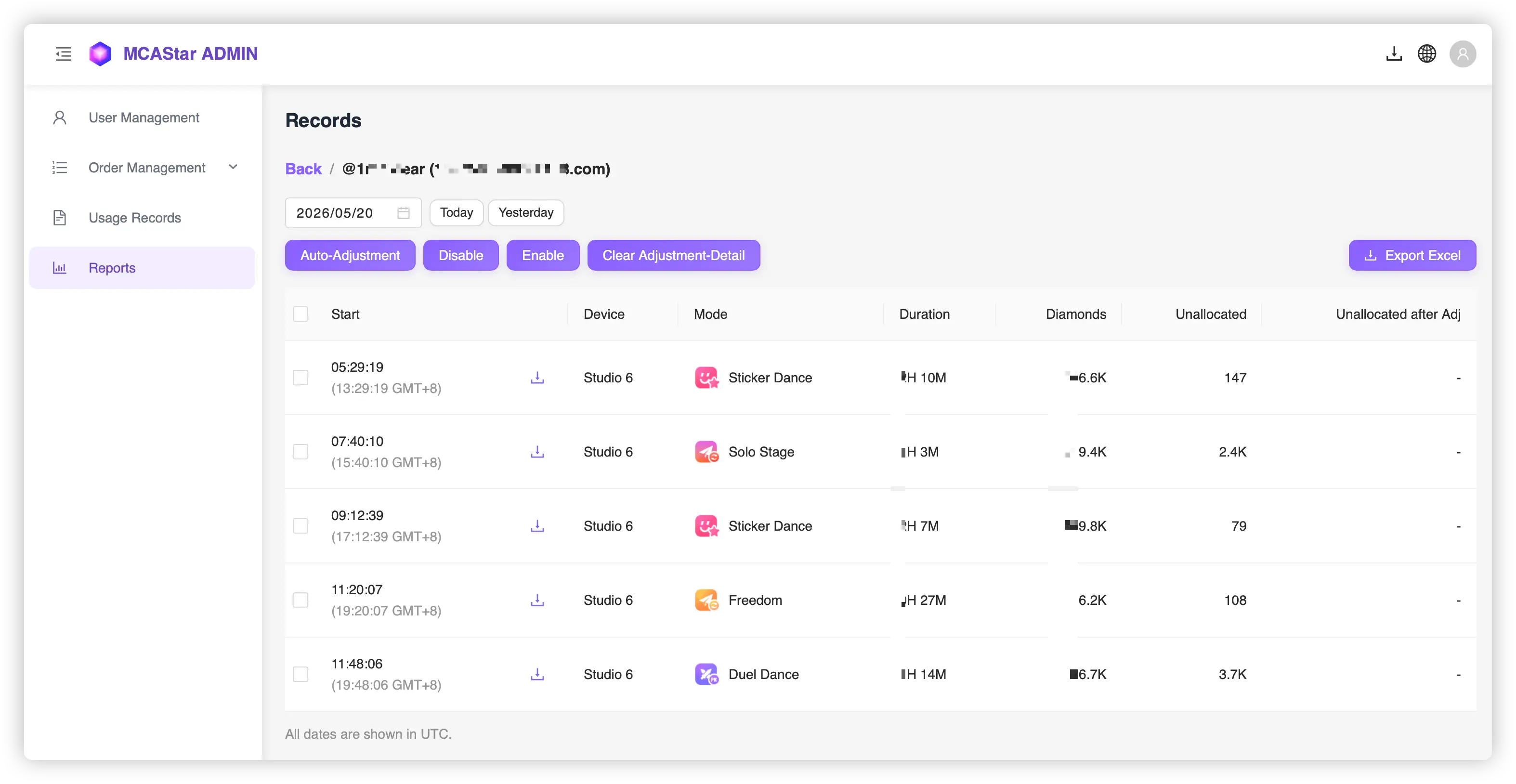
Упорядочен по возрастанию времени начала сбора. Столбцы таблицы:
| Столбец | Описание |
|---|---|
| Начало | Время начала сбора (UTC + местное время), с кнопкой экспорта за один сеанс |
| Устройство | Никнейм устройства сбора |
| Режим | Режим данного сеанса |
| Длительность | Продолжительность |
| Алмазы | Количество алмазов |
| Нераспр. | Количество нераспределённых алмазов до корректировки |
| После Adj | Количество нераспределённых алмазов после корректировки, можно нажать для просмотра деталей корректировки |
Отметки состояния строк:
- Серый текст: данный сеанс отключён (Disabled) и не учитывается в статистике отчёта
- Красный текст: данный сеанс имеет конфликт (несколько устройств одного пользователя одновременно собирают данные одного Room)
Операции#
Сначала выберите один или несколько сеансов, нажав на строку или установив флажки, затем выполните следующие операции:
Хорошая новость: все операции обратимы, вы не сможете случайно удалить важные данные.
Отключение сеанса (Disable)#
Исключает данный сеанс из статистики отчёта. Применимо в следующих ситуациях:
- Когда один Room повторно собирается несколькими устройствами, для скрытия лишних записей сбора
Включение сеанса (Enable)#
Повторно включает отключённый сеанс в статистику отчёта.
Очистка записей корректировок (Clear Adjustment-Detail)#
Удаляет записи корректировок для выбранных сеансов, возвращая их в нескорректированное состояние.
Автоматическая настройка (Auto-Adjustment)#
Автоматически распределяет нераспределённые алмазы между ведущими по выбранному алгоритму.
Автоматическая настройка#
Функция автоматической настройки предназначена для обработки нераспределённых алмазов, которые возникают, когда отправитель дарит подарок в неподходящий момент, из-за чего подарок не привязывается автоматически к конкретному режиму или ведущему. Поскольку обстановка на площадке напряжённая, MC не может вручную распределять каждый подарок в MCA — автоматическая настройка позволяет выполнить эту работу в пакетном режиме.
Когда нужна автоматическая настройка
Когда вы используете данные MCA в качестве основы для оценки эффективности ведущих и при этом необходимо обработать принадлежность некоторых подарков после окончания трансляции. Автоматическая настройка решает 80% проблем и значительно экономит ваше время.
Пошаговая инструкция#
- В списке сеансов установите флажки для сеансов, которые нужно скорректировать
- Нажмите кнопку
Auto-Adjustment - В появившейся панели настройки выберите метод корректировки (можно выбрать несколько)
- Нажмите
Auto-Adjustmentдля выполнения
Каждое выполнение автоматической настройки перезаписывает результаты предыдущей настройки.
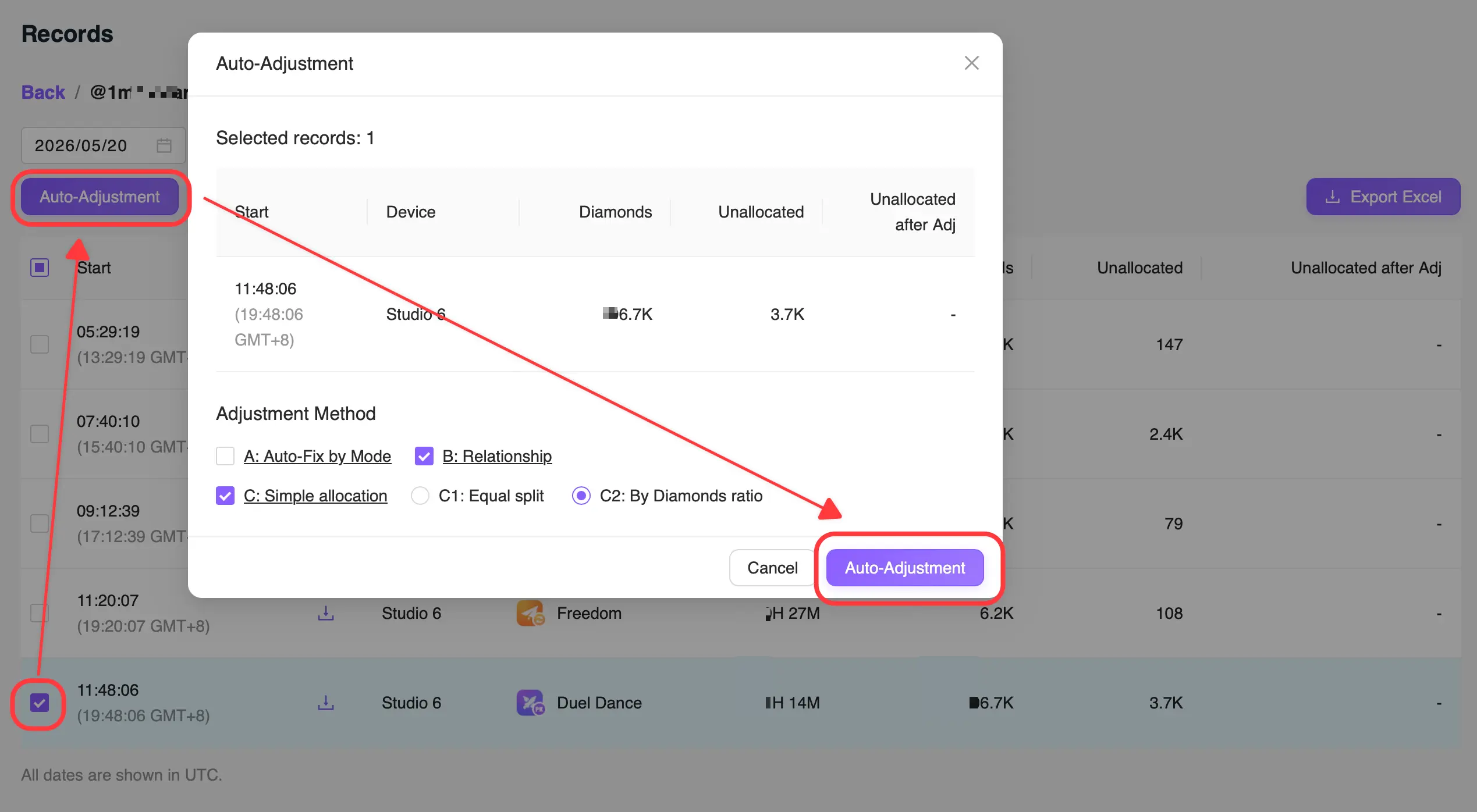
Три метода корректировки#
Метод A — Корректировка по режиму
Обрабатывает каждую нераспределённую запись в порядке времени отправки подарка. Для каждой нераспределённой записи проверяется наличие привязанных записей отправки подарков в пределах 60 секунд до и после неё:
- Если в предшествующие 60 секунд тот же отправитель имеет привязанную запись к определённому ведущему → считается подарком, который не был автоматически привязан из-за неверного момента отправки, корректируется принадлежность
- Если в последующие 60 секунд тот же отправитель имеет привязанную запись к определённому ведущему → считается «опережающим», корректируется принадлежность
- Если есть и до, и после, и принадлежность к одному и тому же ведущему → корректируется принадлежность
- В остальных случаях → не обрабатывается, остаётся нераспределённой
Метод B — Ассоциативная связь
Рассчитывает ассоциативные связи между отправителями подарков и ведущими по сеансам:
- Определяются отправители, чьи совокупные отправленные подарки превышают 1 000 алмазов за сеанс
- Если более 85% алмазов, отправленных определённым пользователем, сосредоточены на одном ведущем → устанавливается ассоциативная связь
- Все нераспределённые записи этого отправителя относятся к ассоциированному ведущему
Метод C — Простое распределение
Распределяет нераспределённые алмазы между ведущими с доходом определённым способом. Разделён на два подварианта (выбирается один из двух):
| Вариант | Способ | Описание |
|---|---|---|
| C1 | Равномерное распределение | Общая сумма нераспределённых алмазов ÷ количество ведущих с доходом, с округлением вниз |
| C2 | Пропорциональное распределение | Распределение нераспределённых алмазов пропорционально доле алмазов каждого ведущего, с округлением вниз |
После простого распределения небольшое количество алмазов, которые невозможно разделить без остатка, может остаться нераспределёнными — это нормальное явление.
Комбинация нескольких методов#
Можно одновременно выбрать несколько методов. Независимо от порядка выбора, система всегда выполняет их в последовательности A → B → C.
Рекомендации по выбору метода
- Выберите единую схему распределения в соответствии с правилами управления вашего MCN (правила распределения алмазов по эффективности)
- Рекомендуемая схема 1: A + B
- Рекомендуемая схема 2: B + C2
- Рекомендуемая схема 3: C1
- Если не уверены, попробуйте комбинацию A + B — обычно она даёт наилучший результат
Запоминание метода
Система запоминает выбранный вами метод корректировки по Room ID. При следующей корректировке этого Room предыдущие параметры будут автоматически заполнены, избавляя от повторного выбора.
Просмотр деталей корректировок#
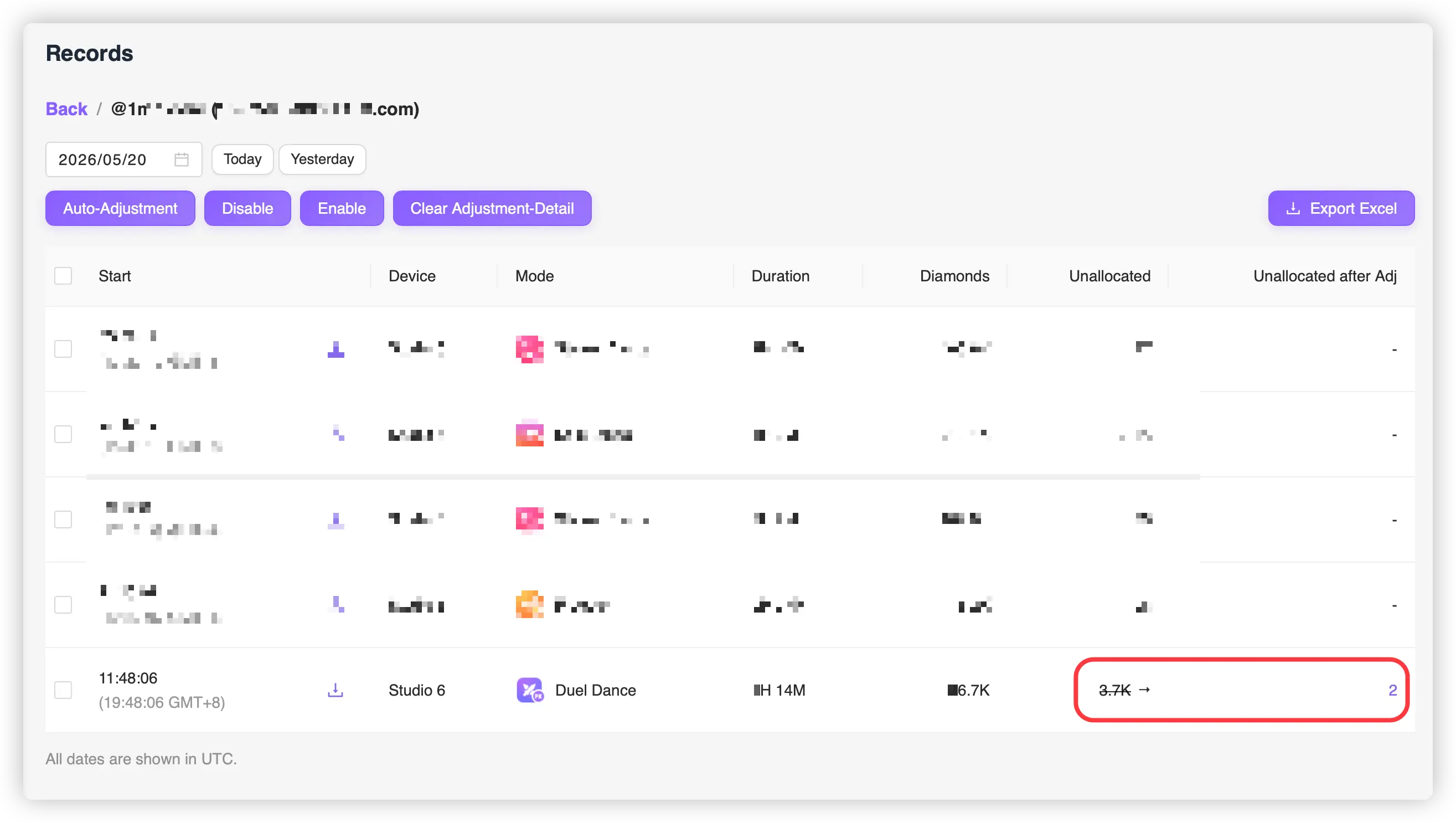
В списке сеансов нажмите на значение в столбце После Adj, чтобы просмотреть подробные записи корректировок для данного сеанса:
| Столбец | Описание |
|---|---|
| Adj-to-creator | Никнейм ведущего, которому были распределены алмазы |
| Adj-Diamond-amount | Количество распределённых алмазов |
| Adj-method | Использованный метод корректировки (A / B / C1 / C2) |
| Time point | Время выполнения корректировки |
| Gifter nickname | Никнейм отправителя подарка |
| Gift | Название подарка |
| Amount | Количество подарков |
| Gift unit price | Цена за единицу подарка |
О времени#
Все даты и время в отчётах единообразно используют время UTC. На странице дополнительно отображается местное время (на основе настроек часового пояса браузера) в формате HH:mm:ss (HH:mm:ss GMT+n).
Ключевые правила:
- Каждая трансляция относится к определённому дню по времени начала записи и не разделяется по времени отправки подарков при переходе через сутки
- Во всплывающем окне эффективности ведущего время отправки подарков после 24:00 отображается как 25:00, 26:00 и т.д. (непрерывный подсчёт часов), поскольку один сеанс не должен быть разделён на два дня
О никнеймах ведущих
Никнеймы ведущих нечувствительны к регистру. При отображении на странице они единообразно преобразуются в верхний регистр (например, james, James, jaMes отображаются как JAMES). При подсчёте статистики данные одного и того же ведущего с разным написанием регистра объединяются.