
Modo Sticker Dance
Sticker Dance tiene tres submodos: Modo normal, Modo de registro de votos y Modo por equipos. Sirve para mostrar claramente a los miembros del elenco. Modo normal es la forma más básica de gameplay por regalos, mientras que Modo de registro de votos permite añadir más reglas y acercarse a un formato competitivo. Modo por equipos divide a los miembros del elenco en varios equipos, ideal para enfrentamientos entre equipos.
- Define primero qué objetivo debe cumplir este preset o qué estilo de otro equipo quieres tomar como referencia
- Confirma que los miembros y sus regalos representativos ya estén configurados correctamente
- Después ajusta layout, timing, votos interactivos y detalles del widget
Sobre esta página
Conviene recorrer primero la guía rápida de Sticker Dance al menos una vez. Esta página sirve para ampliar la explicación del modo.
Si no entiendes una configuración, búscala primero aquí: esta página reúne casi todos los ajustes importantes del modo.
Modo normal#
Modo normal es adecuado para un Sticker Dance centrado en mostrar miembros, regalos de gameplay y distribución del widget, sin conteo de votos.
Si solo quieres que la audiencia vea a los miembros y los regalos del gameplay, o si es tu primera vez armando un preset de Sticker Dance, empieza por este modo. Cuando layout, miembros y regalos ya estén resueltos, recién decide si necesitas pasar a una versión con conteo.
Modo de registro de votos#
Modo de registro de votos es adecuado para Sticker Dance con conteo. Normalmente se usa junto con RT (s) y Decaimiento para convertir regalos, comentarios y likes en votos que impulsan el ritmo del gameplay.
Durante la preparación conviene revisar de una vez la cuenta regresiva, el decaimiento y los votos interactivos para evitar que las reglas queden desalineadas en pleno live.
Un truco útil
Si quieres correr un formato original que MCAStar no tenga como modo integrado, puedes activar Modo de registro de votos y ocultar el widget de MCA en tu herramienta de transmisión.
En ese caso, MCAStar seguirá registrando todos los datos de regalos del live room, lo que luego facilita estadísticas y liquidación.
Modo por equipos#
Modo por equipos es adecuado para el gameplay de Sticker Dance con enfrentamientos entre varios equipos: divide a los miembros del elenco en 2 ~ 4 equipos, cada uno con su propio color y nombre, y en el widget los miembros se muestran agrupados por equipo. Es ideal para duelos rojo vs azul, PK por grupos y similares.
El Modo por equipos también admite la cuenta regresiva RT (s) y además ofrece un widget independiente de Ranking por equipos, que muestra por separado el ranking del puntaje total de cada equipo.
Cuándo usar el Modo por equipos
Cuando quieres que varios equipos compitan directamente por el puntaje total (en vez de un ranking entre streamers individuales), el Modo por equipos es más adecuado que el Modo de registro de votos. Si se trata de una contienda de votos entre personas individuales, basta con seguir usando el Modo de registro de votos.
Equipos y layout#
En el Modo por equipos, la selección de layout de la Zona de layout de matriz de regalos pasa de los 8*3, 7*3 originales a dos menús desplegables:
| Ajuste | Para qué sirve | Cuándo cambiarlo | Nota |
|---|---|---|---|
Cantidad de equipos |
Define en cuántos equipos se divide | Ajústalo según la cantidad real de personas agrupadas | Se puede elegir 2 / 3 / 4; el valor predeterminado es 4 |
Columnas por equipo |
Define cuántas columnas se muestran por equipo | Auméntalo cuando un equipo tenga muchos miembros y no quepan en una sola fila | Queda limitado según la Cantidad de equipos: 2 equipos permiten 1 ~ 4 columnas, 3 equipos permiten 1 ~ 3 columnas y 4 equipos permiten 1 ~ 2 columnas |
| Barra de color del equipo + nombre | Indica el color y el nombre de cada equipo | Configúralo cuando quieras que la audiencia distinga cada equipo de un vistazo | El nombre admite hasta 20 caracteres; si se deja vacío no se muestra el nombre y el layout del equipo correspondiente sube automáticamente |
Paginación en el Modo por equipos
En el Modo por equipos ya no se usan Página A / Página B; todos los equipos se muestran agrupados dentro de una misma página.
Icono animado y visualización#
| Ajuste | Para qué sirve | Cuándo cambiarlo | Nota |
|---|---|---|---|
Visualización de icono animado |
Define de qué equipos el sticker de regalo muestra el fondo con efecto animado | Ajústalo cuando quieras resaltar al equipo líder o a todos | Opciones: Top1 del equipo líder, Top1 de cada equipo, Todo el equipo líder; valor predeterminado: Todo el equipo líder |
Ocultar barra de PK |
Oculta la barra de progreso de PK entre equipos | Actívalo si la barra de PK interfiere con la imagen | - |
Ocultar el puntaje también desactiva los efectos
Cuando ocultas temporalmente el puntaje en el Modo por equipos, los efectos y el marco de fondo de Visualización de icono animado se desactivan a la vez, en vez de simplemente tapar los números.
Widget de Ranking por equipos#
El Ranking por equipos es un widget independiente que muestra el ranking del puntaje total de cada equipo. Su forma de configuración es la misma que la del widget de ranking común:
| Ajuste | Para qué sirve | Cuándo cambiarlo | Nota |
|---|---|---|---|
| Interruptor | Activa o desactiva el widget de Ranking por equipos | Actívalo cuando necesites mostrar por separado el puntaje total de los equipos en la pantalla del live | Al crear un preset nuevo queda activado por defecto |
Nombre del widget |
Define el título que se muestra en la parte superior del ranking | Cámbialo cuando quieras que la audiencia entienda qué está ordenando este ranking | Se recomienda usar un título corto |
Copiar enlace |
Copia la dirección del widget de Ranking por equipos | Úsalo, tras confirmar la configuración, para agregarlo a tu herramienta de transmisión | El Ranking por equipos es un widget independiente, así que hay que copiar su enlace por separado |
| Contenido a mostrar (apodo / puntaje) | Elige qué información se muestra en cada fila del ranking | Ajústalo cuando quieras simplificar o ampliar la información del ranking | - |
| Tamaño del avatar | Define el tamaño de los avatares en el ranking | Ajústalo cuando quieras que los avatares destaquen más o sean más compactos | Opciones: Ninguno / Pequeño / Grande |
INDEX#
Según la estructura de la pantalla de configuración, este modo se divide en los siguientes paneles:
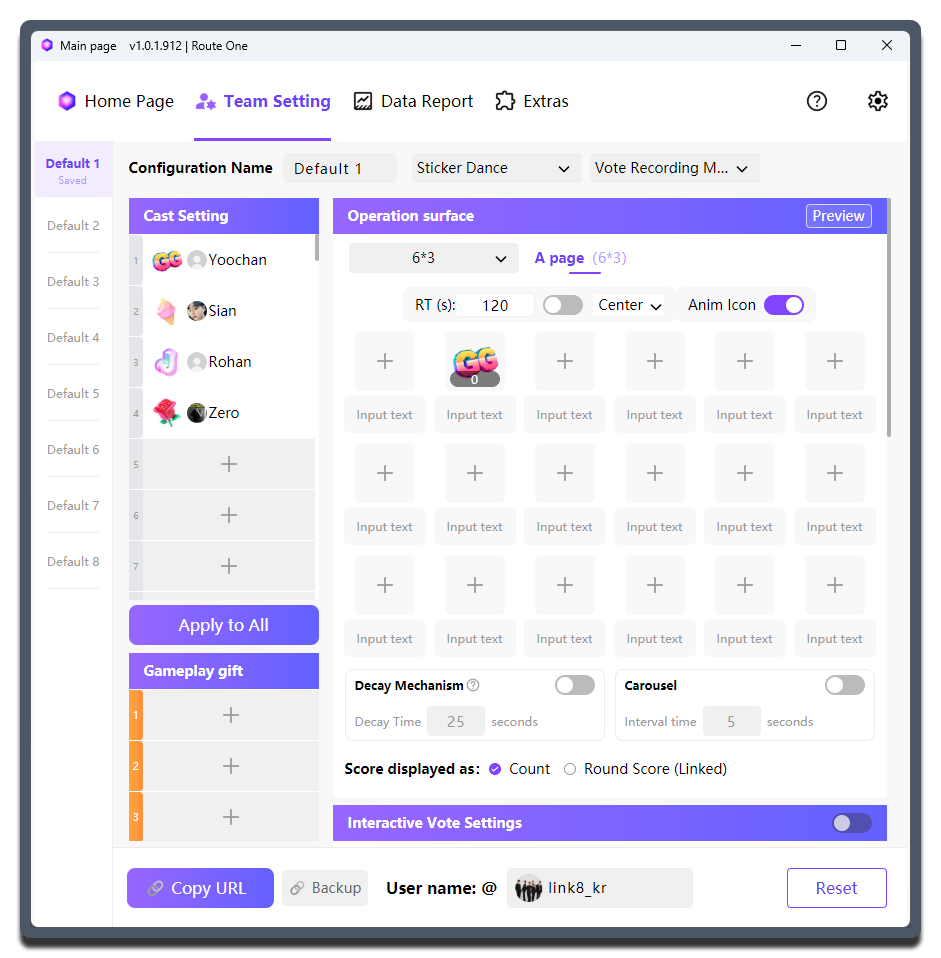
Superficie de operación: gestiona layout, páginas, cuenta regresiva, decaimiento y visualización de puntajeConfiguración de voto interactivo: gestiona la participación por comentarios y likes en la puntuaciónAjustes de miembros: gestiona la configuración de los miembrosRegalo de juego: gestiona regalos especiales fuera del elenco
Superficie de operación#
Esta es la zona principal de configuración de Sticker Dance. Aquí se resuelve la mayor parte del trabajo de layout, paginación, tiempo, decaimiento y visualización del puntaje.
Zona de layout de matriz de regalos#
| Ajuste | Para qué sirve | Cuándo cambiarlo | Nota |
|---|---|---|---|
Opciones de layout: 8*3, 7*3, 6*3, ... |
Define la cantidad de celdas y la distribución de la matriz de regalos | Ajústalo según la cantidad real de miembros | Si la imagen queda muy a la izquierda o a la derecha, corrige primero el layout en vez de arrastrar la posición a la fuerza en la herramienta de transmisión |
Página A / Página B |
Permite configurar dos páginas de visualización separadas | Úsalo cuando quieras una página para miembros y otra para gameplay, o una para información principal y otra para información adicional | Página B solo aparece si se usa junto con Carrusel |
RT (s) |
Define la duración de la cuenta regresiva por ronda | Úsalo cuando el gameplay necesite ritmo por rondas o conteo de votos | Solo funciona en Modo de registro de votos, y también debe activarse el control correspondiente |
Posición de la cuenta regresiva: Centro, Izquierda, Derecha |
Ajusta la ubicación del temporizador dentro del widget | Úsalo si el área central necesita mostrar otro contenido | En la mayoría de los casos basta con dejar Centro |
Anim Icon |
Controla si el sticker de regalo muestra animación | Por ejemplo, el sticker del gato puede animarse cuando cambia el puntaje | Se recomienda activarlo |
Texto de entrada |
Añade texto debajo del sticker de regalo correspondiente | Sirve para nombrar grupos, gameplays, bailes o celdas importantes | Conviene mantenerlo corto y normalmente no hace falta escribir el apodo completo del miembro |
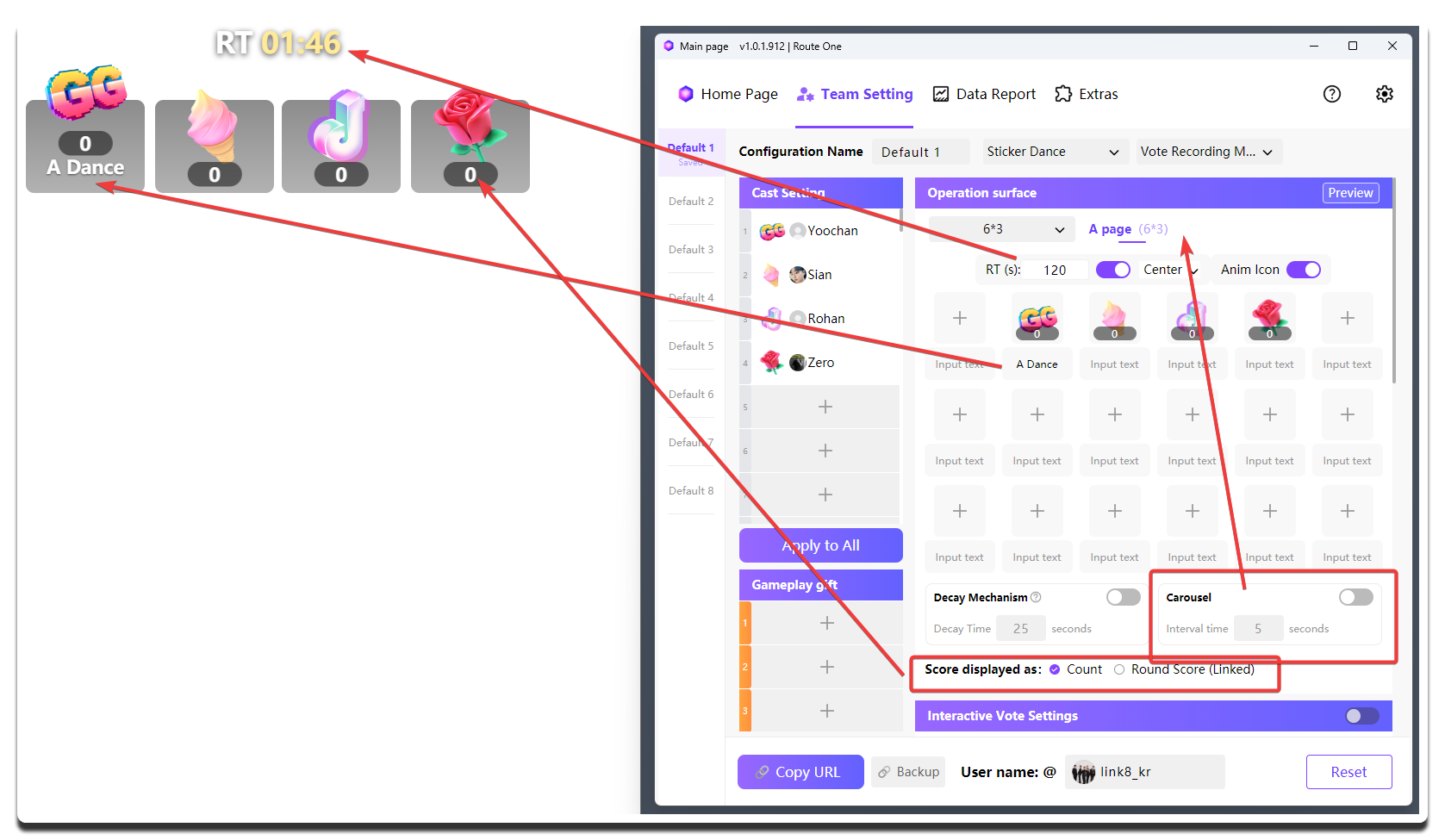
Se puede hacer salto de línea
El texto debajo del sticker de regalo admite saltos de línea con Enter, pero aun así conviene dejarlo lo más breve posible.
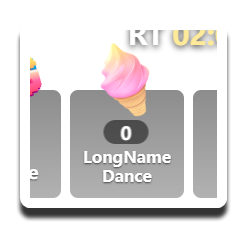
arrastrar para intercambiar posiciones
En la zona de layout de la matriz de regalos, puedes arrastrar celdas directamente para intercambiar la configuración de cast de dos posiciones, y así ajustar rápidamente la posición de visualización de los miembros en el widget sin tener que reconfigurarlos uno por uno.
Zona de mecánicas del gameplay#
| Ajuste | Para qué sirve | Cuándo cambiarlo | Nota |
|---|---|---|---|
Carrusel |
Cambia automáticamente entre Página A y Página B |
Actívalo si una sola página no alcanza o si quieres alternar entre página de miembros y página de gameplay | Ajusta el ritmo con Intervalo de tiempo |
Decaimiento |
Mecánica de decaimiento: si no entran regalos durante cierto tiempo, el puntaje correspondiente se limpia | Actívalo si quieres presionar a la audiencia para mantener un flujo constante de regalos | Usa Tiempo de caída para definir el tiempo de espera antes del decaimiento; no lo pongas demasiado corto |
Mostrar puntuación como |
Define la unidad de puntaje mostrada en el widget | Conteo muestra cantidad de regalos; Score ronda (vinc.) muestra el puntaje con binding aplicado |
En general conviene Score ronda (vinc.), porque el modo de vinculación de regalos puede hacer que un miembro con menos regalos siga liderando en puntaje |
Efecto de Visualización Top#
En la matriz de regalos, puedes activar efectos de visualización especiales(animación de resaltado en el widget)para las celdas con mayor ranking, para resaltar a los casters con más votos en la pantalla del live.
| Configuración | Propósito | Cuándo cambiar | Notas |
|---|---|---|---|
Efecto Top |
Selecciona qué rangos activan efectos | Cuando quieres que los espectadores vean quién lidera | Opciones:Desactivar, Top1 ~ Top6, Todos |
Color del marco de fondo |
Elige el color del marco de fondo del efecto Top | Ajusta cuando quieras que el color del efecto resaltado combine con el estilo del live | Ofrece 8 colores predefinidos; solo surte efecto cuando el Efecto Top está activado |
Desactivar:Sin efectosTop1~Top6:Solo el Top 1 ~ 6 muestra efectosTodos:Todas las celdas muestran efectos
Ritmo de visualización
Los iconos de regalo suelen permanecer unos 5 segundos, mientras que los avatares suelen quedarse unos 2 segundos antes de seguir con la rotación.
Configuración de voto interactivo#
Este panel viene bien cuando un equipo recién entra en vivo o cuando quieres calentar la interacción del live room.
Ajustes de miembros#
Configúralo según los miembros que realmente estarán participando en ese turno.
Regalo de juego#
Esta sección sirve para configurar regalos especiales de gameplay fuera del conjunto de miembros.
Por ejemplo, puedes asignar un regalo para que, cuando la audiencia lo envíe, todo el equipo haga un baile grupal; o asignar otro para que un miembro haga 30 segundos de flexiones.
La lógica de configuración es la misma que la de los stickers de regalo de los miembros:
- Primero prepara la lista de
Regalo de juego, igual que cuando preparas la lista deAjustes de miembros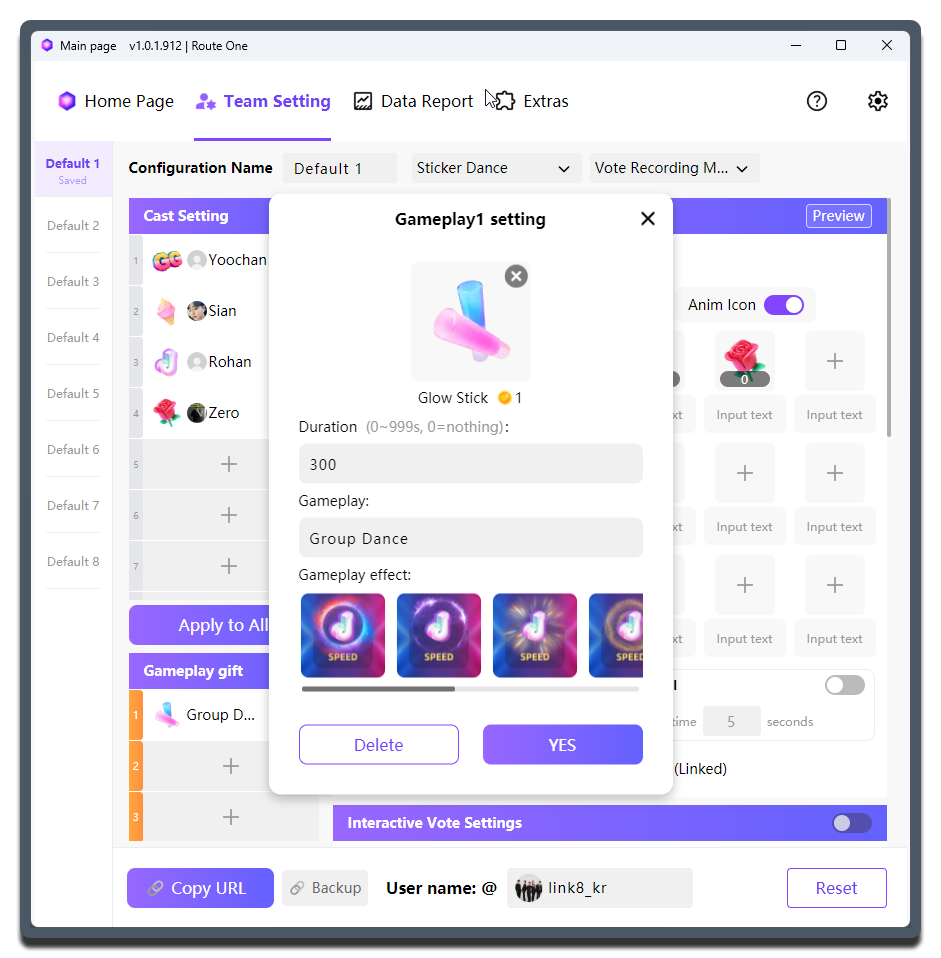
- Después selecciona el regalo preparado en la lista
Regalo de juegodentro del layout de la matriz de regalos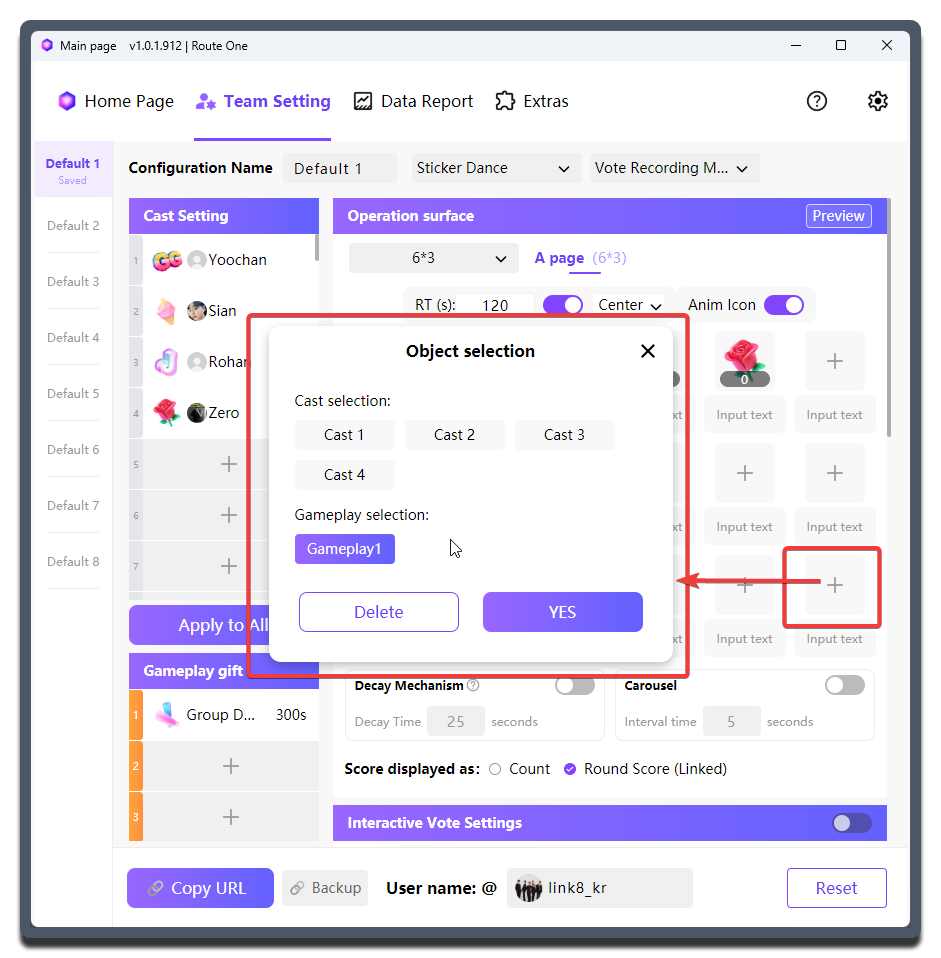
| Ajuste | Para qué sirve | Cuándo cambiarlo | Nota |
|---|---|---|---|
Gift |
Vincula el regalo que activa esta mecánica | Debe configurarse cada vez que se agrega un slot de gameplay | No repitas el mismo regalo en otros gameplays ni en regalos representativos de miembros; normalmente conviene usar regalos de mayor valor |
Duración |
Define cuánto dura la mecánica después de activarse | Ajústalo si quieres mostrar una cuenta regresiva de gameplay después de que la audiencia envíe ese regalo | Dejarlo en 0 significa no activar la cuenta regresiva del gameplay |
Juego: |
Muestra el nombre de esta mecánica | Es uno de los puntos que más conviene revisar | Debe ser breve, claro y compatible con las reglas de la plataforma |
Efecto del juego: |
Elige el efecto visual cuando se activa la mecánica | Funciona de forma similar a Anim Icon en los stickers de regalo de los miembros |
- |
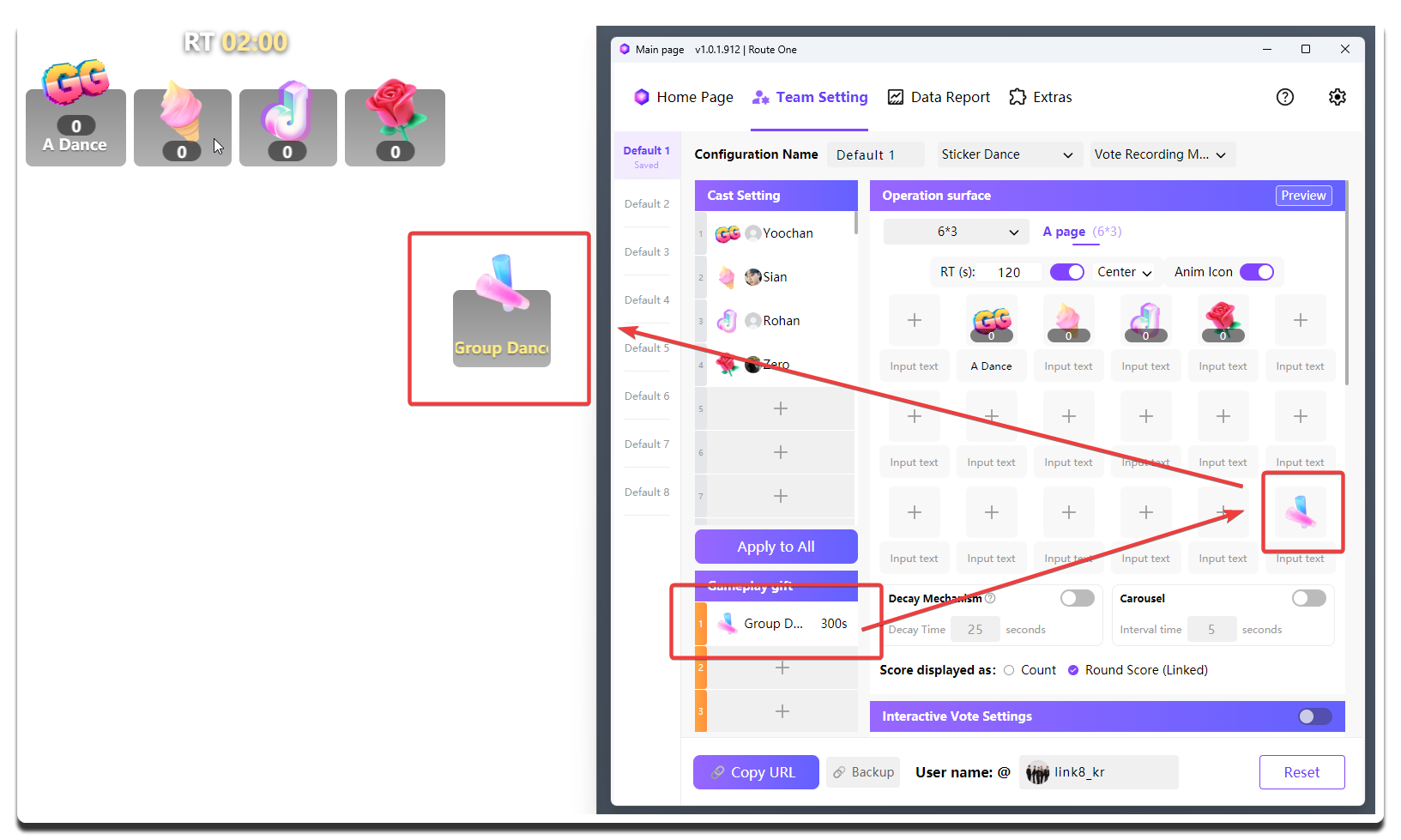
Precaución de uso
Debido a la mecánica del modo de vinculación de regalos, cuando la audiencia envía un regalo especial de gameplay, ese mismo regalo también puede sumar puntaje a un miembro específico.
Por eso conviene pensar con cuidado si realmente quieres permitir ese comportamiento.
Una opción intermedia es colocar esos regalos especiales en un preset independiente y usar solo el widget de ese preset para mostrarlo en el live room, sin permitir que esos regalos entren en el conteo personal de los miembros.