
Sticker Dance モード
Sticker Dance には ノーマルモード、投票記録モード、チームモード の 3 つのサブモードがあります。メンバーを見せる用途に向いており、ノーマルモード はもっとも基本的なギフトベースのモードです。投票記録モード では設定を増やすことで、一定のバトル要素がある進行にもできます。チームモード はメンバーを複数のチームに分け、チーム間の対抗に適しています。
- 現在のプリセットでどのようなスタイルを実現したいのか、または他チームのどのスタイルを参考にしたいのかを確認する
- メンバーと代表ギフトが正しく設定されているか確認する
- レイアウト、タイマー、インタラクティブ票、ウィジェットの細部を調整する
このページについて
まずは Sticker Dance クイックスタート を一度通して読むことをおすすめします。このページは主に、モードに関するさらに詳しい説明を補うものです。
ある設定の意味が分からないときは、まずこのページ内で検索してください。このモードに関する設定項目はこのページで一通り説明しています。
ノーマルモード#
ノーマルモード は、通常の展示型 Sticker Dance に向いています。メンバー、プレイギフト、ウィジェットのレイアウトを分かりやすく見せることが目的で、票の集計は行いません。
視聴者にメンバーとプレイギフトを見せたいだけの場合や、初めて Sticker Dance を作る場合は、まずこのモードから始めるのがおすすめです。先にレイアウト、メンバー、プレイギフトをきちんと動かし、そのあとで集計型のスタイルに広げるか検討すると進めやすくなります。
投票記録モード#
投票記録モード は、票を集計する Sticker Dance に向いています。RT (s) や 減衰メカニズム などの設定と組み合わせて使うことが多く、視聴者のギフト、コメント、いいねを票に変換してゲーム進行に使います。
準備段階では、カウントダウン、減衰、インタラクティブ票の関連設定をまとめて確認しておくと、本番中にルールが食い違いにくくなります。
小さなコツ
MCAStar に標準搭載されていない独自のスタイルをライブルームで行いたい場合は、投票記録モード のサブモードを有効にし、配信ツール側で MCA ウィジェットを非表示にできます。
その場合でも、MCAStar は配信中の視聴者のギフト情報を記録し続けるため、あとからの集計や精算がしやすくなります。
チームモード#
チームモード は多チーム対抗の Sticker Dance プレイに向いています。Cast メンバーを 2 ~ 4 チームに分け、各チームには独立したカラーとチーム名が付き、ウィジェット内ではメンバーがチームごとにグループ表示されます。赤青対抗やグループ PK などの用途に適しています。
チームモード でも RT (s) のカウントダウンに対応しており、さらに独立した チームランキング ウィジェットが追加で用意されており、各チームの合計スコア順位を単独で表示できます。
チームモードを使うべきとき
いくつかの小隊どうしで合計スコアを直接競わせたい(個別配信者間の順位ではなく)場合は、チームモード のほうが 投票記録モード より適しています。個人どうしの票集計対抗であれば、引き続き 投票記録モード を使えば問題ありません。
チームとレイアウト#
チームモード では、ギフトマトリクス配置エリア のレイアウト選択が従来の 8*3、7*3 から 2 つのドロップダウンに変わります。
| 設定項目 | 役割 | 変更する場面 | 注意点 |
|---|---|---|---|
チーム数 |
何チームに分けるかを決める | 実際のグループ人数に合わせて調整する | 2 / 3 / 4 から選択、デフォルトは 4 |
1チームあたりの列数 |
各チームを何列で表示するかを決める | チーム人数が多く 1 行に収まらないときに増やす | チーム数 により制限あり:2 チームは 1 ~ 4 列、3 チームは 1 ~ 3 列、4 チームは 1 ~ 2 列 |
| チームカラーバー + チーム名 | 各チームのカラーと名前を表示する | 視聴者が各チームを一目で区別できるようにしたいときに設定 | チーム名は最大 20 文字。空欄の場合はチーム名が表示されず、対応チームのレイアウトが自動で上に詰まります |
チームモードでのページ分割
チームモード では Aページ / Bページ は使用せず、全チームを同じページ内にグループ表示します。
アニメアイコンと表示#
| 設定項目 | 役割 | 変更する場面 | 注意点 |
|---|---|---|---|
アニメアイコン表示 |
どのチームのギフトステッカーにアニメーション背景を表示するかを決める | リードチームや全メンバーを際立たせたいときに調整 | リードチーム Top1、各チーム Top1、リードチーム全員 から選択、デフォルトは リードチーム全員 |
PKバーを非表示 |
チーム間の PK プログレスバーを非表示にする | PKバーが画面の邪魔だと感じるときに有効化 | - |
スコアを非表示にするとエフェクトも同時に無効になります
チームモード で一時的にスコアを非表示にすると、アニメアイコン表示 のアニメーションと背景フレームも合わせて無効になり、数字だけが隠れるわけではありません。
チームランキングウィジェット#
チームランキング は独立したウィジェットで、各チームの合計スコア順位を表示します。設定方法は通常の ランキングウィジェット と同じです。
| 設定項目 | 役割 | 変更する場面 | 注意点 |
|---|---|---|---|
| スイッチ | チームランキングウィジェットを有効にするかどうか | ライブ画面でチームの合計スコアを単独表示したいときに有効化 | 新規プリセット作成時はデフォルトで有効 |
ウィジェット名 |
ランキング上部に表示するタイトルを設定する | 視聴者にこのランキングが何を競っているか分からせたいときに修正 | 短いタイトルを推奨 |
リンクをコピー |
チームランキングウィジェットの URL をコピーする | 設定確認後、配信ツールへ追加するとき | チームランキングは独立ウィジェットのため、リンクを別途 1 回コピーする必要があります |
| 表示内容(ニックネーム / スコア) | ランキングの各行に表示する情報を選ぶ | ランキング情報を簡素化・補足したいときに調整 | - |
| アバターサイズ | ランキング内のアバターサイズを設定する | アバターを目立たせたい・またはコンパクトにしたいときに調整 | なし / 小 / 大 から選択 |
INDEX#
設定画面の構成に沿って見ると、このモードは次のパネルに分かれています。
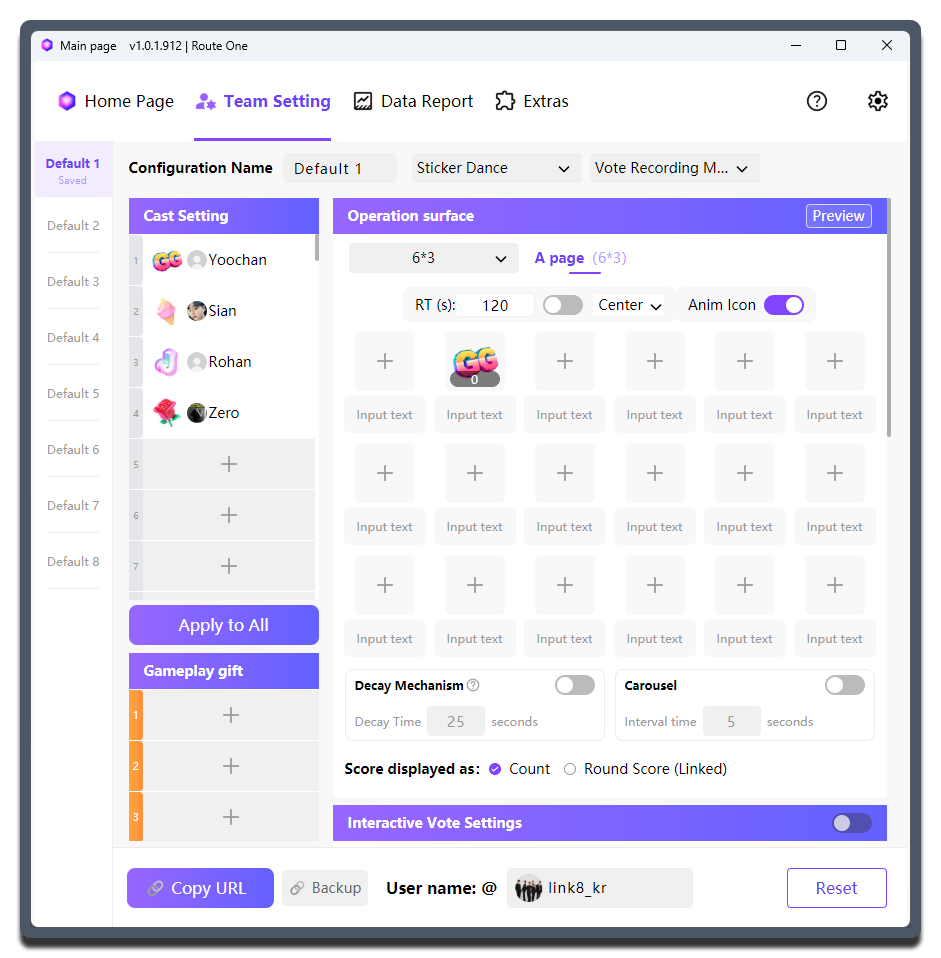
ワークスペース:レイアウト、ページ切り替え、カウントダウン、減衰、スコア表示を扱うインタラクティブ投票設定:コメントやいいねによる加点参加を扱うライバー設定:メンバー設定を扱うプレイギフト:追加の独立したギフト遊びを扱う
ワークスペース#
ここは Sticker Dance のメイン操作エリアです。レイアウト、ページ切り替え、時間管理、減衰、スコア表示に関する主要な設定はここで行います。
ギフトマトリクス配置エリア#
| 設定項目 | 役割 | 変更する場面 | 注意点 |
|---|---|---|---|
レイアウト選択:8*3、7*3、6*3、… |
ギフトマトリクスのマス数と配置を決める | 実際の Cast 数に合わせて調整する | 画面が左寄り・右寄りに見える場合は、配信ツール側で無理にドラッグする前にまずレイアウトを見直してください |
Aページ / Bページ |
2 つの表示ページを個別に設定できる | 1 ページをメンバー用、もう 1 ページを別スタイル用にしたいときや、主情報と補足情報を分けたいときに使う | カルーセル と組み合わせた場合のみ Bページ が表示される |
RT (s) |
各ラウンドのカウントダウン時間を設定する | 集計型のスタイルやラウンド進行が必要な場合に使う | 投票記録モード でのみ使用。付属のスイッチも有効にする必要がある |
カウントダウン位置:中央揃え、左揃え、右揃え |
ウィジェット内のカウントダウン位置を調整する | 中央に別の情報を表示したいときに使う | 通常は 中央揃え のままでよい |
Anim Icon |
ギフトステッカーのアニメーション表示を切り替える | たとえば猫のギフトステッカーなら、有効時にスコア変化に合わせて手を振る | 有効化を推奨 |
設定名 |
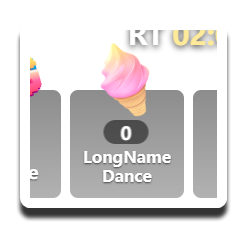
対応するギフトステッカーの下に文字を追加する | グループ名、スタイル名、ダンス名、または重要なマスの補足説明を表示したいときに使う | 文字は長すぎないようにし、配信者ニックネームを書くのは通常おすすめしない |
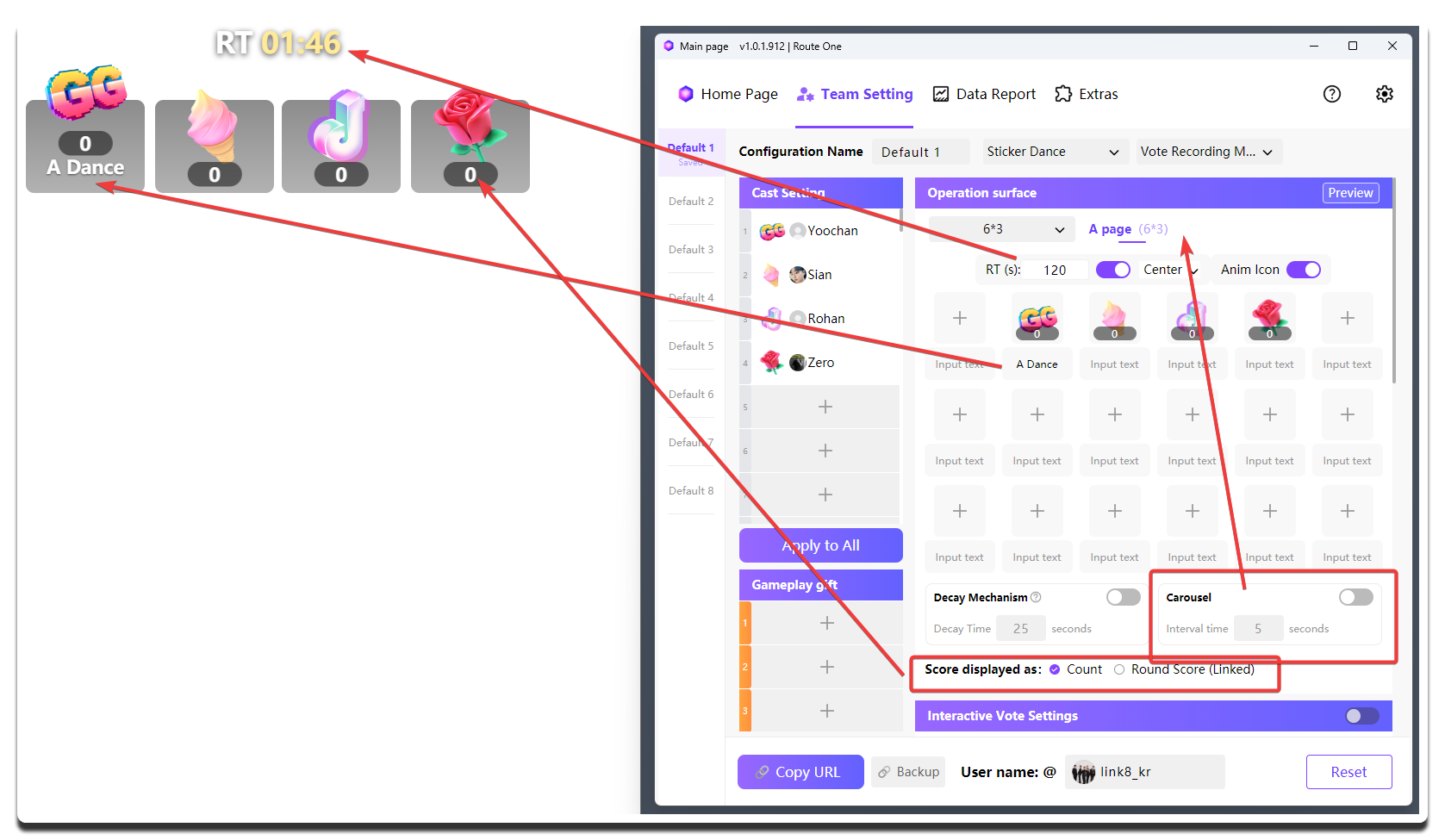
改行も可能
ギフトステッカー下の文字は Enter で改行できますが、できるだけ簡潔に保つことをおすすめします。
ドラッグで位置を入れ替え
ギフトマトリクス配置エリアでは、直接マスをドラッグして 2 つの位置のキャスト設定を入れ替えることができます。これにより、ウィジェット内のメンバーの表示位置を、1 つずつ設定し直すことなく素早く調整できます。
ゲーム進行設定エリア#
| 設定項目 | 役割 | 変更する場面 | 注意点 |
|---|---|---|---|
カルーセル |
Aページ と Bページ を自動で切り替える |
1 ページに収まらないときや、メンバーページとゲームページを交互に見せたいときに有効にする | ページ切り替え間隔 で切り替え間隔を調整する |
減衰メカニズム |
票の減衰ギミック。一定時間ギフトが来ないと対応する票数をクリアする | 継続的にギフトを送る圧力を作りたいときに有効にする | 減衰時間 で減衰までの待機時間を設定する。短すぎない設定を推奨 |
スコア表示形式 |
ウィジェット内のスコア表示単位を決める | 数量 はギフト数(白い数字)、ラウンドスコア(連動) は票数(金色の数字)で表示する |
1ギフトモード の仕組みにより、ギフト数で劣っていても票数ではリードしている場合があるため、ラウンドスコア(連動) を推奨 |
トップ表示エフェクト#
ギフトマトリックス内で、上位のマスに特別な表示エフェクト(ウィジェット内のハイライトアニメーション)を有効にできます。これにより、現在票数がリードしているキャストを直播画面で強調表示できます。
| 設定項目 | 用途 | 変更のタイミング | 注意事項 |
|---|---|---|---|
トップ表示エフェクト |
エフェクトを有効にするランキング位置を選択 | 視聴者に誰がリードしているか直感的に見せたい場合 | 無効、Top1 ~ Top6、全部 から選択 |
背景フレームの色 |
トップエフェクトの背景フレームの色を選択 | ハイライトエフェクトの配色をライブルームのスタイルに合わせたいときに調整 | 8 種類のプリセット色を提供。トップ表示エフェクト有効時のみ反映 |
無効:エフェクトなしTop1~Top6:上位 1 ~ 6 位のみエフェクト表示全部:全マスにエフェクト表示
表示テンポ
ギフトアイコンは通常約 5 秒間表示され、アバターは約 2 秒ごとに切り替わります。
インタラクティブ投票設定#
新しいチームの立ち上げ時や、ライブルームを温めたいときに向いています。
ライバー設定#
その時点で出演しているメンバーに合わせて設定します。
プレイギフト#
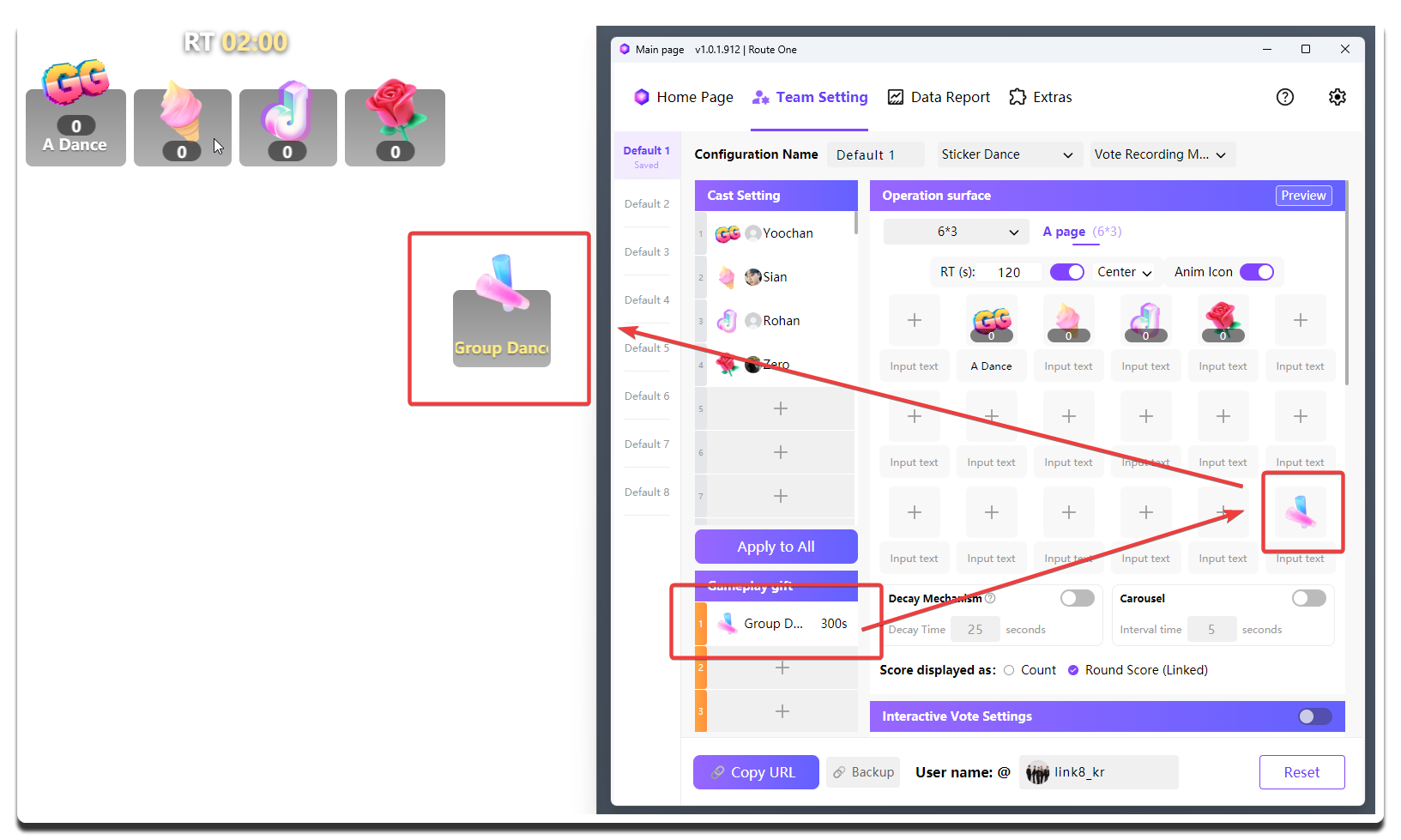
ここでは、Cast 以外の特別なプレイギフトステッカーを設定します。
たとえば、あるギフトが送られたら全員で団体ダンスをする設定にしたり、別のギフトが送られたら特定の配信者が 30 秒間腕立て伏せをする設定にしたりできます。
設定のロジックは Cast のギフトステッカーと同じです。
- まず
プレイギフトリストを設定する(ライバー設定リストを先に設定するのと同じ)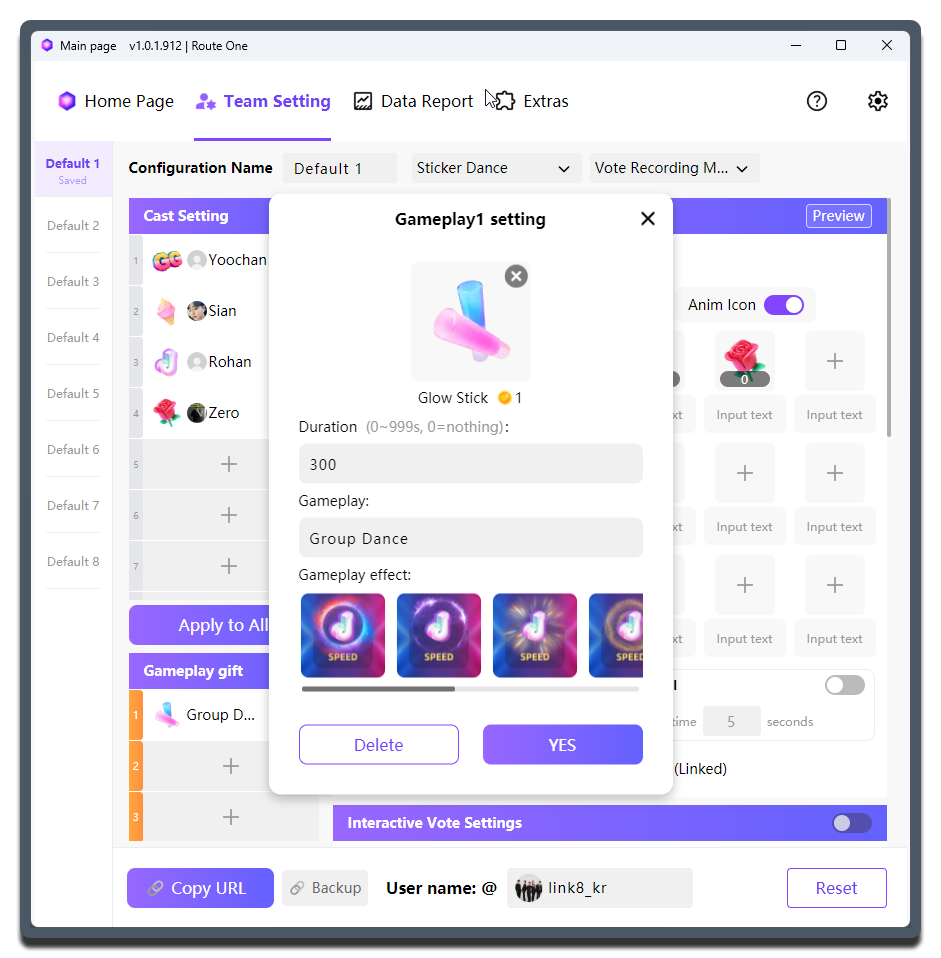
- 次に、ギフトマトリクス配置エリアで
プレイギフトリストに設定したギフトを選ぶ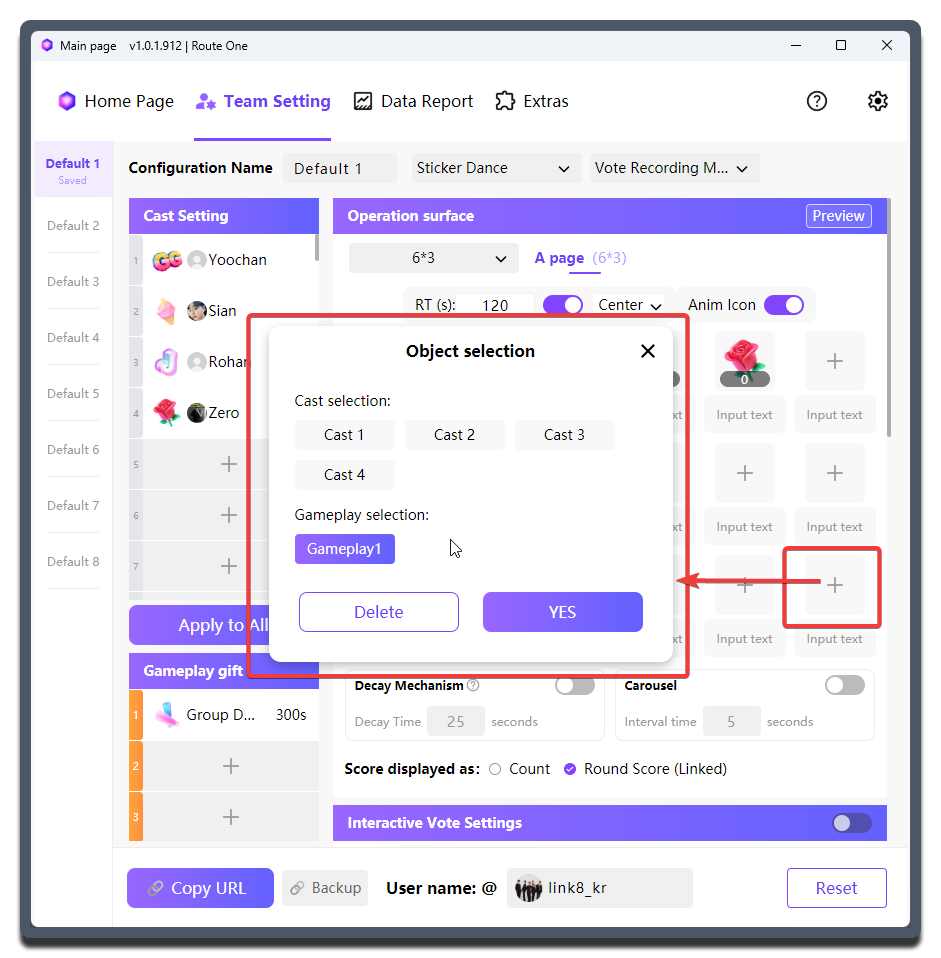
| 設定項目 | 役割 | 変更する場面 | 注意点 |
|---|---|---|---|
Gift |
この遊びのトリガーギフトを紐づける | 遊び枠を 1 つ追加するたびに設定する | 他の遊び用ギフトや他の配信者の代表ギフトと重複させないこと。通常は比較的高額なギフトを推奨 |
持続時間 |
発動後にその遊びが続く時間を決める | 対応ギフト送信後に遊びのカウントダウンを表示したい場合に設定する | 0 のままにすると遊びのカウントダウンは無効 |
ゲームプレイ名 |
その遊びの名前を表示する | 重点的に調整する | 短く分かりやすくし、プラットフォーム規約に違反しないよう注意する |
ゲームプレイエフェクト |
発動時の視覚効果を選ぶ | Cast のギフトステッカーにある Anim Icon 機能に近い |
- |
利用時の注意
1ギフトモード の仕組みにより、視聴者が特別な遊び用ギフトを送ると、同時に特定の配信者へ票が加算される場合があります。
その挙動を許可するかどうかは慎重に検討してください。
折衷案として、特別な遊び用ギフトを独立したプリセットにまとめ、そのプリセットのウィジェットだけをライブルーム表示に使い、どの段階でも個人票の集計には参加させない方法があります。